


W dzisiejszej erze cyfrowej, w której cyberzagrożenia stale ewoluują, ochrona danych jest ważniejsza niż kiedykolwiek. Apple oferuje szereg funkcji bezpieczeństwa, które mogą pomóc w ochronie iPhone’ów (i znajdujących się na nich danych). Wiele z nich jest już częścią systemu iOS, ale nie wszystkie są automatycznie włączane – i nie wszyscy o nich wiedzą. Dlatego wybraliśmy 5 kluczowych funkcji, które każdy użytkownik iPhone’a powinien znać i używać.
1. Uwierzytelnianie dwuskładnikowe
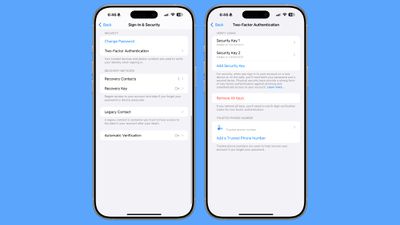
Podstawowy, ale niezwykle ważny element ochrony. Uwierzytelnianie dwuskładnikowe (Two-Factor Authentication – 2FA) chroni konto Apple, zapewniając, że podczas logowania na nowym urządzeniu nie wystarczy wprowadzić hasło – trzeba również potwierdzić swoją tożsamość sześciocyfrowym kodem, który przychodzi na zaufane urządzenie lub numer telefonu.
Przykładowo, po zalogowaniu się do usługi iCloud na komputerze Mac, na telefonie iPhone zostanie wyświetlone powiadomienie z kodem weryfikacyjnym. Bez wprowadzenia tego kodu dostęp po prostu nie zostanie przyznany.
Jak to włączyć: Ustawienia > Apple ID > Logowanie i zabezpieczenia > Uwierzytelnianie dwuskładnikowe.
Dodatkowa wskazówka: Jeśli chcesz pójść jeszcze dalej, możesz dodać fizyczne uwierzytelnianie do
2. Ochrona przed kradzieżą urządzenia
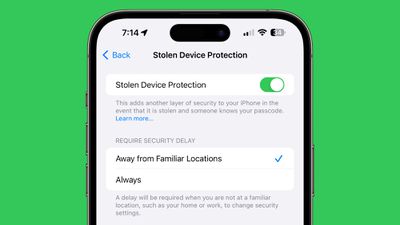
Ta stosunkowo nowa funkcja chroni dane użytkownika, nawet jeśli ktoś uzyska dostęp do urządzenia i zna jego hasło. Apple dodało ją po tym, jak pojawiły się przypadki złodziei obserwujących użytkowników wprowadzających swoje hasła, a następnie kradnących ich iPhone’y.
Dzięki tej ochronie nie wystarczy wprowadzić kodu urządzenia, aby uzyskać dostęp do poufnych informacji – wymagane jest uwierzytelnienie za pomocą Face ID lub Touch ID. Oznacza to, że złodziej nie może uzyskać dostępu do haseł, informacji o płatnościach, Apple Cash, Apple Card, wyłączyć trybu Utracony ani zmienić konfiguracji urządzenia.
Jak to włączyć: Ustawienia > Face ID i kod > Ochrona urządzenia przed kradzieżą.
Domyślne ustawienie włącza tę ochronę tylko poza znanymi lokalizacjami (np. poza domem), ale można ją włączyć na stałe.


3. Przekaźnik prywatny
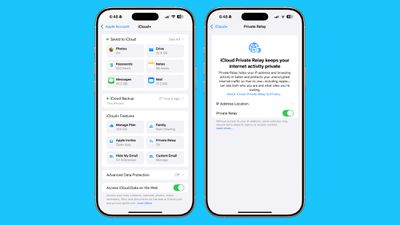
Funkcja ta jest częścią subskrypcji iCloud+ i służy przede wszystkim do ochrony prywatności podczas przeglądania stron internetowych w Safari. Ukrywa ona adres IP użytkownika i szyfruje niezabezpieczony ruch internetowy, dzięki czemu aktywność użytkownika nie jest łatwo śledzona – nawet w publicznych sieciach Wi-Fi.
Ponadto współpracuje ona z funkcją Hide My Email, która generuje losowe adresy e-mail do logowania się w różnych usługach – idealne rozwiązanie do minimalizowania spamu i ochrony tożsamości.
Jak włączyć: Ustawienia > Apple ID > iCloud > Transfer prywatny.
Wymagania wstępne: Musisz być subskrybentem usługi iCloud+ (od 25 GBP/miesiąc za 50 GB).
4. Zaawansowana ochrona danych
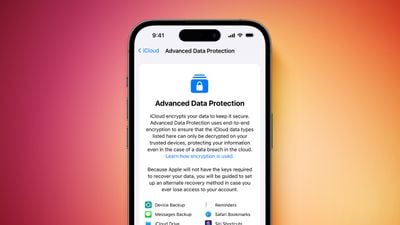
Z założenia wszystkie dane w usłudze iCloud nie są szyfrowane od końca do końca, co oznacza, że Apple może uzyskać do nich dostęp, jeśli jest to wymagane przez prawo. Jeśli jednak włączysz Rozszerzoną ochronę danych, Twoje dane (takie jak kopie zapasowe urządzeń, zdjęcia, notatki, wiadomości i inne) będą chronione szyfrowaniem, które może złamać tylko Twoje urządzenie.
Funkcja ta zwiększa bezpieczeństwo iCloud do granic możliwości. Jedynym minusem jest to, że jeśli zgubisz hasło i nie masz skonfigurowanego kontaktu lub klucza odzyskiwania, Apple nie odzyska twoich danych.
Jak włączyć: Ustawienia > Apple ID > iCloud > Zaawansowana ochrona danych.
Zalecamy wcześniejsze skonfigurowanie klucza odzyskiwania lub kontaktu.
5. Tryb blokady
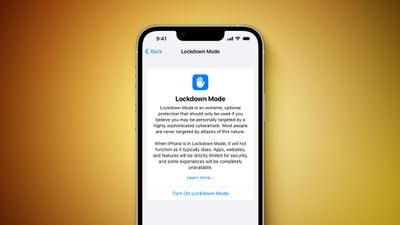
Funkcja ta jest przeznaczona dla tych, którzy stoją w obliczu naprawdę wyrafinowanych zagrożeń – na przykład dziennikarzy, aktywistów lub urzędników państwowych. Tryb blokady drastycznie ograniczy funkcjonalność iPhone’a, aby zminimalizować sposoby, w jakie można go zaatakować.
Na przykład wyłączy załączniki w Wiadomościach, łączenie nieznanych urządzeń, udostępnione albumy w Zdjęciach, zaproszenia do usług Apple od nieznajomych lub niektóre technologie internetowe, takie jak JavaScript JIT.
Jak włączyć: Ustawienia > Prywatność i bezpieczeństwo > Tryb blokady.
⚠️ Uwaga: używaj go tylko wtedy, gdy istnieje realne ryzyko – przeciętny użytkownik prawdopodobnie nigdy nie będzie go potrzebował.


