


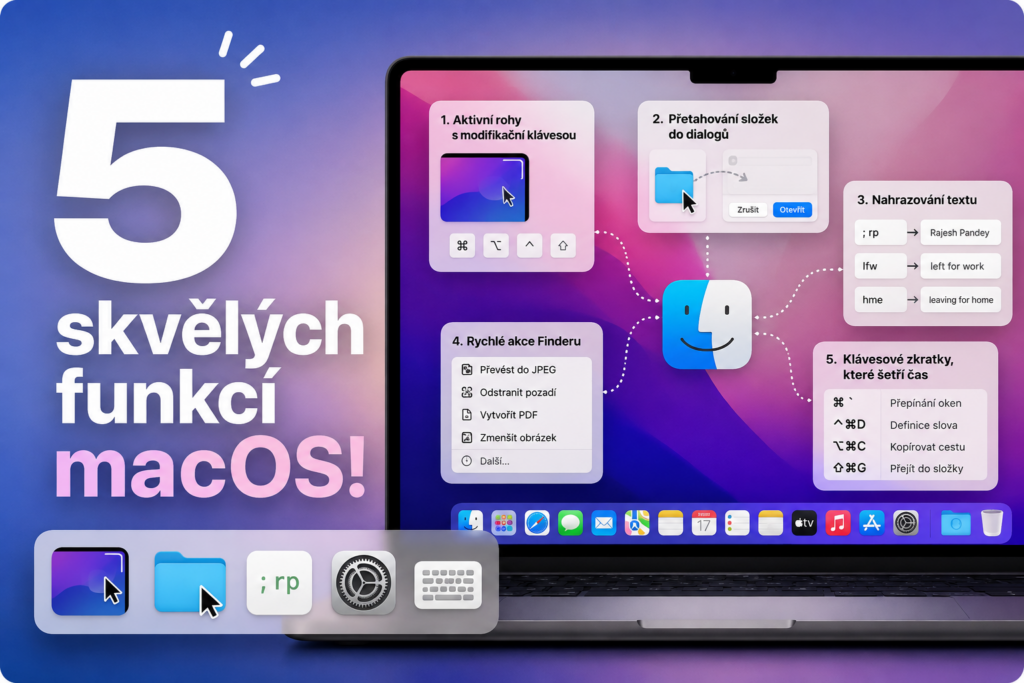
System macOS znany jest z oferowania wielu przemyślanych funkcji, które ułatwiają codzienną pracę. Wiele z nich jednak pozostaje zaskakująco niedocenianych. Nie są to rewolucyjne innowacje, które całkowicie odmieniłyby sposób korzystania z Maca. Ich siła tkwi w czymś innym – usuwają drobne przeszkody z czynności, które powtarzamy dziesiątki razy dziennie. Te drobne oszczędności czasu szybko się kumulują w ciągu dnia pracy. Niezależnie od tego, czy pracujesz z dokumentami, zdjęciami, e-mailami, czy po prostu spędzasz kilka godzin dziennie na komputerze Mac, poniższe pięć funkcji może sprawić, że Twoja praca będzie o wiele przyjemniejsza.
1. Gorące rogi z klawiszem modyfikującym: koniec z niechcianymi aktywacjami
Hot Corners to podstawowa funkcja systemu macOS. Umożliwia ona automatyczne wykonywanie predefiniowanej czynności po najechaniu kursorem na róg ekranu – na przykład wyświetlenie pulpitu, otwarcie Mission Control lub zablokowanie Maca. Jednak wielu użytkowników po pewnym czasie rezygnuje z tej funkcji. Powód jest prosty – podczas normalnej pracy ustawiona czynność często uruchamia się nieumyślnie, co może być bardziej irytujące niż przydatne.
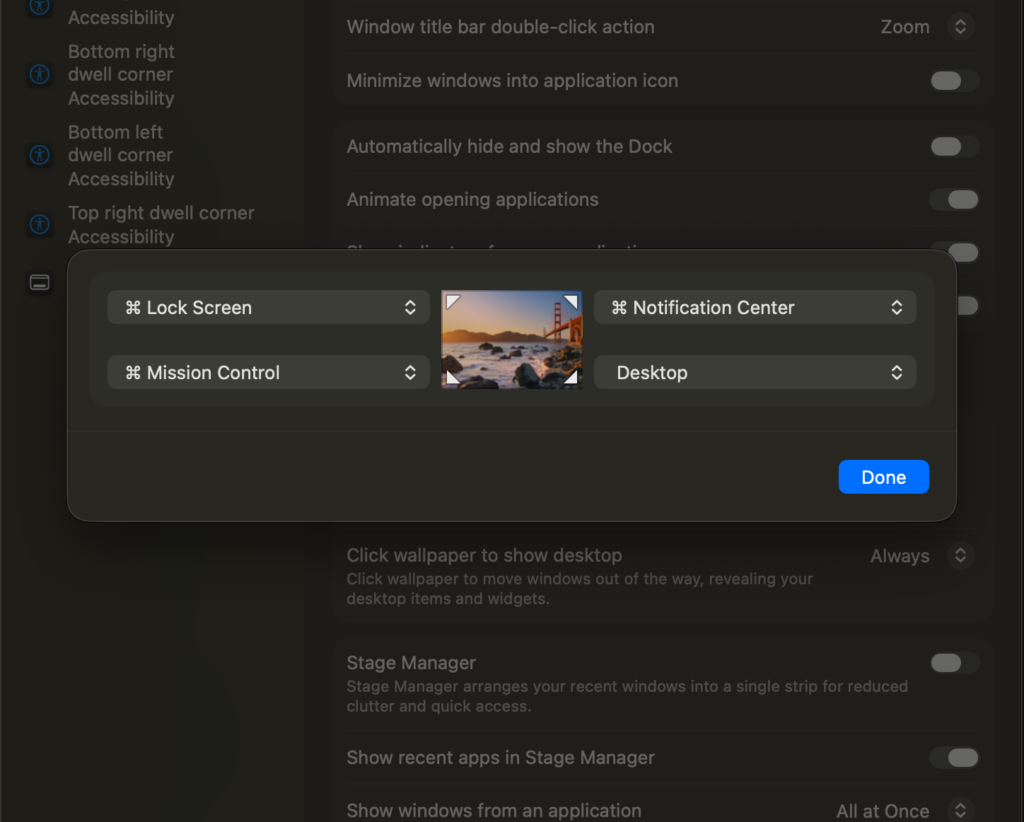
Sam system macOS oferuje rozwiązanie. Można również przypisać klawisz modyfikujący do każdego aktywnego rogu – na przykład Option, Command, Control lub Shift. Akcja zostanie wykonana tylko wtedy, gdy jednocześnie przytrzymasz wybrany klawisz i przesuniesz kursor do odpowiedniego rogu ekranu. Pozwala to na przykład wyświetlić pulpit jednym ruchem, bez ryzyka przypadkowego wywołania go podczas normalnej pracy. To drobna zmiana, która czyni tę funkcję znacznie bardziej praktycznym narzędziem.
2. Przeciąganie folderów do okien dialogowych Otwórz i Zapisz
Praktycznie każdy użytkownik Maca kiedyś szukał odpowiedniego folderu w oknie dialogowym „Otwórz” lub „Zapisz jako” . Jeśli pliki są przechowywane na kilku poziomach, wielokrotne klikanie w katalogi może być uciążliwe. Jednak macOS oferuje sprytny skrót. Wystarczy otworzyć folder w Finderze i przeciągnąć go bezpośrednio do okna dialogowego „Otwórz” lub „Zapisz” . Finder natychmiast wskaże lokalizację, eliminując żmudne wyszukiwanie.
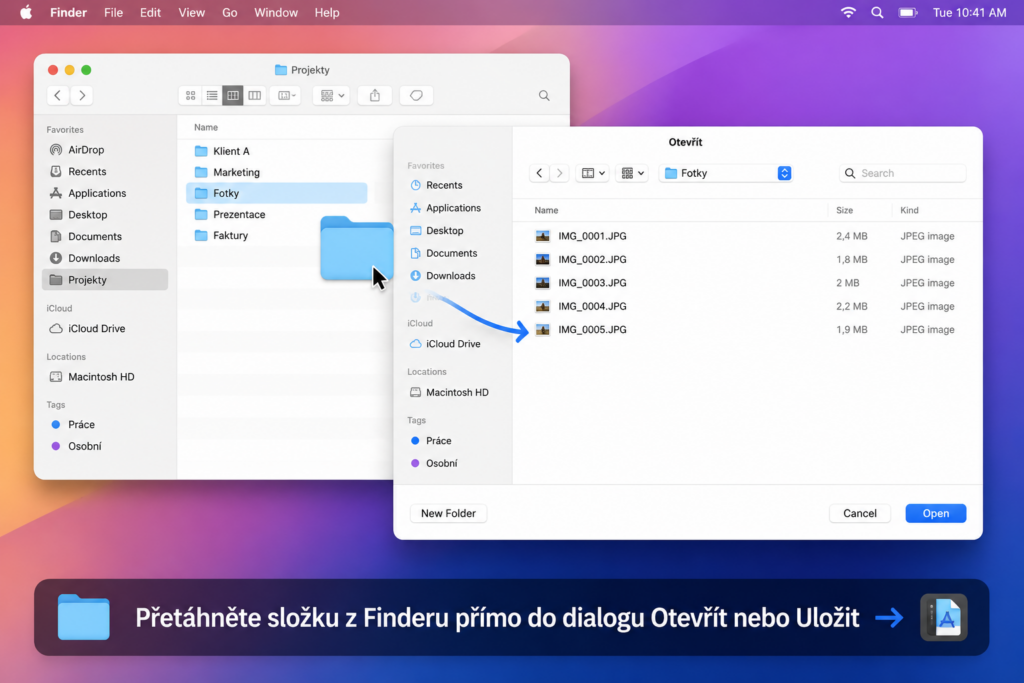
Ta sama sztuczka działa z samymi plikami. Przeciągnięcie pliku do okna dialogowego „Otwórz” automatycznie przenosi go do folderu i oznacza tagami. Na przykład, jeśli często przesyłasz zdjęcia, filmy lub dokumenty do internetu lub różnych aplikacji, może to zaoszczędzić zaskakująco dużo kliknięć.
3. Zamiana tekstu: nie pisz ciągle tego samego
Kolejną subtelną funkcją jest funkcja zamiany tekstu , którą znajdziesz w Preferencjach systemowych > Klawiatura > Wprowadzanie tekstu . Zasada działania jest bardzo prosta. Przypisujesz dłuższy tekst do krótkiego skrótu, a macOS automatycznie go uzupełni. Zamiast wielokrotnie wpisywać całe imię i nazwisko, adres e-mail, numer telefonu lub adres pocztowy, wystarczy wpisać tylko kilka znaków.
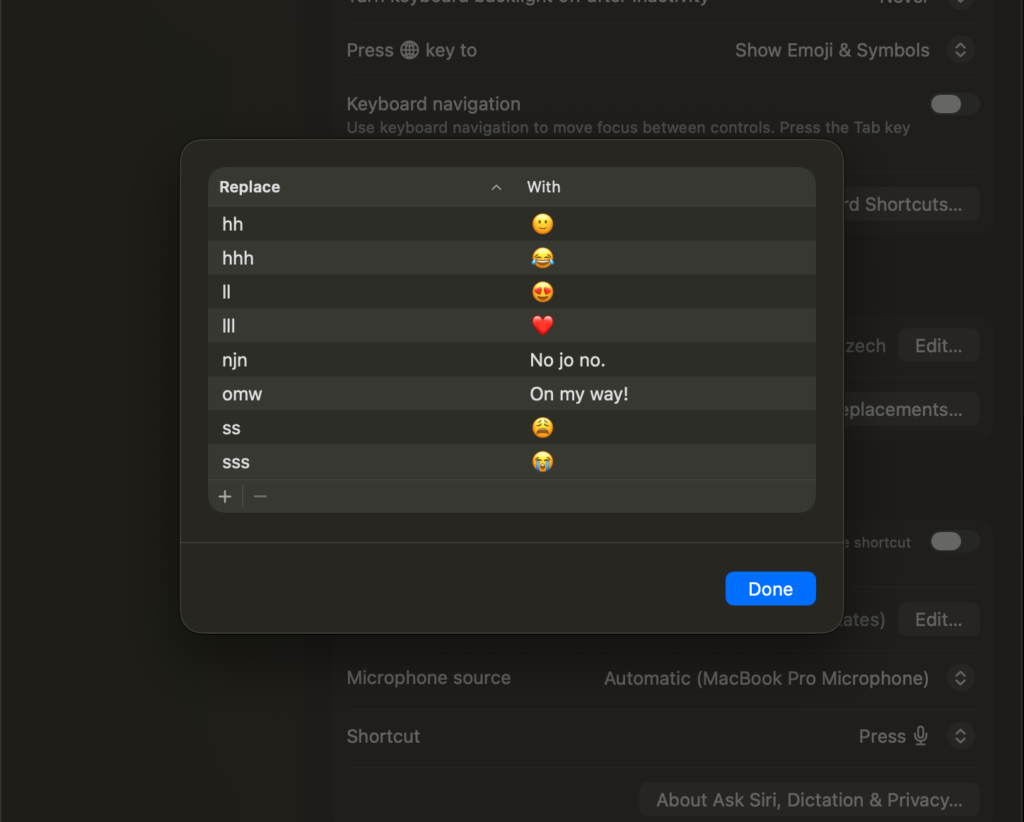
Możliwości zastosowania są jednak znacznie szersze. W ten sam sposób możesz tworzyć często używane odpowiedzi na e-maile, powtarzające się zdania lub szablony całych tekstów. Kolejną wielką zaletą jest to, że te zamienniki są synchronizowane za pośrednictwem konta Apple, dzięki czemu będą automatycznie działać na Twoim iPhonie lub iPadzie. Jeśli często wpisujesz te same informacje lub używasz powtarzających się tekstów, jest to jedna z funkcji, która szybko stanie się niezastąpiona.


4. Szybkie akcje w Finderze umożliwiają edycję plików w ciągu kilku sekund
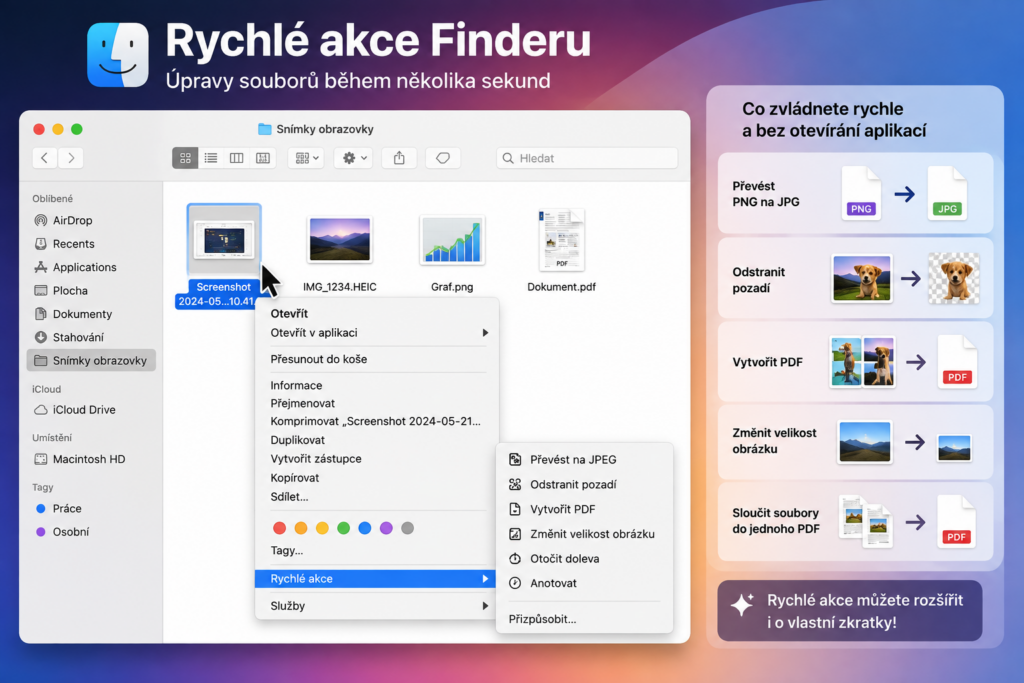
Niewiele funkcji systemu macOS może przyspieszyć obieg plików tak bardzo, jak Szybkie Akcje w Finderze . Wystarczy kliknąć plik prawym przyciskiem myszy w Finderze i otworzyć menu Szybkie Akcje . W zależności od typu pliku zobaczysz różne opcje.
Na przykład w przypadku obrazów:
- konwertuj PNG do JPG,
- usuń tło,
- utwórz plik PDF,
- konwertuj zdjęcia z formatu HEIC do JPEG,
- lub szybko zmniejszyć rozmiar obrazów.
Łączenie wielu dokumentów lub obrazów w jeden plik PDF, dodawanie podpisów i adnotacji jest równie proste bez otwierania Podglądu. Bardziej zaawansowani użytkownicy mogą również dodawać własne skróty utworzone w aplikacji Skróty do Szybkich Akcji. Pozwala to uruchamiać automatyzacje jednym kliknięciem, na przykład zmieniając rozmiar zdjęć, konwertując je do innego formatu i przygotowując do przesłania do sieci. Początkowa konfiguracja zajmuje kilka minut, ale nagrodą jest to, że będziesz pracować z plikami znacznie szybciej każdego dnia.
5. Skróty klawiaturowe, które zaskakująco mało osób zna
Większość użytkowników zna klasyczne skróty, takie jak ⌘C czy ⌘V . Jednak macOS oferuje szereg innych, które mogą zaoszczędzić sporo czasu.
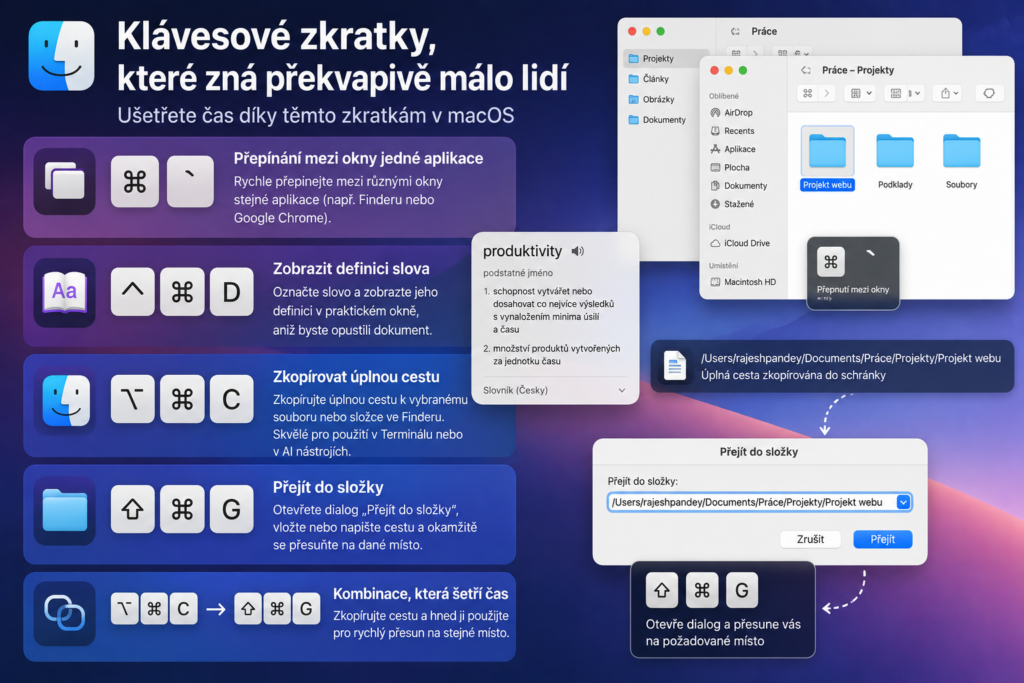
Jednym z najbardziej praktycznych skrótów jest ⌘ + ` , który przełącza między otwartymi oknami tej samej aplikacji. Jest to przydatne na przykład podczas pracy z wieloma oknami Findera lub przeglądarki. Inną przydatną kombinacją jest Ctrl + ⌘ + D. Wystarczy zaznaczyć dowolne słowo i nacisnąć ten skrót. System macOS natychmiast wyświetli jego definicję w wyskakującym okienku, bez konieczności otwierania nowej karty w przeglądarce.
Bardzo praktyczna jest również para skrótów:
- Option + ⌘ + C – kopiuje pełną ścieżkę do wybranego pliku lub folderu.
- Shift + ⌘ + G – otwiera okno dialogowe Przejdź do folderu , w którym możesz po prostu wkleić ścieżkę i natychmiast przenieść się do żądanej lokalizacji.
Te dwa skróty idealnie się uzupełniają. Wystarczy skopiować ścieżkę z jednego okna Findera, a w ciągu kilku sekund można przenieść się do tego samego folderu w dowolnym innym miejscu w systemie.


