


Przeglądarka Safari na iPhonie jest często niedoceniana. Większość użytkowników korzysta z niej codziennie, ale tak naprawdę znają tylko ułamek jej funkcji. To jednak drobne usprawnienia mogą znacznie przyspieszyć pracę, uprzyjemnić przeglądanie internetu lub uratować sytuację, gdy przypadkowo zamkniemy ważny panel. Ponieważ jest częścią systemu iOS , Apple regularnie dodaje do niej inteligentne funkcje, które często pozostają ukryte. Przyjrzyjmy się kilku przydatnym sztuczkom, z których może skorzystać niemal każdy posiadacz iPhone’a.
1. Podgląd łącza bez otwierania strony
Wiesz o tym. Czytasz artykuł, natrafiasz na link i nie wiesz, dokąd on właściwie prowadzi. Ale jeśli w niego klikniesz, tracisz orientację w tekście. Na szczęście Safari oferuje eleganckie rozwiązanie. Wystarczy przytrzymać palec na linku, a pojawi się podgląd strony docelowej. W ten sposób możesz szybko sprawdzić, czy warto go otworzyć. A jeśli nie, możesz po prostu zamknąć podgląd, przesuwając palcem w dół lub stukając w niego.

Pod podglądem znajdziesz również kilka przydatnych opcji. Na przykład możesz skopiować link bezpośrednio lub otworzyć go w tle w nowym panelu, nie tracąc miejsca w bieżącym artykule. To dokładnie ta drobnostka, która uzależnia po kilku dniach użytkowania.
2. Szybki skok w górę
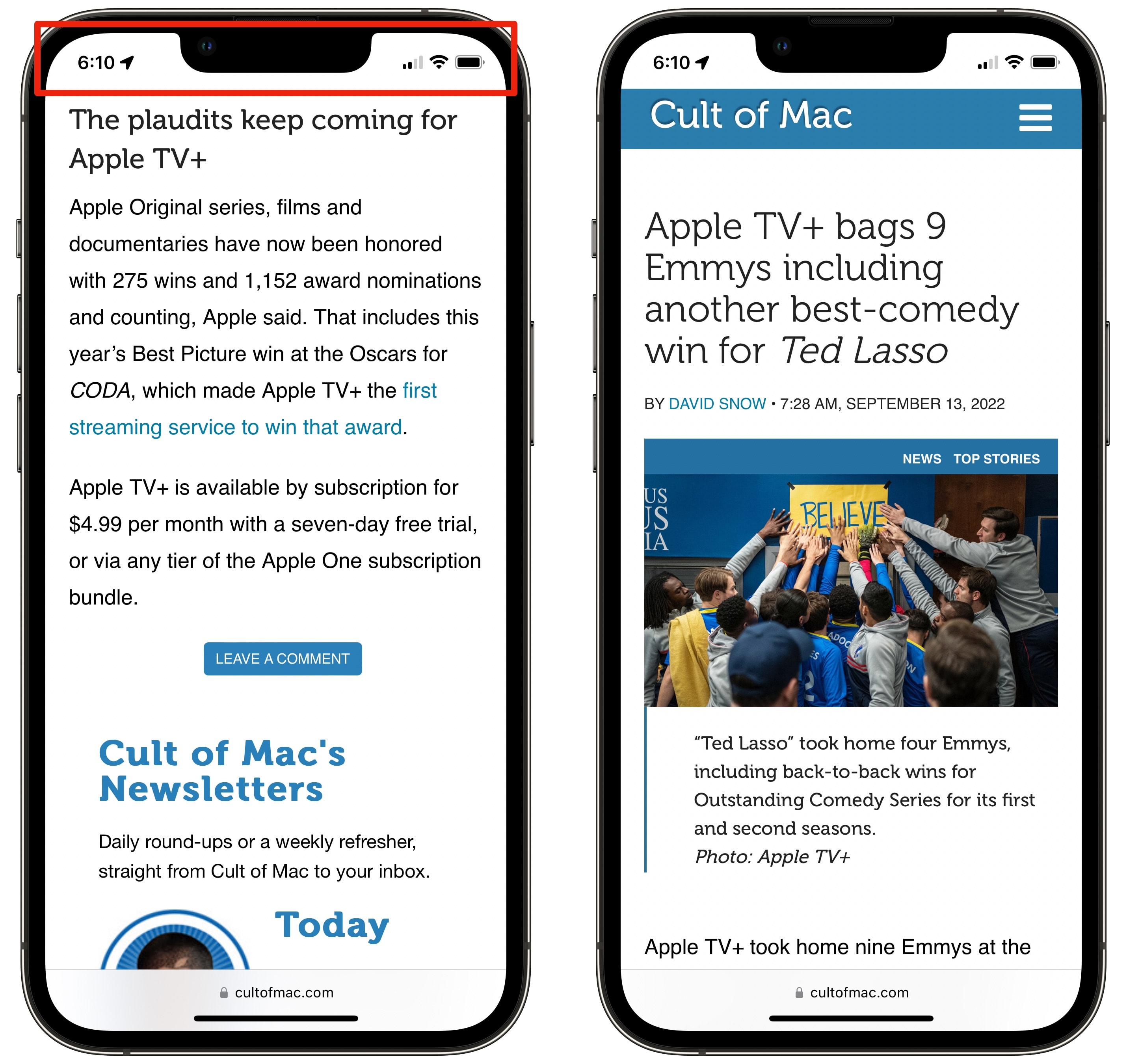
Długie artykuły, niekończące się dyskusje czy obszerne listy wyników wyszukiwania potrafią być prawdziwą męką dla kciuków. Ale wiele osób nie wie, że Safari oferuje niezwykle szybki sposób na natychmiastowy powrót na górę strony.
Wystarczy dotknąć górnej części ekranu – obszaru z paskiem stanu, gdzie wyświetlana jest godzina, stan baterii lub siła sygnału. Safari natychmiast przeniesie Cię na samą górę ekranu. Posiadacze nowszych iPhone’ów z funkcją Dynamic Island muszą tylko uważać, aby nie dotknąć tego elementu zamiast paska stanu.
Najlepsze w tej funkcji jest to, że działa nie tylko w Safari. Ten sam gest przeniesie Cię na górę długiej listy wiadomości e-mail w Mail, do galerii w Zdjęciach, a nawet do ustawień systemowych. Gdy opanujesz tę sztuczkę, będziesz z niej korzystać praktycznie wszędzie.
3. Uporządkuj nową stronę pulpitu nawigacyjnego
Strona startowa nowej karty w Safari bywa dość chaotyczna. Apple wyświetla udostępnione treści, sugestie, listy lektur, karty z innych urządzeń i rekomendacje. Niektórym może się to podobać, podczas gdy inni oczekują przejrzystego środowiska i szybkiego wyszukiwania. Dobra wiadomość jest taka, że możesz dostosować wszystko do swoich upodobań.
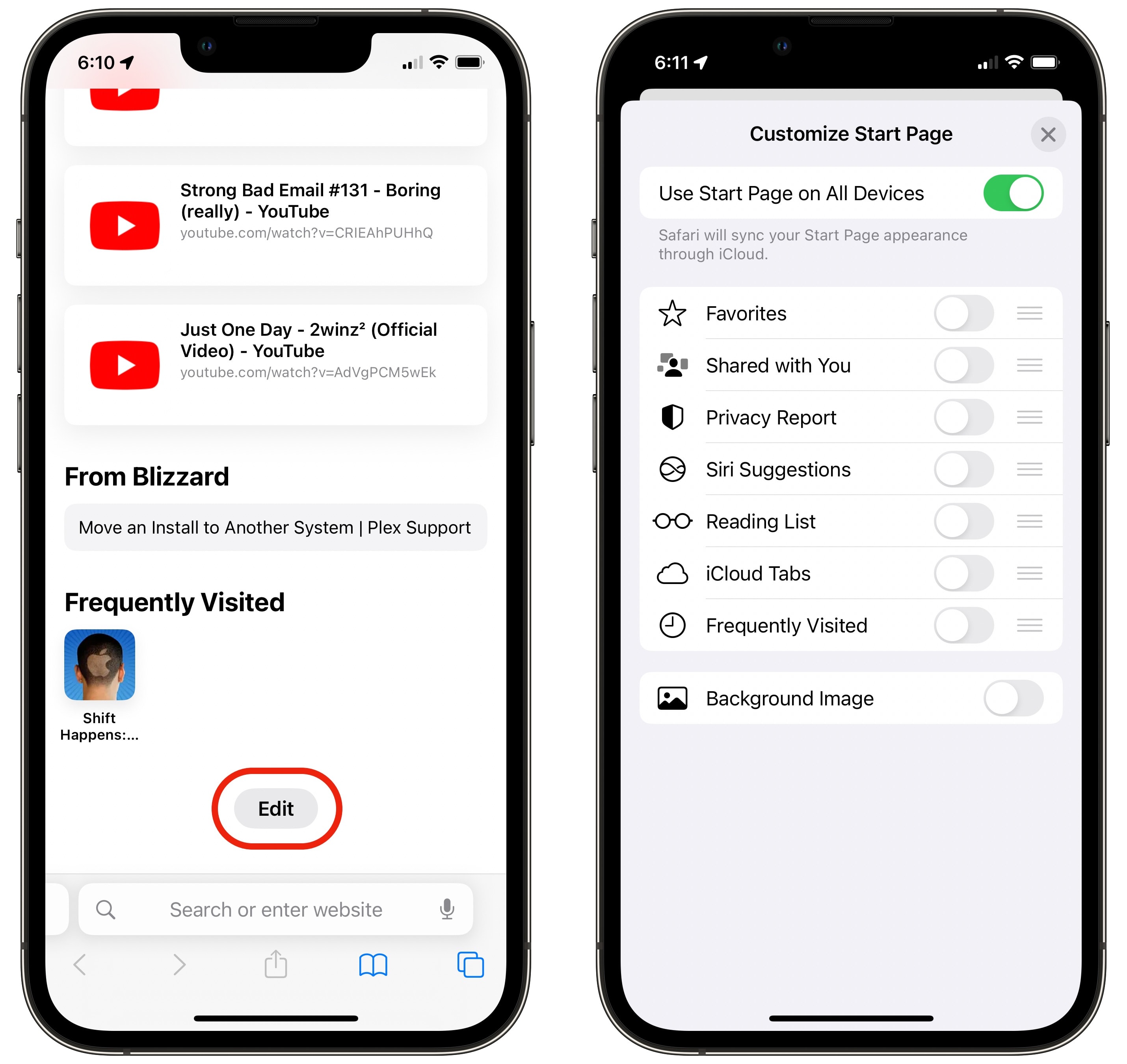
Wystarczy przewinąć stronę nowego panelu w dół i dotknąć przycisku „Edytuj”. Następnie możesz wyłączyć poszczególne sekcje i stworzyć minimalistyczną stronę, która praktycznie zawiera tylko pole wyszukiwania. Z drugiej strony, jeśli cenisz sobie personalizację, Safari pozwala również na dodanie własnego obrazu tła. To drobna zmiana, ale w codziennym użytkowaniu Safari może wydawać się znacznie bardziej przejrzyste i schludne.
4. Przypadkowo zamknięty panel? Nie zgubiony
Zamknięcie ważnej karty przez pomyłkę to klasyka. Na szczęście Safari oferuje bardzo szybkie rozwiązanie. Otwórz podgląd kart i przytrzymaj przycisk „+”, aby otworzyć nową kartę. Natychmiast zobaczysz listę ostatnio zamkniętych stron.
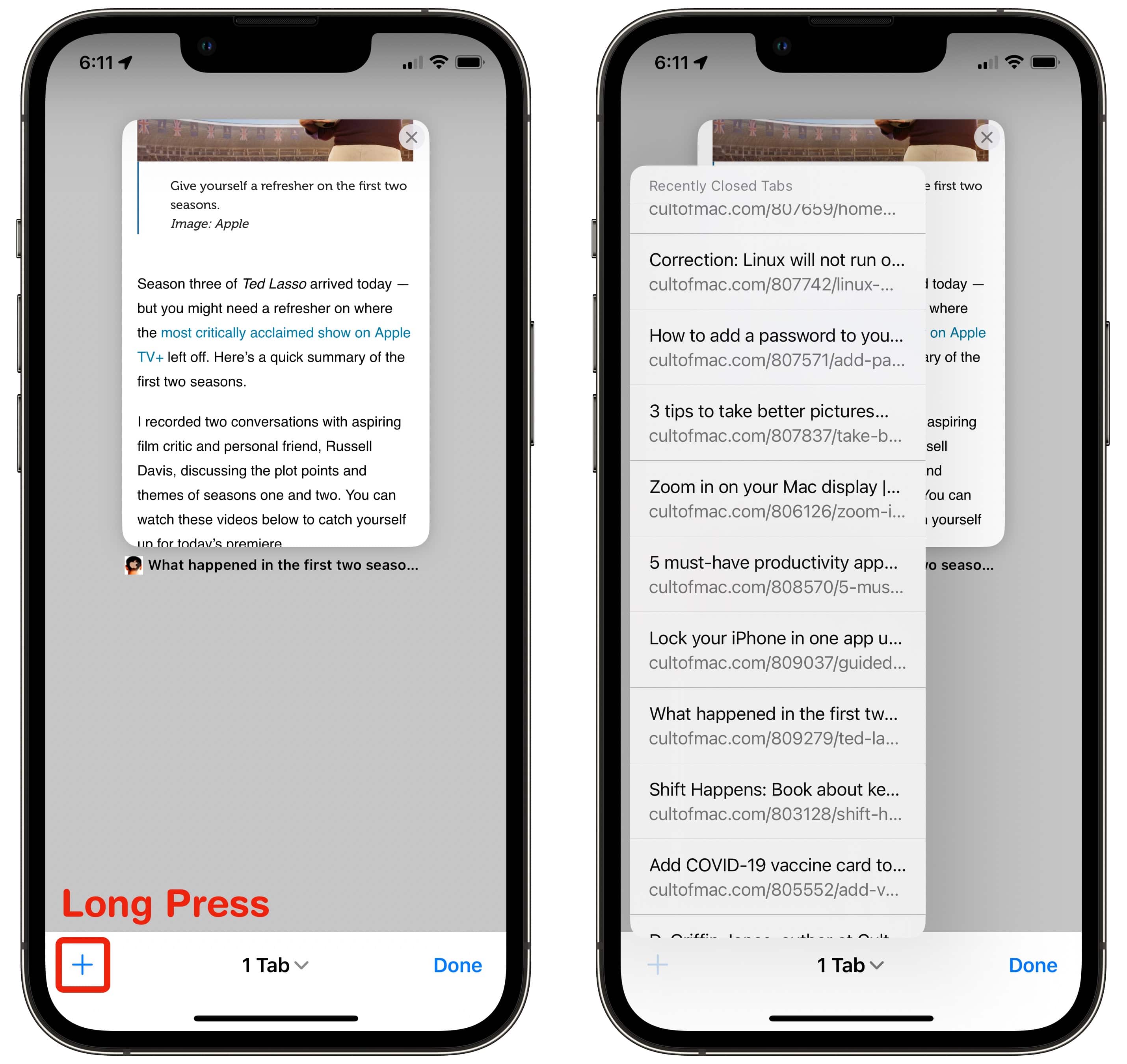
Wystarczy wybrać odpowiedni panel, a Safari go przywróci – nawet z historią poruszania się w przód i w tył w tym panelu. Tak jakby nigdy nie był zamykany. Nawiasem mówiąc, ta sama sztuczka działa na komputerach Mac w wersji desktopowej Safari .


5. Wyszukaj określone słowo na stronie
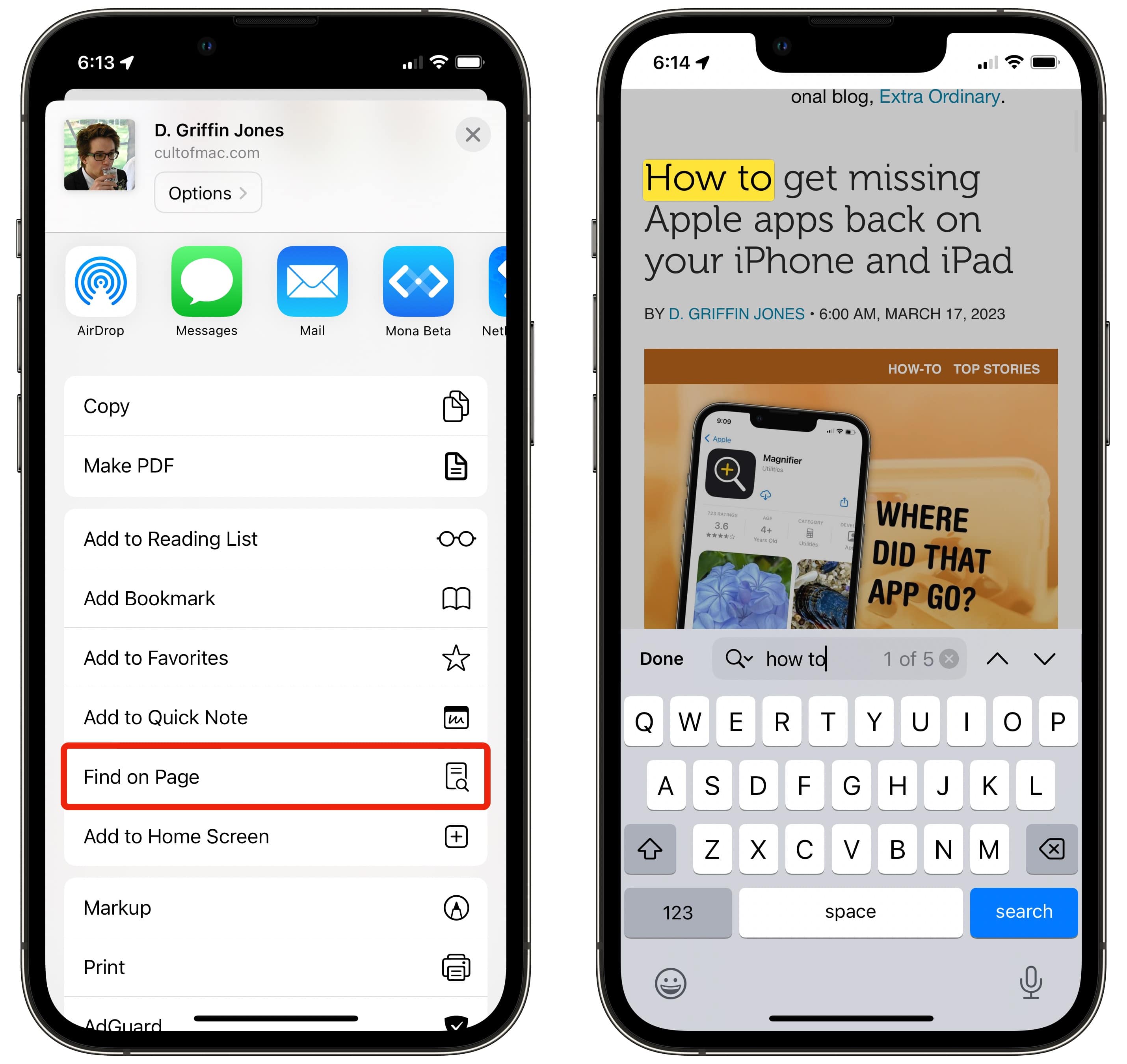
Jedna z najprzydatniejszych funkcji Safari jest jednocześnie jedną z najrzadziej używanych. Jeśli szukasz konkretnego słowa lub liczby w długim artykule, nie musisz ręcznie przewijać strony. Wystarczy wpisać wyszukiwane hasło w pasku adresu. Safari zaoferuje Ci wśród wyników opcję „Znajdź na stronie”. Po jej dotknięciu przeglądarka zaznaczy wszystkie wystąpienia danego słowa, a Ty będziesz mógł łatwo przełączać się między nimi za pomocą strzałek.
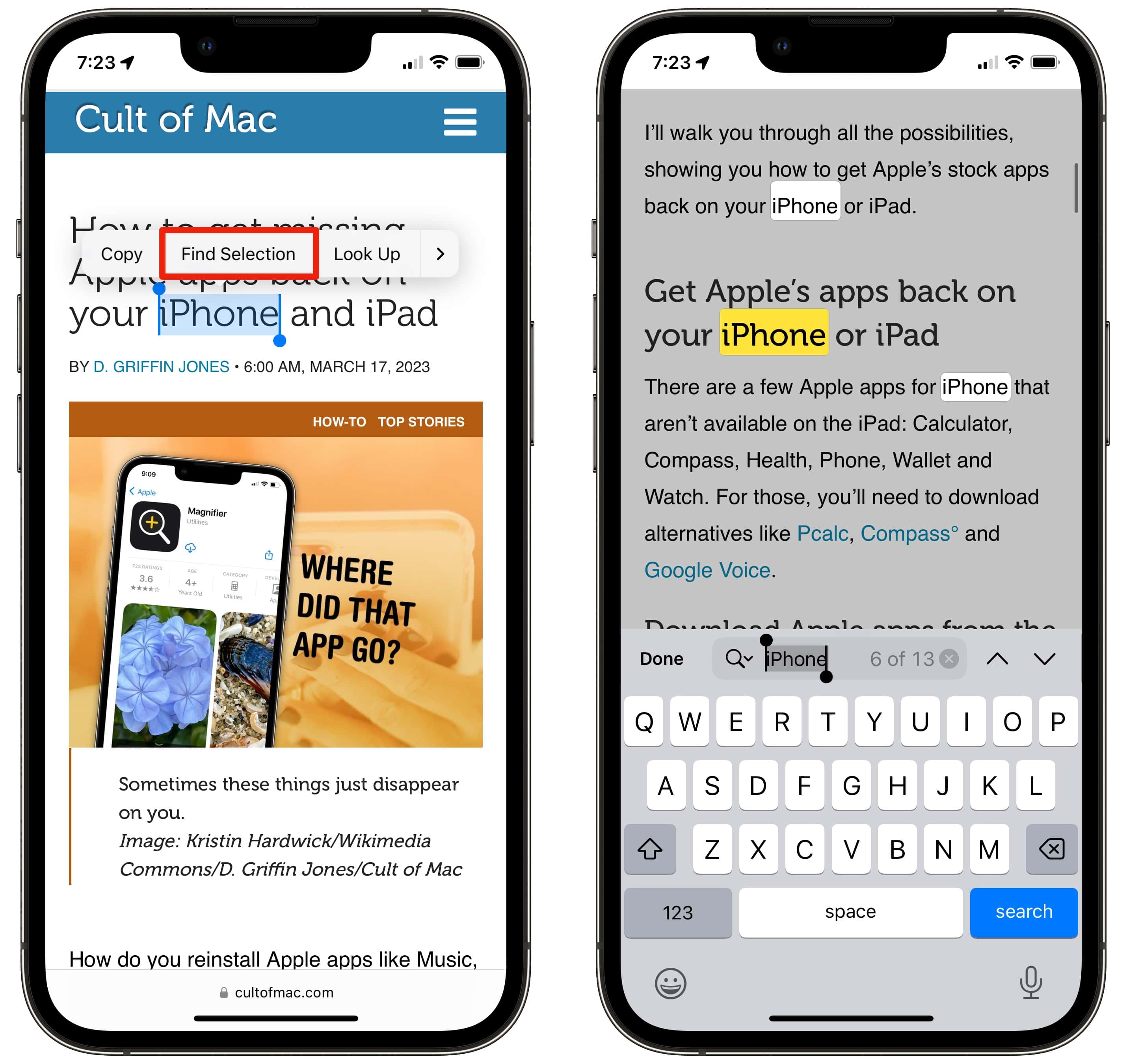
Tę samą funkcję znajdziesz również w menu Udostępnij w sekcji „Znajdź na stronie”. Co ciekawe, Safari umożliwia również przeszukiwanie zaznaczonego tekstu. Na przykład, jeśli przytrzymasz palec na słowie i wybierzesz „Znajdź zaznaczenie”, od razu zobaczysz, ile razy to słowo występuje na stronie. To ogromna oszczędność czasu w przypadku długich tekstów lub dokumentów.


