


MacBooki od dawna należą do najlepszych pod względem żywotności baterii. Dzięki chipom Apple Silicon z łatwością wytrzymują cały dzień pracy – a czasem nawet dłużej. Ale nawet najlepszemu urządzeniu w końcu zabraknie energii. I to w najmniej odpowiednim momencie. Dobra wiadomość? Istnieje kilka prostych sztuczek, dzięki którym wydobędziesz jeszcze więcej z MacBooka z systemem macOS 26. Oto pięć praktycznych wskazówek, które pomogą Ci pracować dłużej bez szukania gniazdka – i jednocześnie wydłużyć żywotność baterii.
1. Włącz tryb niskiego zużycia energii
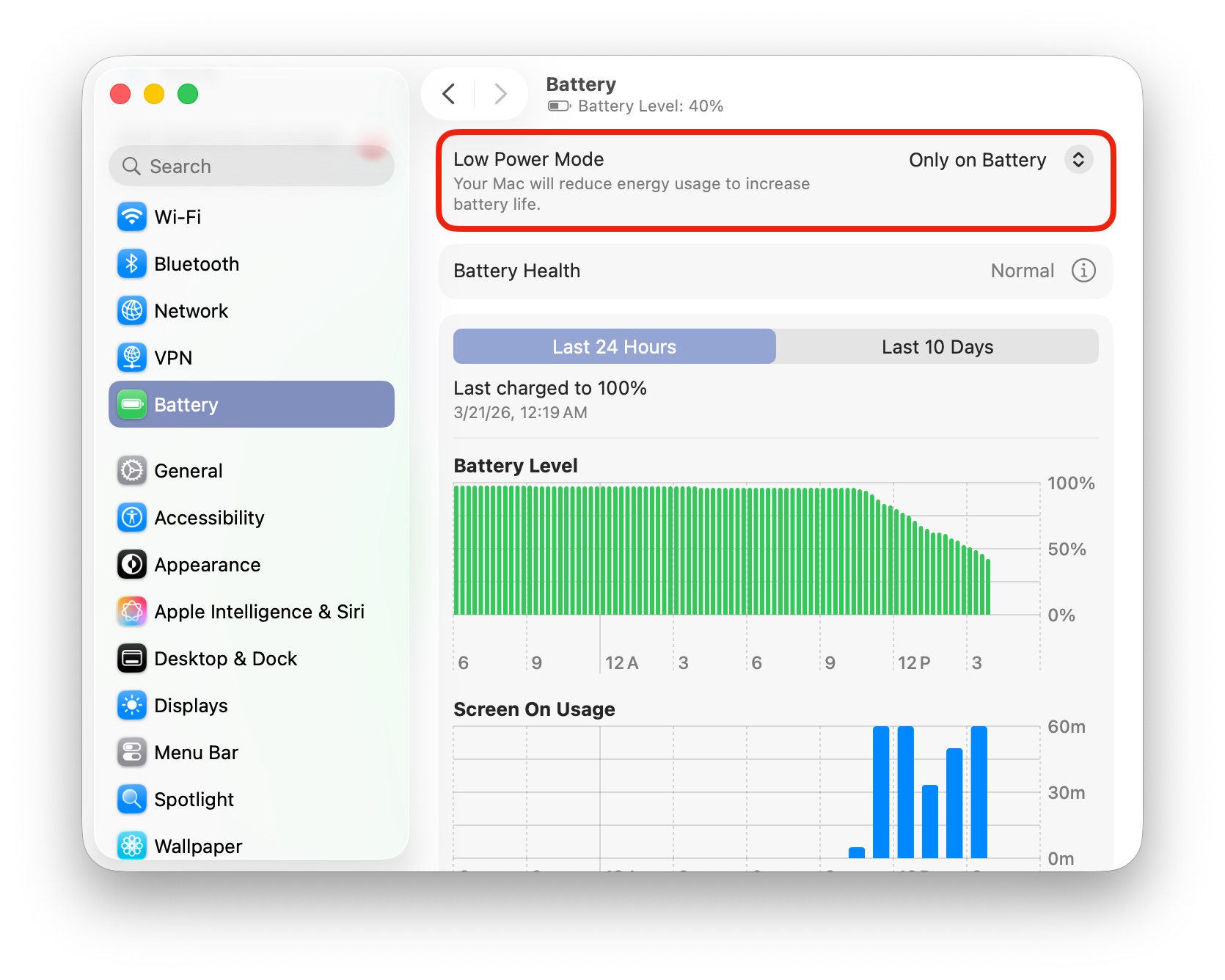
Chyba że edytujesz wideo 8K lub uruchamiasz złożone modele AI, tryb niskiego zużycia energii to Twój najlepszy przyjaciel. macOS 26 oferuje tryb niskiego zużycia energii, podobny do tego w iPhonie czy iPadzie – nieznacznie zmniejsza on wydajność, ale znacznie wydłuża czas pracy na baterii. Na MacBookach z procesorem Apple Silicon często nawet nie zauważysz różnicy w wydajności.
Aktywacja jest prosta:
-
kliknij ikonę baterii na pasku menu
-
włącz „tryb niskiego zużycia energii”
-
Alternatywnie ustaw automatyczne włączanie po odłączeniu od ładowarki w Ustawieniach systemu > Bateria
2. Sprawdź, które aplikacje zużywają najwięcej energii
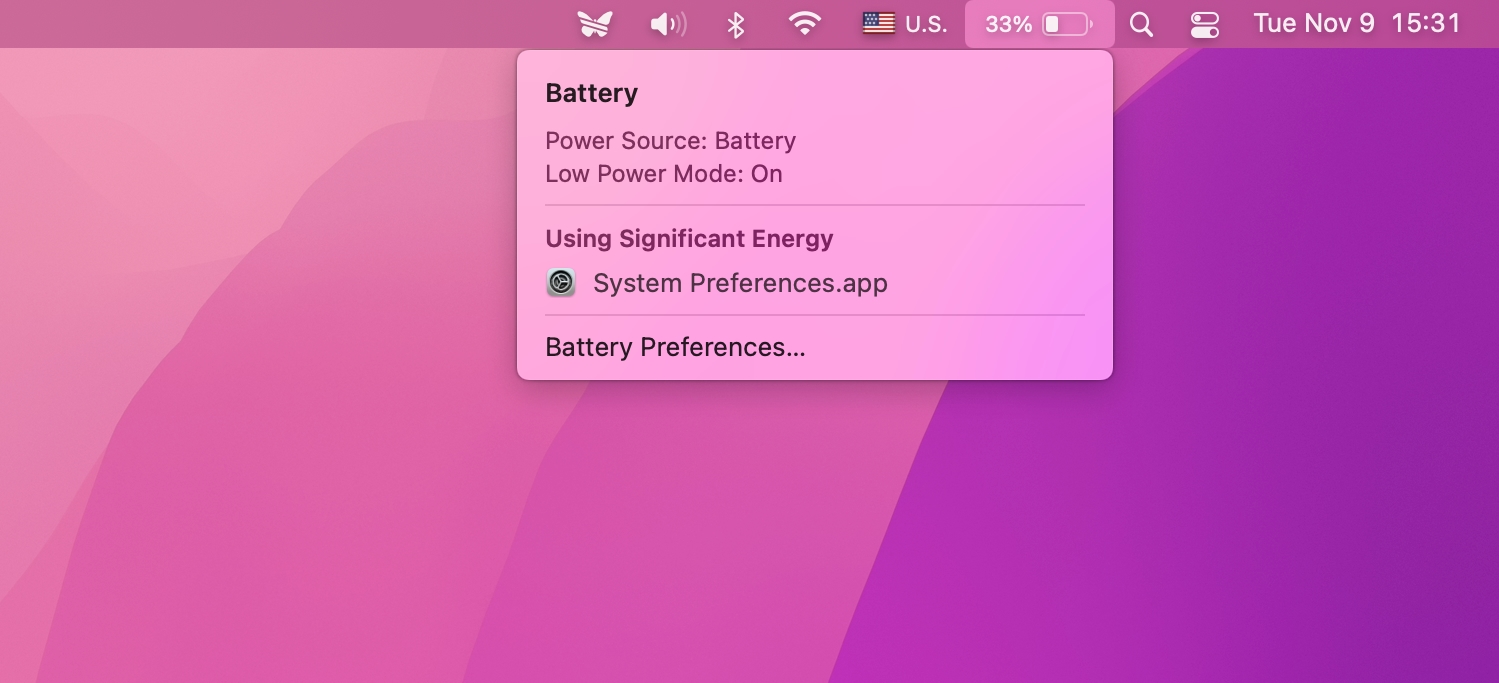
Nie wszystkie aplikacje są sobie równe. Niektóre potrafią rozładowywać baterię zaskakująco szybko. Wystarczy kliknąć ikonę baterii na górnym pasku i zajrzeć pod sekcję „Aplikacje energochłonne” . Jeśli coś jest tam zaznaczone, zastanów się, czy naprawdę musisz to robić.
Szybkie zamknięcie tych aplikacji może łatwo oznaczać dziesiątki minut dodatkowego czasu pracy baterii.
3. Nie zamykaj aplikacji niepotrzebnie
Może to brzmieć nieintuicyjnie, ale nie zawsze warto zamykać aplikację. Jeśli wiesz, że często z niej korzystasz, lepiej ją zminimalizować. Ponowne jej uruchomienie (zwłaszcza w przypadku bardziej wymagających aplikacji, takich jak Photoshop czy Word) zużywa więcej energii niż pozostawienie jej „uśpionej” w tle.
Ponadto aplikacje Apple, takie jak Safari, Notatki i Kalendarz, korzystają z technologii App Nap , co oznacza, że praktycznie nie zużywają energii w tle.


4. Zmniejsz jasność wyświetlacza – to zrobi dużą różnicę
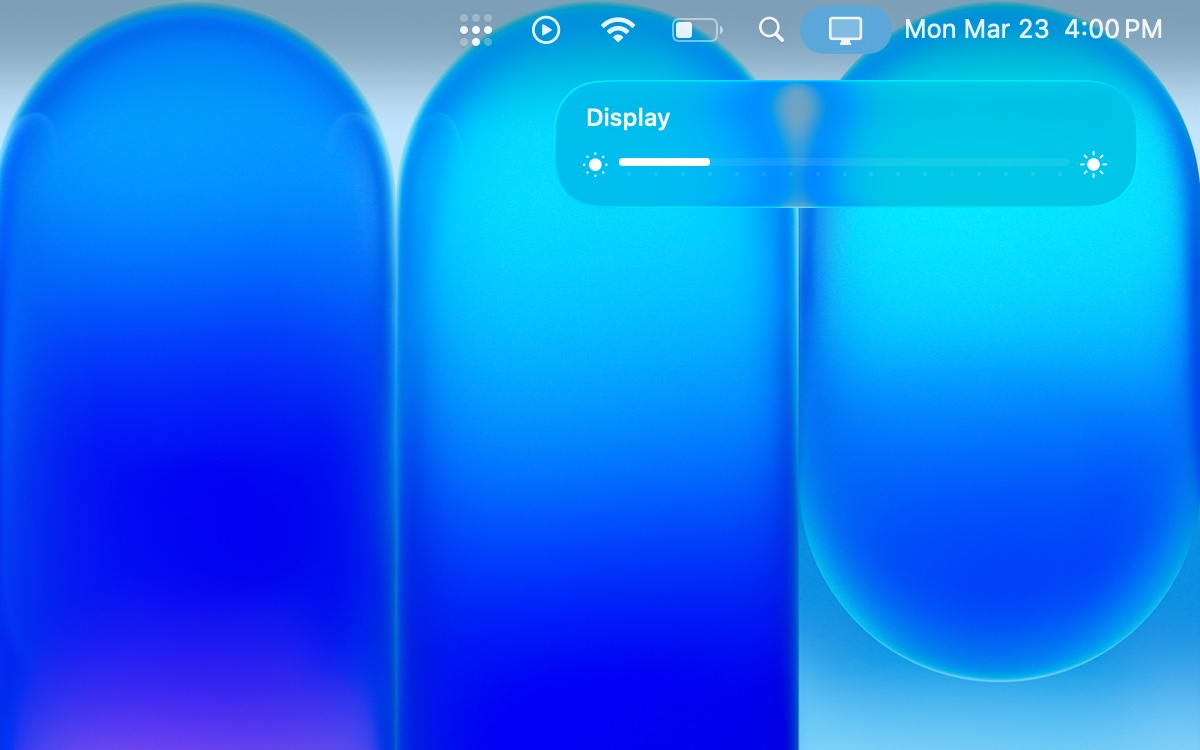
Wyświetlacz jest jednym z najbardziej energochłonnych elementów MacBooka, a dotyczy to w szczególności paneli Retina.
Co pomoże:
-
zmniejsz jasność za pomocą klawiszy F1/F2
-
pracuj w słabiej oświetlonym otoczeniu – jasność może nie być tak wysoka, jak na przykład w bezpośrednim świetle słonecznym.
-
włącz opcje w ustawieniach baterii, takie jak:
-
lekkie przyciemnienie wyświetlacza podczas pracy na zasilaniu bateryjnym
-
optymalizacja strumieniowania wideo
-
wybudzaj się tylko do sieci po podłączeniu do adaptera
-
Nawet niewielkie zmniejszenie jasności może oznaczać zauważalne wydłużenie czasu pracy baterii.
5. Włącz zoptymalizowane ładowanie baterii
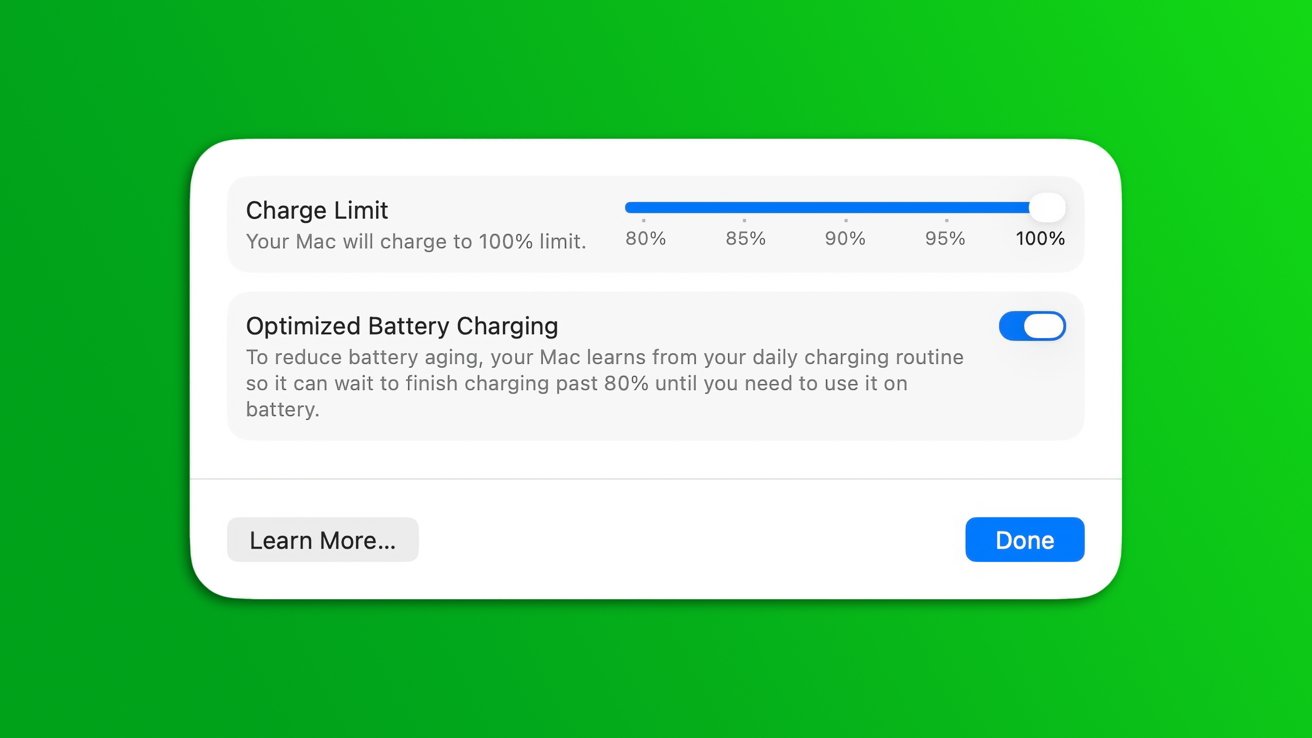
Żywotność baterii jest ważna, ale równie ważne jest to, jak długo wytrzyma ona na przestrzeni lat. Funkcja Zoptymalizowanego Ładowania w systemie macOS 26 śledzi Twoje nawyki i odpowiednio dostosowuje ładowanie. Na przykład :
-
ładuje baterię tylko do ~80% przez noc
-
Naładuje się do 100% dopiero tuż przed zwyczajowym odłączeniem MacBooka od zasilania.
Aktywacja :
-
Ustawienia systemu > Bateria > Stan baterii (ⓘ)
-
włącz „Zoptymalizowane ładowanie”
- Alternatywnie możesz również ustawić limit, w którym bateria będzie zawsze ładowana do ustawionej przez Ciebie wartości (np. 80% lub 90%)
Spowoduje to zmniejszenie zużycia baterii i wydłużenie jej żywotności o lata.


