


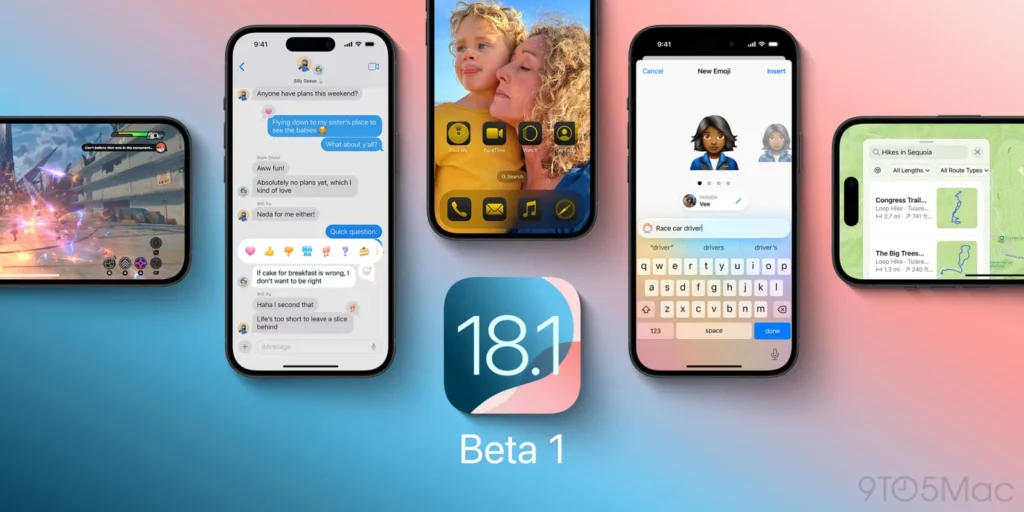
Apple testowało iOS 18 przez całe lato, aby przygotować system przed ostateczną premierą we wrześniu, jednak w tym tygodniu firma udostępniła pierwszą betę kolejnej aktualizacji do iOS 18.1 i innych nowych systemów. Ten będzie testowany przez Apple wraz z iOS 18.0, jednak zostanie wydany później jesienią. I będzie to naprawdę jedna z najważniejszych aktualizacji od lat, być może nawet większa niż sam iOS 18.0. To dlatego, że wprowadza sztuczną inteligencję Apple Intelligence. Co z tej sztucznej inteligencji znajdziemy w nowej wersji beta? Dołącz do nas, aby się temu przyjrzeć!
Apple wydało w tym tygodniu następujące wersje beta:
- iOS 18.1
- iPadOS 18.1
- macOS 15.1
Są to obecnie tylko deweloperskie wersje beta, więc nie zalecamy instalowania ich na swoim głównym urządzeniu. Ponadto te wersje beta zostały wydane TYLKO dla urządzeń, które będą obsługiwać Apple Intelligence, tj. iPhone 15 Pro/Max oraz iPady i komputery Mac z chipami Apple Silicon.
Apple Intelligence jest również na wczesnym etapie rozwoju, więc Apple pracuje nad wyeliminowaniem wszelkich błędów i dopracowaniem nowych funkcji przed premierą. Apple Intelligence będzie z czasem ulepszana i dopracowywana, a jej funkcje będą stopniowo wdrażane. Ale które z funkcji AI są dostępne w najnowszych wersjach beta iOS 18.1, iPadOS 18.1 i macOS 15.1?
Narzędzia do pisania

- Sprawdzanie błędów ortograficznych i gramatycznych w tekście, w tym doboru słów i struktury zdań. Możesz zaakceptować wszystkie sugestie jednym dotknięciem lub przejrzeć je pojedynczo z objaśnieniami.
- Funkcja przepisywania umożliwia przepisanie tekstu i zmianę jego tonu bez wpływu na treść. Dostępne opcje to Przyjazny, Profesjonalny i Zwięzły.
- Opcje wyboru tekstu i jego podsumowania. Możesz utworzyć akapit, wyciągnąć kluczowe punkty, utworzyć listę lub tabelę. Podsumowania są dostępne w aplikacjach Mail, Wiadomości i innych.
Na iPhonie, iPadzie i Macu możesz także zaznaczyć dowolny tekst i użyć Apple Intelligence, aby uzyskać dostęp do narzędzi do pisania podsumowań i innych funkcji.
Siri
- Nowa animacja „poświaty” wokół krawędzi wyświetlacza podczas aktywacji Siri na iPhonie, iPadzie i w CarPlay. Na komputerach Mac okno Siri można umieścić w dowolnym miejscu. Poświata reaguje animacyjnie na dźwięk Twojego głosu, dzięki czemu będziesz wiedzieć, kiedy Siri Cię słucha, bez przerywania innych czynności.
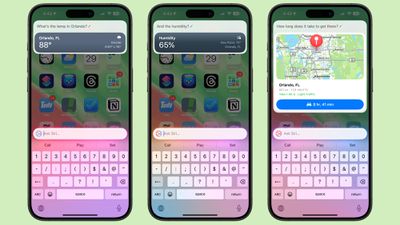
- Dwukrotne dotknięcie dolnej części wyświetlacza powoduje wyświetlenie interfejsu Type to Siri, dzięki czemu można zgłaszać żądania zamiast je wypowiadać. Na komputerze Mac należy dwukrotnie nacisnąć klawisz Command, aby wyświetlić interfejs Type to Siri.
- Siri może zachować kontekst między żądaniami, dzięki czemu można zadać pytanie, a następnie odnieść się do niego w drugiej odpowiedzi. Na przykład, jeśli zapytasz o temperaturę w danym miesiącu, a następnie odpowiesz pytaniem „Jaka jest wilgotność?”, możesz zapytać, jaka jest wilgotność. Siri będzie wiedzieć, że masz na myśli miasto, o którym wspomniałeś.
- Jeśli jąkasz się lub zmieniasz zdanie w trakcie rozmowy z Siri, Siri powinna to zrozumieć.
Poczta
- Dostępny jest przycisk podsumowujący wszystkie przychodzące wiadomości e-mail, a skrzynka odbiorcza wyświetla krótkie podsumowanie wiadomości zamiast kilku pierwszych wierszy.
- Aplikacja Mail wyświetla wiadomości ważne czasowo w pierwszej kolejności i umieszcza je na górze skrzynki odbiorczej, dzięki czemu można od razu zobaczyć, co jest ważne.
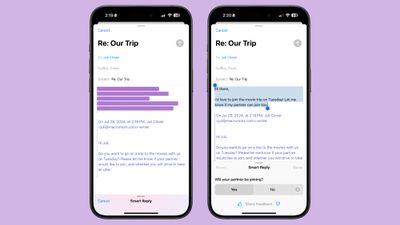
- Funkcja inteligentnej odpowiedzi pozwala szybko odpowiadać na wysłane wiadomości e-mail, dotykając przycisku z opcjami kontekstowymi opartymi na treści wiadomości.
- Wiele powiadomień z aplikacji Mail jest podsumowywanych na ekranie blokady, dzięki czemu można zobaczyć, co jest w wiadomości e-mail bez konieczności otwierania aplikacji.


Wiadomości

- Aplikacja Wiadomości ma opcje inteligentnej odpowiedzi na przychodzące wiadomości, które analizują treść wiadomości i oferują sugestie dotyczące tego, co możesz chcieć powiedzieć.
- Więcej powiadomień z aplikacji Wiadomości jest podsumowywanych na ekranie blokady
Zdjęcia

- Możesz utworzyć film wspomnieniowy z podpisem, na przykład „Mój kot w 2024 roku” lub „Praga latem”. Funkcja automatycznie wybiera odpowiednie zdjęcia i utwory, ale można je dostosować za pomocą funkcji Memory Mixes lub wybrać nastrój, aby określić kierunek dźwięku. Tworząc wskazówkę, możesz również dodać określone sceny i obrazy, które chcesz zobaczyć podczas wspomnienia.
- W aplikacji Zdjęcia dostępne jest wyszukiwanie w języku naturalnym, dzięki czemu możesz po prostu opisać to, czego szukasz, na przykład „Eric jeżdżący na rolkach i ubrany w zielone ubrania”.
- Wyszukiwanie może również znaleźć określone momenty w klipach wideo.
- Wyszukiwanie oferuje inteligentne, kompletne sugestie dotyczące zawężenia tego, co chcesz znaleźć
Transkrypcja audio
W aplikacji Notatki i innych aplikacjach można nagrywać dźwięk i uzyskać transkrypcję wraz z podsumowaniem transkrypcji, co jest przydatne do nagrywania wykładów i innych nagrań audio.
Tryby koncentracji
Dostępny jest specjalny tryb skupienia „Reduce Distractions”, który pokazuje tylko ważne powiadomienia, które wymagają uwagi, jednocześnie odfiltrowując wszystko inne.
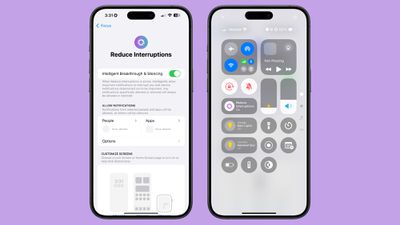
Podczas dostosowywania istniejącego trybu skupienia lub tworzenia nowego, dostępny jest nowy przełącznik do włączania inteligentnego przerywania i wyciszania. Ta opcja umożliwia przerywanie ważnych powiadomień przy jednoczesnym wyciszaniu powiadomień, które nie są ważne. Oczywiście można zmienić ustawienia powiadomień dla określonych aplikacji i osób, tak jak działało to przed iOS 18.1.
Nagrywanie rozmów
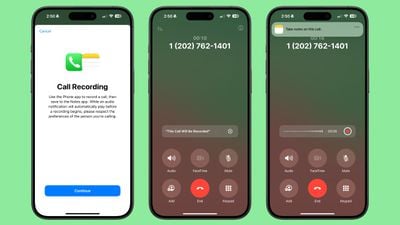
Nagrywanie rozmów telefonicznych jest dostępne w iOS 18.1. Po rozpoczęciu połączenia można dotknąć małego przycisku nagrywania w lewym górnym rogu wyświetlacza. Przed rozpoczęciem nagrywania wszyscy uczestnicy są powiadamiani o tym, że rozmowa jest nagrywana. Nagrane rozmowy telefoniczne są przechowywane w aplikacji Notatki, gdzie można dotknąć, aby wyświetlić transkrypcję i uzyskać wygenerowane z niej podsumowanie.
Podsumowania artykułów w Safari
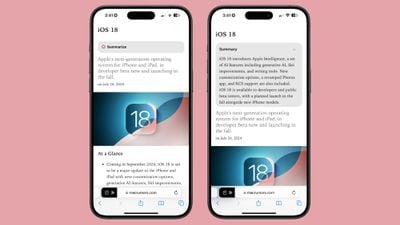
Podczas czytania artykułu w trybie czytnika dostępna jest opcja wygenerowania przez Apple Intelligence podsumowania artykułu.
Lista „list oczekujących” Apple Intelligence
Użytkownicy aktualizujący system do wersji beta iOS 18.1, iPadOS 18.1 lub macOS Sequoia 15.1 muszą przejść do aplikacji Ustawienia i dołączyć do listy oczekujących Apple Intelligence. Ma to na celu zapewnienie, że pobieranie w tle przebiega płynnie, a system nie jest przeciążony. Z dotychczasowych doświadczeń wynika, że czas między dołączeniem do listy oczekujących a udostępnieniem Apple Intelligence jest stosunkowo krótki. Lista oczekujących jest powiązana z Apple ID, więc wystarczy zarejestrować się na jednym urządzeniu, aby uzyskać do niej dostęp na wielu urządzeniach.
Dostępność Apple Intelligence
Apple Intelligence jest obecnie dostępne tylko w języku angielskim w USA i nie jest dostępne dla użytkowników w Unii Europejskiej lub Chinach. Region i język urządzenia muszą być ustawione na Stany Zjednoczone.
Uruchomienie Apple Intelligence
Apple Intelligence nie pojawi się w początkowej wersji iOS 18.0, która zostanie wydana we wrześniu wraz z nowymi iPhone’ami. Zamiast tego zostanie ona wprowadzona dopiero w aktualizacji iOS 18.1, która prawdopodobnie pojawi się kilka tygodni po debiucie iOS 18, więc prawdopodobnie w październiku lub na początku listopada, przynajmniej sądząc po poprzednich latach.


