


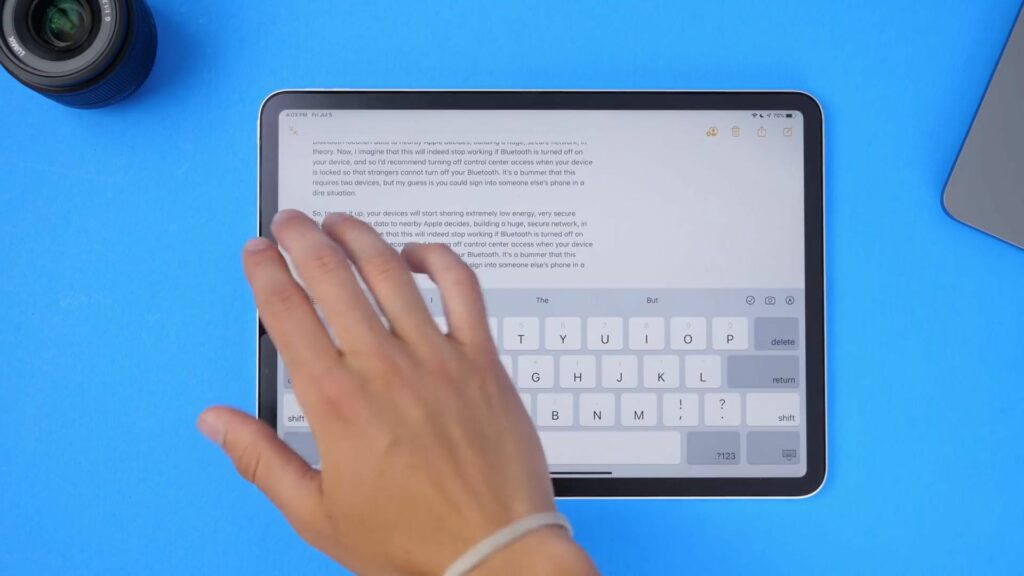
W ciągu ostatnich kilku lat iPad przeszedł ogromną ewolucję, zarówno pod względem sprzętu, jak i, co ważniejsze, oprogramowania. Dawno minęły czasy, gdy system operacyjny iPada był po prostu klonem iPhone’a na większym ekranie. Apple rozdzieliło oba systemy kilka lat temu, a iPadOS jest teraz samodzielnym systemem z wieloma unikalnymi funkcjami. Jednak dla nowych użytkowników iPada, którzy na przykład mają już iPhone’a, elementy sterujące tabletu mogą być początkowo dość mylące. Przyjrzyjmy się więc, jak używać gestów do sterowania iPadem tak efektywnie, jak to tylko możliwe. W dzisiejszym artykule przyjrzymy się, jak używać bardziej złożonych gestów do sterowania wielozadaniowością na iPadzie!
Przesuń palcem od dołu do środka ekranu, aby wyświetlić otwarte aplikacje.
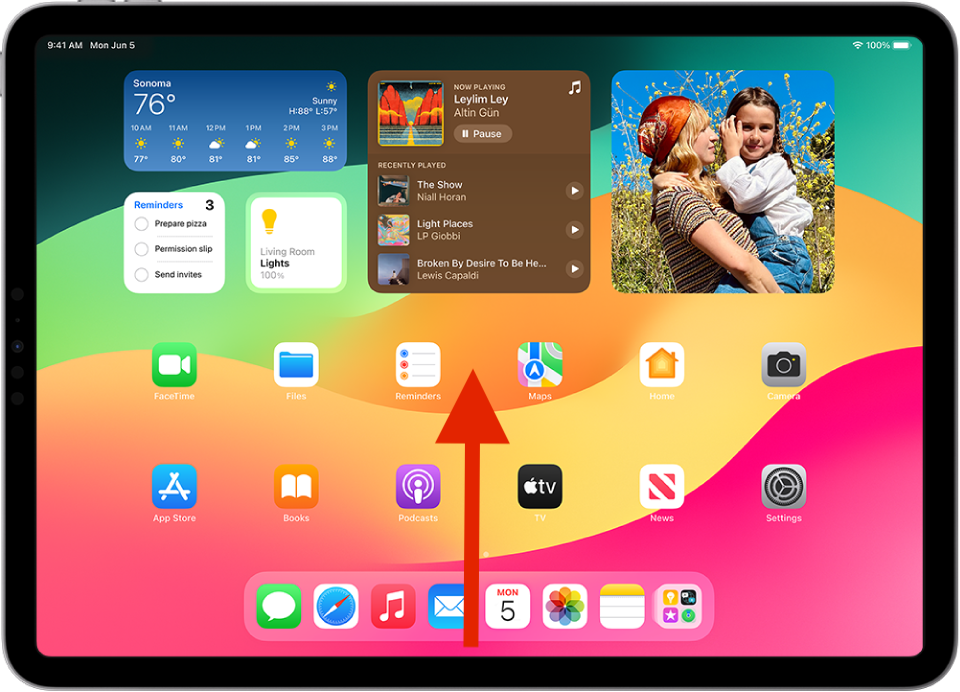
Przesuń jednym palcem w górę od dolnej stacji dokującej, zatrzymaj i zwolnij palec na środku ekranu, aby zobaczyć wszystkie uruchomione aplikacje. Jeśli masz włączone gesty cztero- i pięciopalcowe, możesz także przesunąć pięcioma palcami i wstrzymać. W przełączniku aplikacji można wyłączać aplikacje lub łączyć je w pary.


Przesuń palcem w lewo lub w prawo na dolnym pasku, aby przełączać się między ostatnio używanymi aplikacjami.
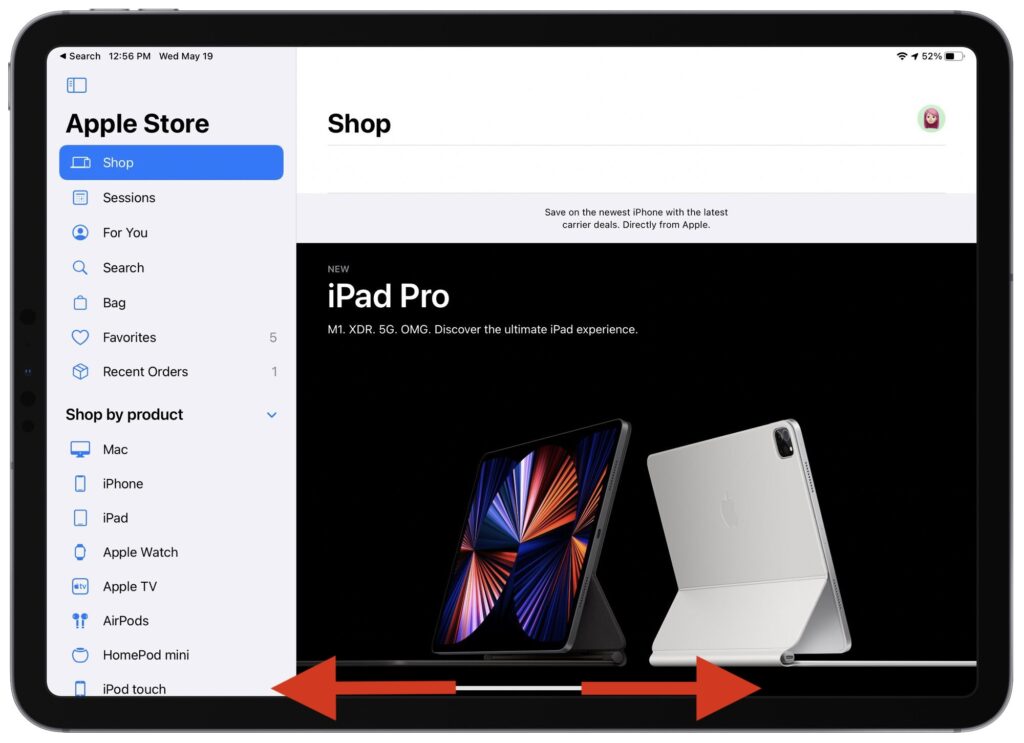
Przesuń palcem od prawej do lewej na pasku głównym, aby przejść do poprzednio otwartej aplikacji. Przeciągnięcie w drugą stronę powoduje powrót do pierwotnej aplikacji. Jeśli masz włączone gesty cztero- i pięciopalcowe, możesz także przesuwać w lewo i w prawo pięcioma palcami. Ponownie, przejdź do Ustawienia > Wielozadaniowość i gesty.
Przesuń lekko w górę od dołu, aby wyświetlić stację dokującą
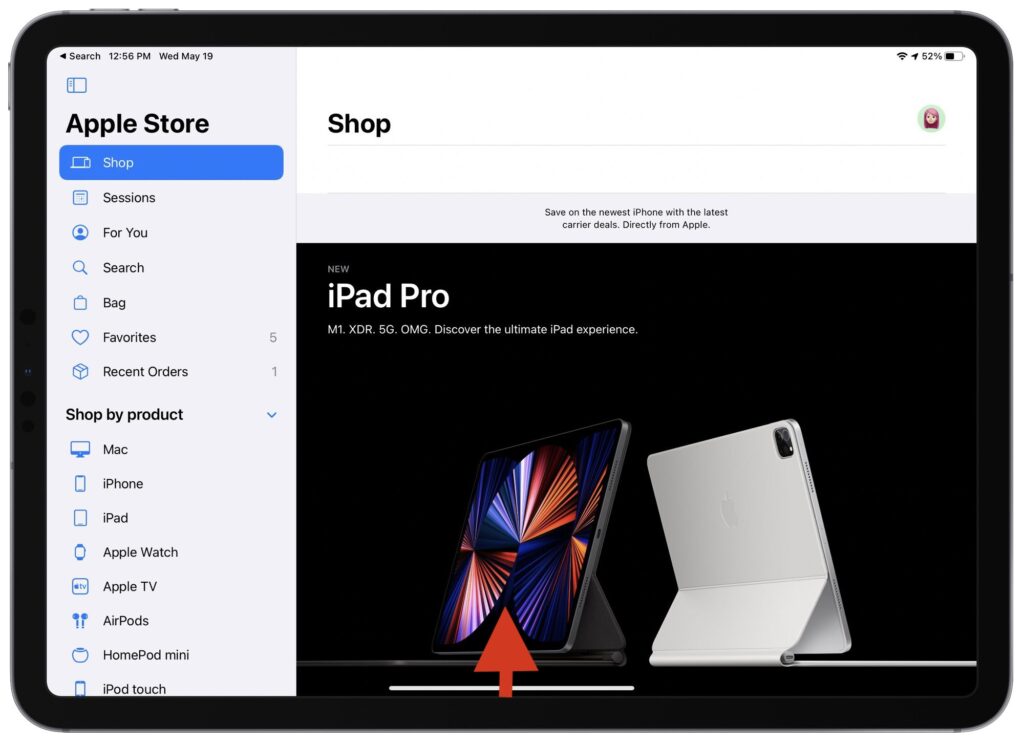
Podobnie jak w przypadku pierwszego opisanego gestu, przesuń palcem w górę na pasku głównym i zatrzymaj palec. Dock pojawi się i pozostanie na ekranie, dzięki czemu można na przykład przełączyć się na inną aplikację lub umieścić dwie aplikacje obok siebie. W ten sposób nie musisz wracać do ekranu głównego.
Przeciągnij aplikację, aby otworzyć ją w trybie pływającego okna „SlideOver”.
Gdy jesteś w innej aplikacji, wywołaj Dock, przeciągnij ikonę aplikacji z Docka i upuść ją na środku ekranu, aby pozostała w pływającym oknie. Możesz także przeciągnąć aplikację poza wyszukiwanie Spotlight.
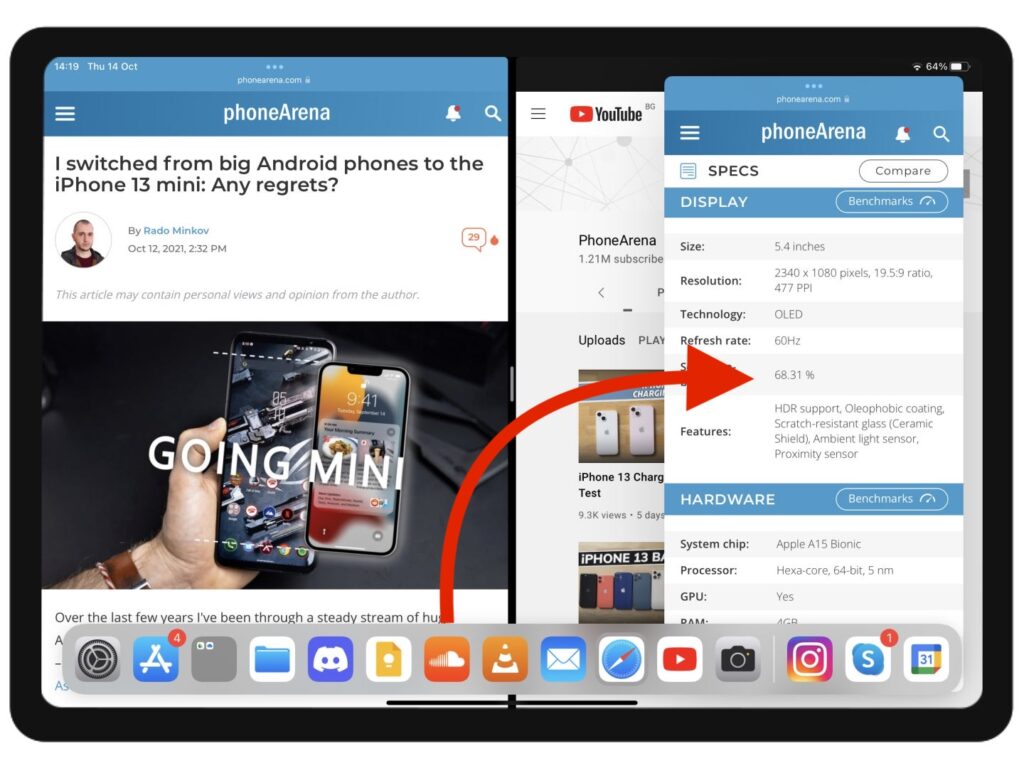
Jeśli oglądasz nudny program telewizyjny na iPadzie, nie musisz wyciągać telefonu – możesz odwrócić swoją uwagę na tym samym ekranie! Aplikacja działająca w trybie Slide Over ma swój własny pasek główny – możesz przełączać się między aplikacjami, przesuwając po nim palcem w lewo i w prawo.
Przeciągnij aplikację do krawędzi, aby otworzyć ją w trybie dwóch okien „SplitView”
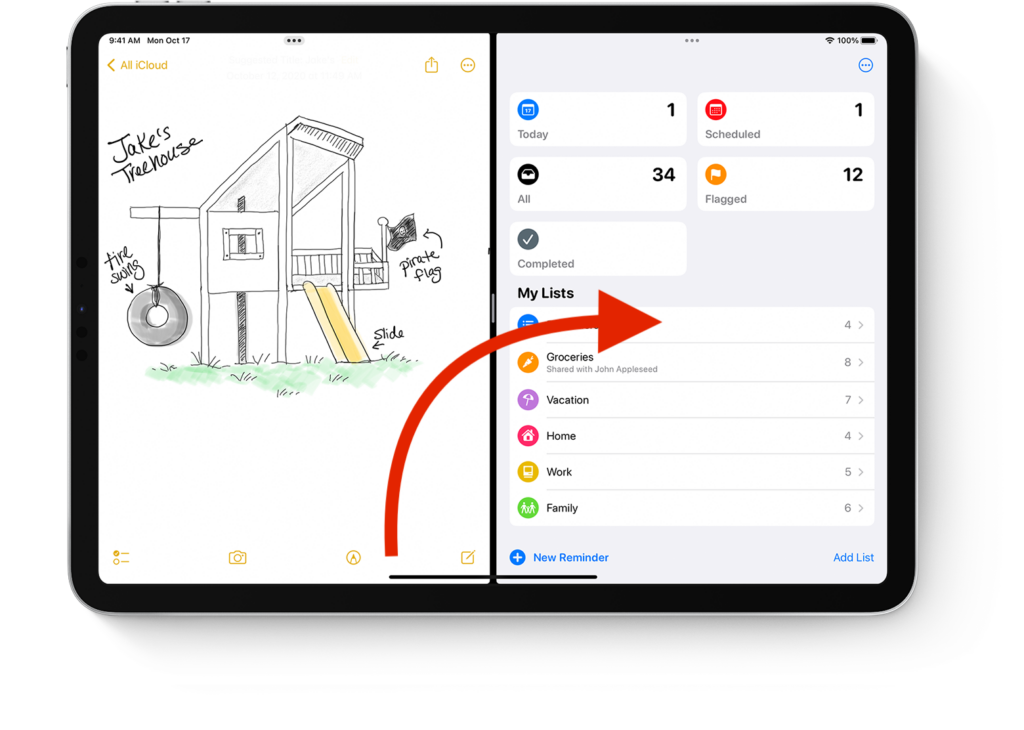
Jednym prostym gestem możesz przeciągnąć ikonę aplikacji z Docka i przytrzymać ją przy prawej krawędzi ekranu. Puść, a dwie aplikacje otworzą się obok siebie. Możesz także przeciągnąć aplikację z wyszukiwarki Spotlight.
Przeciągnij aplikację za trzy górne kropki, aby ją przenieść.
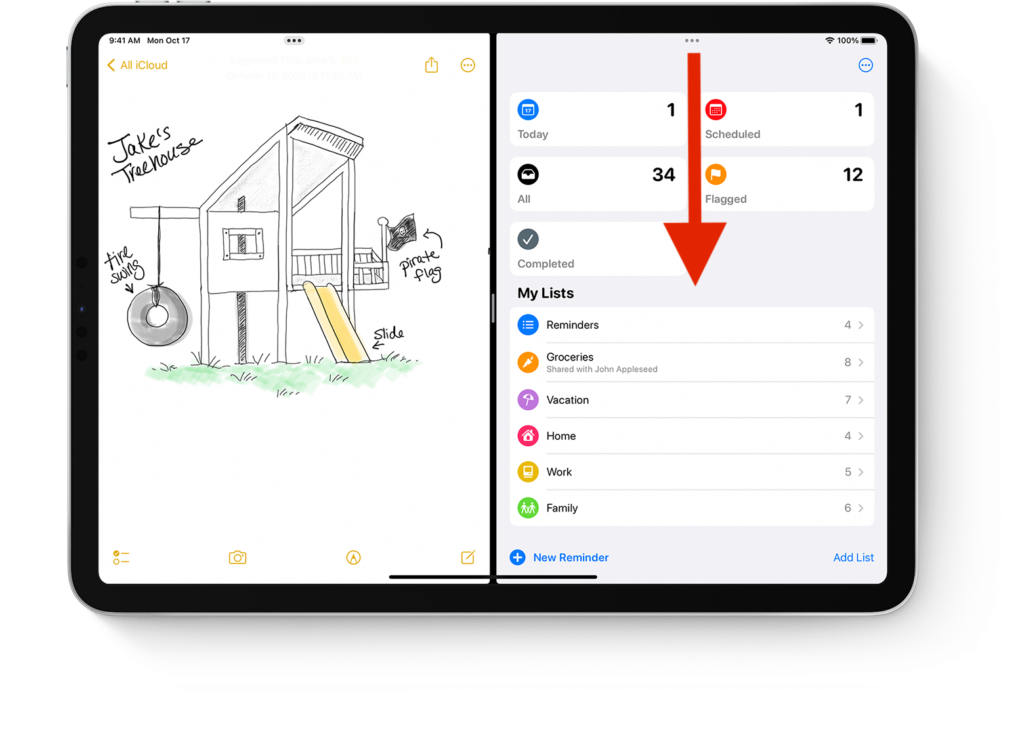
W górnej części ekranu każda aplikacja ma małą ikonę z trzema kropkami. Można ich używać do przeciągania i upuszczania aplikacji. Przeciągnij prawą aplikację w lewo, aby przełączyć ją na drugą stronę; przeciągnij dowolną z nich do górnej środkowej części, aby ponownie przełączyć ją na pełny ekran.
Zmiana rozmiaru okien w trybie dwuekranowym Split View
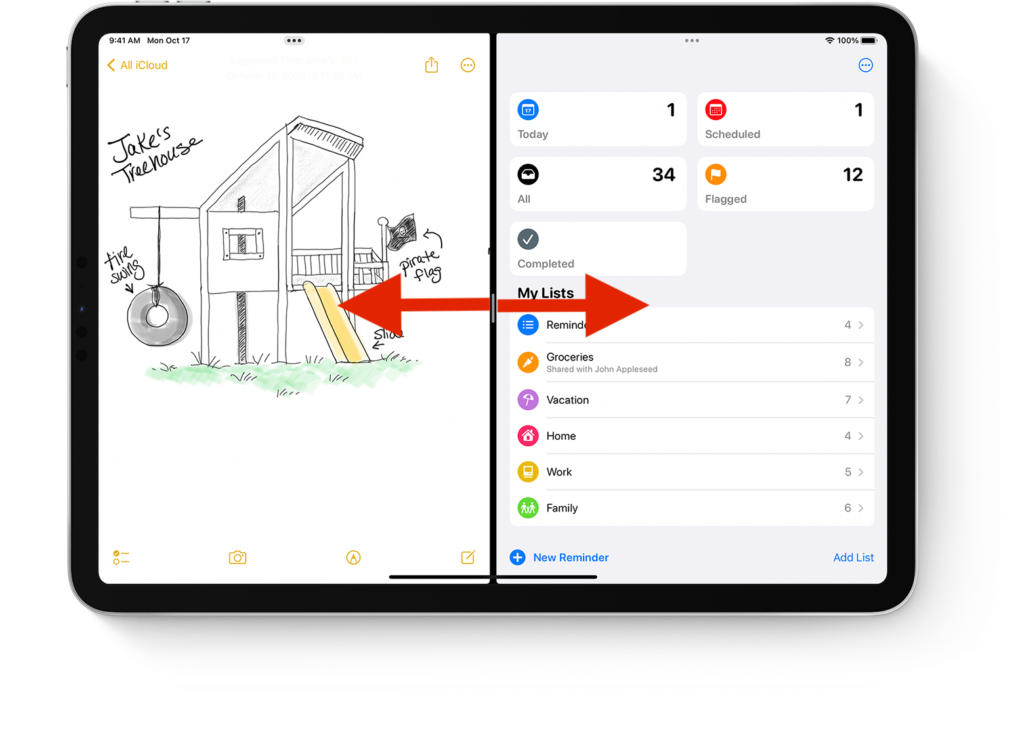
Jeśli masz dwie aplikacje uruchomione w widoku podzielonym, przeciągnij czarny pasek pośrodku do krawędzi ekranu, aby je odsunąć. Jeśli masz aplikację w trybie przesuwania po ekranie, przeciągnij ją poza ekran.


