


Autokorekta na iPhonie zawsze miała swoje wzloty i upadki. Czasami potrafi naprawić literówkę w pospiesznie napisanej wiadomości, ale innym razem potrafi całkowicie zmienić sens zdania w ułamku sekundy – często tuż po naciśnięciu przycisku Wyślij. A jeśli masz wrażenie, że autokorekta w iOS działa w ostatnich miesiącach jeszcze dziwniej niż zwykle, nie jesteś sam. Błąd, który pojawił się w iOS 26.2, spowodował, że autokorekta na iPhone’ach uczyła się niepoprawnych wzorców pisania i w niektórych przypadkach dosłownie „psuła” teksty użytkowników. Na szczęście Apple naprawiło ten problem w aktualizacji iOS 26.4. Jednak sama instalacja nowej wersji systemu może nie wystarczyć. Jak naprawić autokorektę w iOS?
Dlaczego autokorekta czasami pisze kompletne bzdury?
Autokorekta w systemie iOS działa, ucząc się Twojego stylu pisania. Zapamiętuje takie dane, jak nazwy kontaktów, nazwy aplikacji, często używane słowa i Twój specyficzny styl pisania. Dzięki temu z czasem autokorekta będzie inteligentniejsza i dokładniejsza.
Ale tu właśnie zaczynał się problem. Z powodu błędu w iOS 26.2 niektóre iPhone’y zaczęły zapisywać nieprawidłowe poprawki, literówki lub dziwne wzorce pisma. W rezultacie autokorekta zaczęła zamieniać poprawne słowa na niepoprawne, a nawet dodawać kompletne bzdury.
Jeśli Twój iPhone nabrał złych nawyków w okresie występowania błędu, może nadal z nich korzystać. Rozwiązaniem jest zresetowanie słownika klawiatury, co przywróci autokorektę do pierwotnego stanu.
Najpierw zaktualizuj swojego iPhone’a
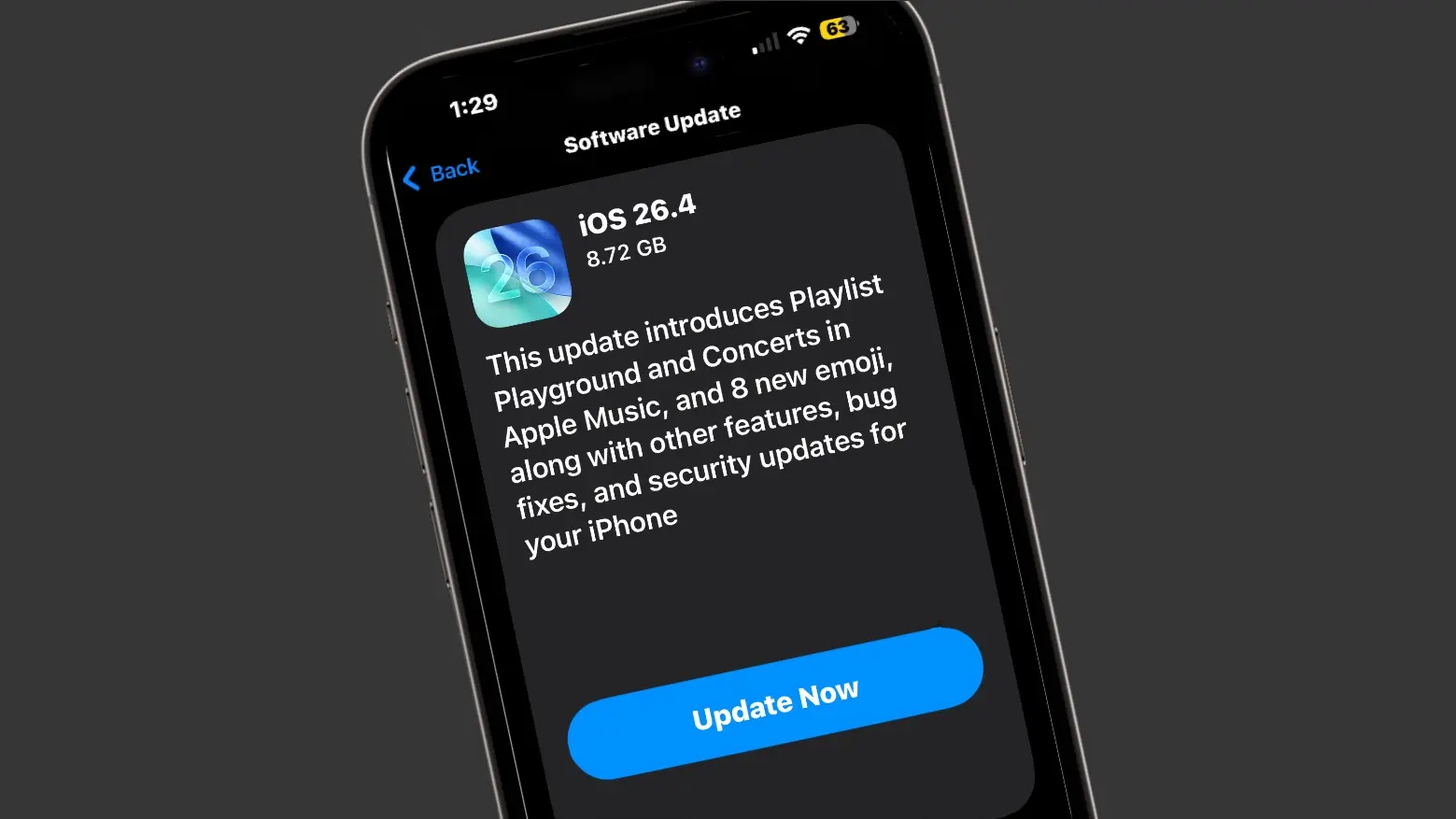
Zanim zaczniesz resetować funkcję autokorekty, ważne jest, aby zainstalować system iOS 26.4 lub nowszy, ponieważ ta wersja podobno naprawia błąd, który powodował problemy.
Aby dokonać aktualizacji, wykonaj następujące czynności:
- Otwórz ustawienia
- Przejdź do sekcji Ogólne
- Kliknij opcję Aktualizacja oprogramowania
- Zainstaluj dostępną aktualizację
Dopiero wtedy ma sens zresetowanie słownika klawiatury. W przeciwnym razie problem może powrócić.
Jak zresetować autokorektę na iPhonie
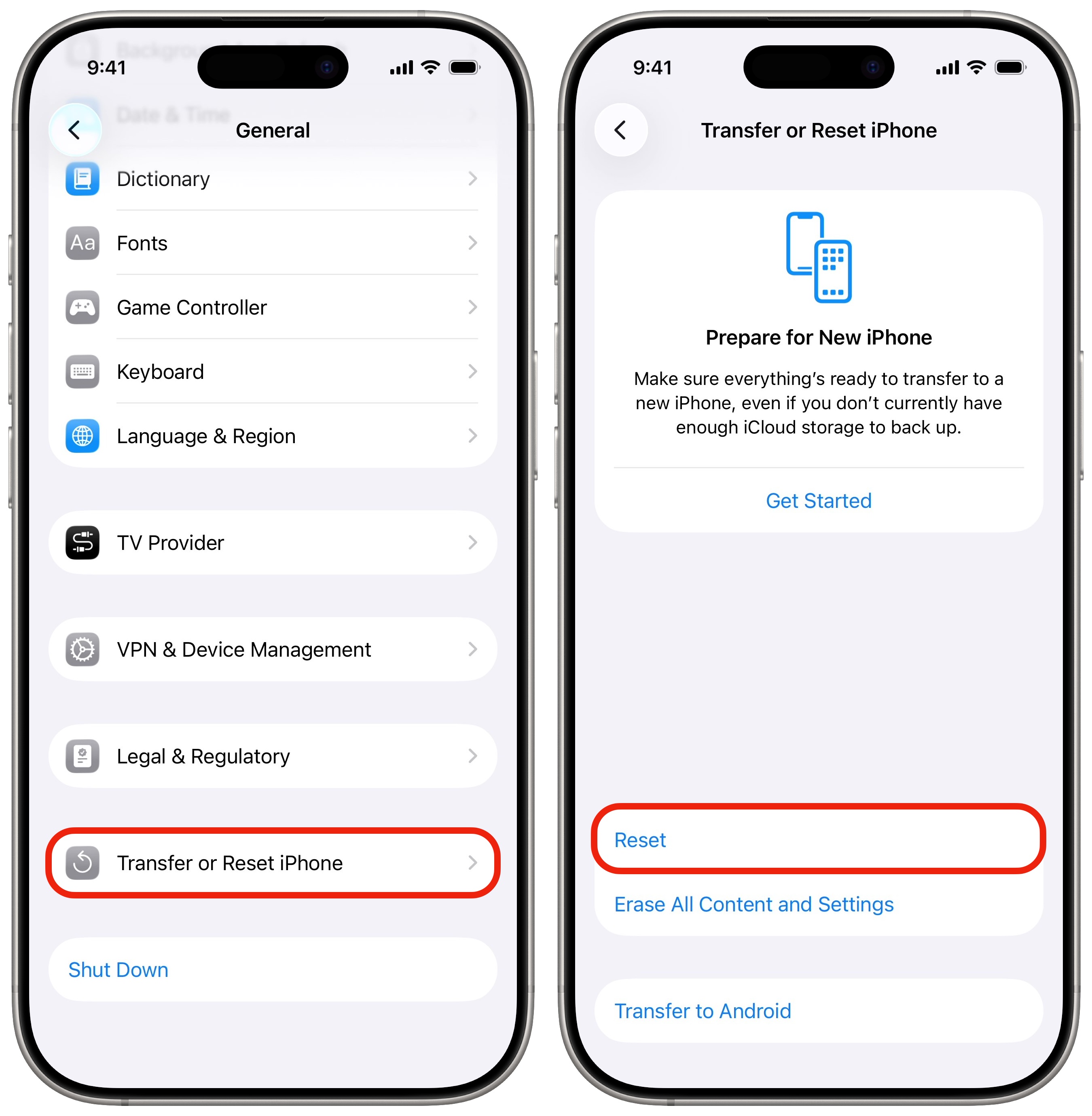
Sam reset jest dość prosty i zajmuje tylko kilka sekund. Warto jednak zachować ostrożność, ponieważ ta sekcja ustawień zawiera również funkcję usuwania danych lub resetowania urządzenia.
Procedura jest następująca:
- Otwórz ustawienia
- Wybierz Ogólne
- Przewiń w dół i otwórz Transfer lub Resetuj iPhone’a
- Stuknij Resetuj
- Wybierz Resetuj słownik klawiatury
- Wprowadź kod dostępu do iPhone’a
- Potwierdź opcję Odśwież słownik
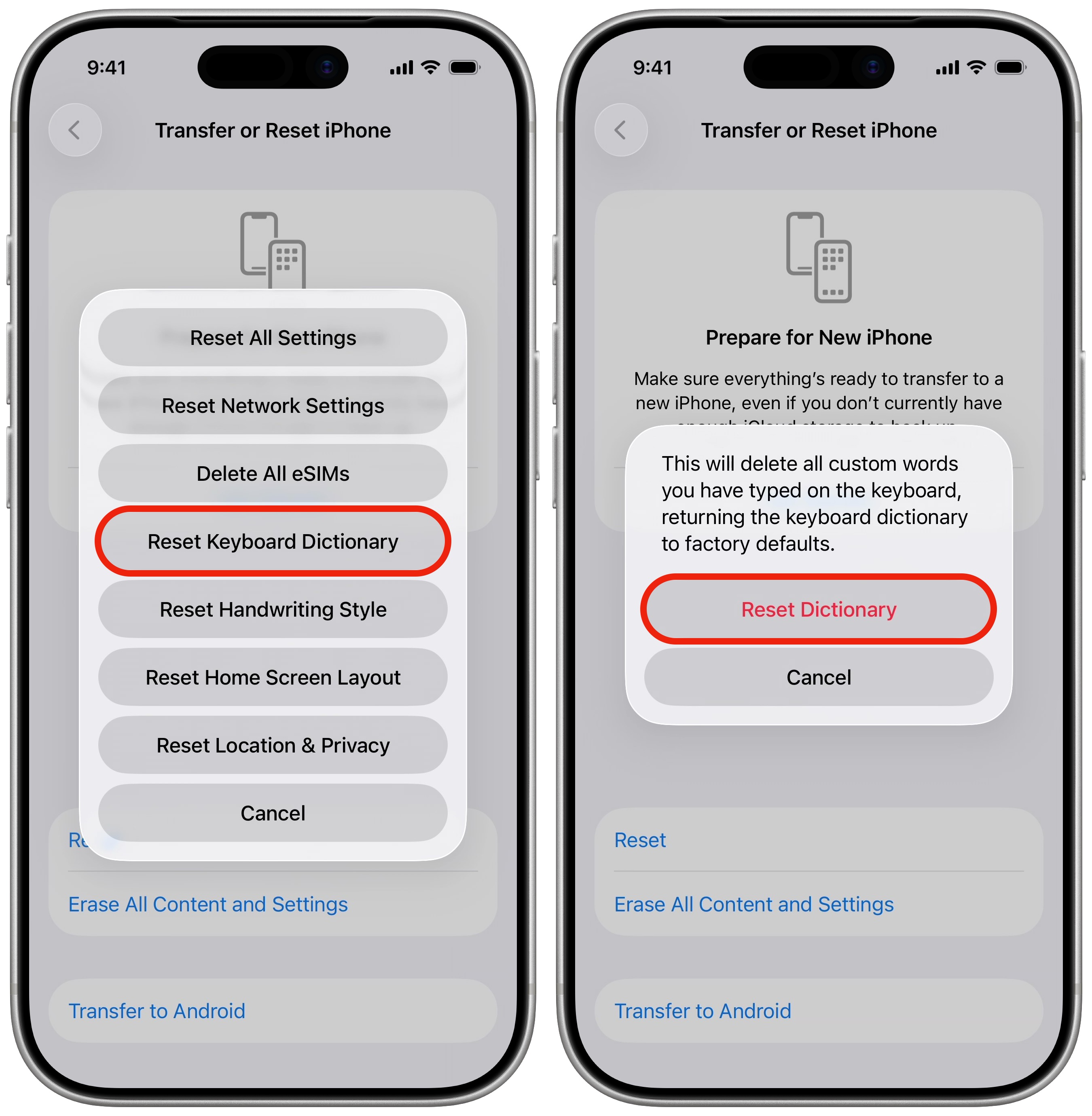
Gotowe. Nie musisz restartować iPhone’a, a zmiany zaczną obowiązywać natychmiast.
Co stracisz?
Resetowanie usuwa osobisty słownik, który autokorekta zgromadziła z czasem. Oznacza to, że iPhone zapomni wszystkie zapamiętane słowa, pseudonimy, specyficzne wyrażenia lub nietypowe skróty, których często używasz.
Z drugiej strony, wyeliminuje to również wszelkie złe nawyki, które autokorekta mogła nabyć z powodu błędu systemowego.
Autokorekta może być przez pierwsze kilka dni nieco „mniej inteligentna”, ale stopniowo nauczy się Twojego stylu pisania — miejmy nadzieję, że tym razem bez dziwnych poprawek i frustrujących niespodzianek.


