


Podobnie jak w zeszłym roku, przedstawiamy serię artykułów z poradami dotyczącymi nowych funkcji w systemie iOS. W zeszłym roku skupiliśmy się na nowych funkcjach wprowadzonych przez iOS 17, a w tym roku oczywiście opiszemy nowe funkcje, których można oczekiwać w nowym systemie operacyjnym iOS 18. Ale ponieważ nie jest on jeszcze dostępny w naszym kraju, musimy skorzystać z innych innowacji, które oferuje ten system. A tych wcale nie jest mało! Dołącz do nas, aby zobaczyć, jak możesz łatwo dostosować elementy sterujące na ekranie blokady, aby niektóre czynności były jeszcze szybsze i łatwiejsze!
Jak zmienić elementy sterujące na ekranie blokady w iOS 18
Wraz z pojawieniem się iOS 18, Apple wprowadza zupełnie nowy poziom opcji dostosowywania ekranu blokady. Podczas gdy wcześniej musiałeś zadowolić się stałymi ikonami latarki i aparatu, teraz możesz dostosować te elementy sterujące do swoich potrzeb. Niezależnie od tego, czy chcesz mieć pod ręką różne narzędzia, czy całkowicie usunąć niektóre elementy, nowa wersja iOS oferuje rozwiązanie.
Nowe opcje dostosowywania są bardzo intuicyjne i można je opanować w kilka sekund:
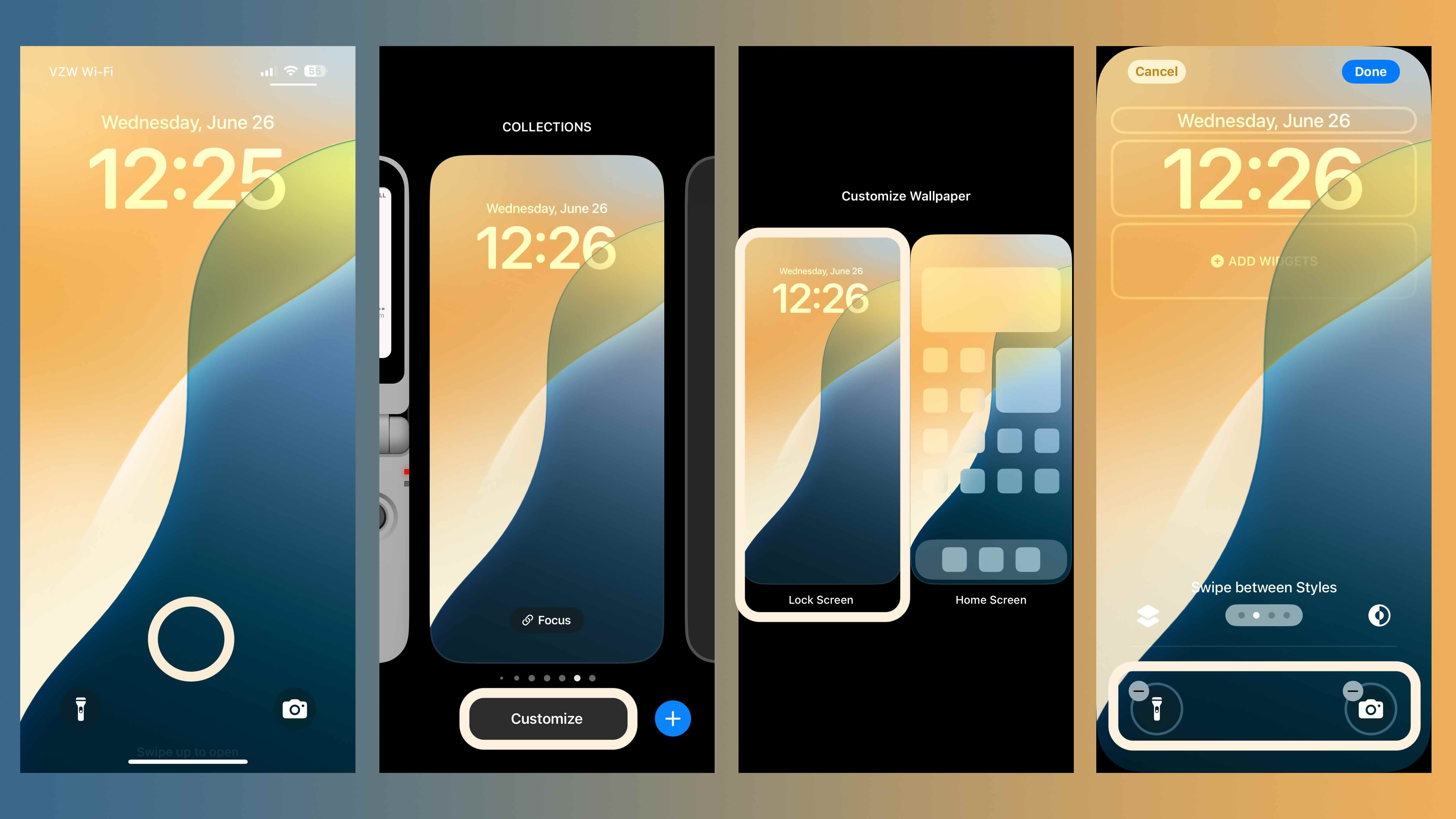
- Długie przytrzymanie ekranu blokady – odblokuj telefon za pomocą Face ID lub Touch ID i przytrzymaj palec na ekranie blokady.
- Wybierz „Dostosuj” – pojawi się menu opcji dostosowywania; wybierz „Ekran blokady”.
- Usuń starą kontrolkę – naciśnij symbol minusa obok ikony, którą chcesz usunąć.
- Wybierz nową kontrolkę – gdy dostępne jest miejsce, dotknij pustego pola i wybierz funkcję, którą chcesz mieć na ekranie blokady. W niektórych przypadkach może pojawić się dodatkowy monit o potwierdzenie wyboru.
- Potwierdź zmiany – naciśnij „Gotowe” i nowe ustawienie jest gotowe.


Szeroki zakres funkcji na wyciągnięcie ręki
W przeciwieństwie do ograniczonych opcji ustawień, takich jak przyciski akcji, iOS 18 oferuje naprawdę długą listę funkcji, które można dodać do ekranu blokady. Aby upewnić się, że ich nie zgubisz, Apple oferuje również pole wyszukiwania, w którym możesz szybko znaleźć żądaną funkcję.
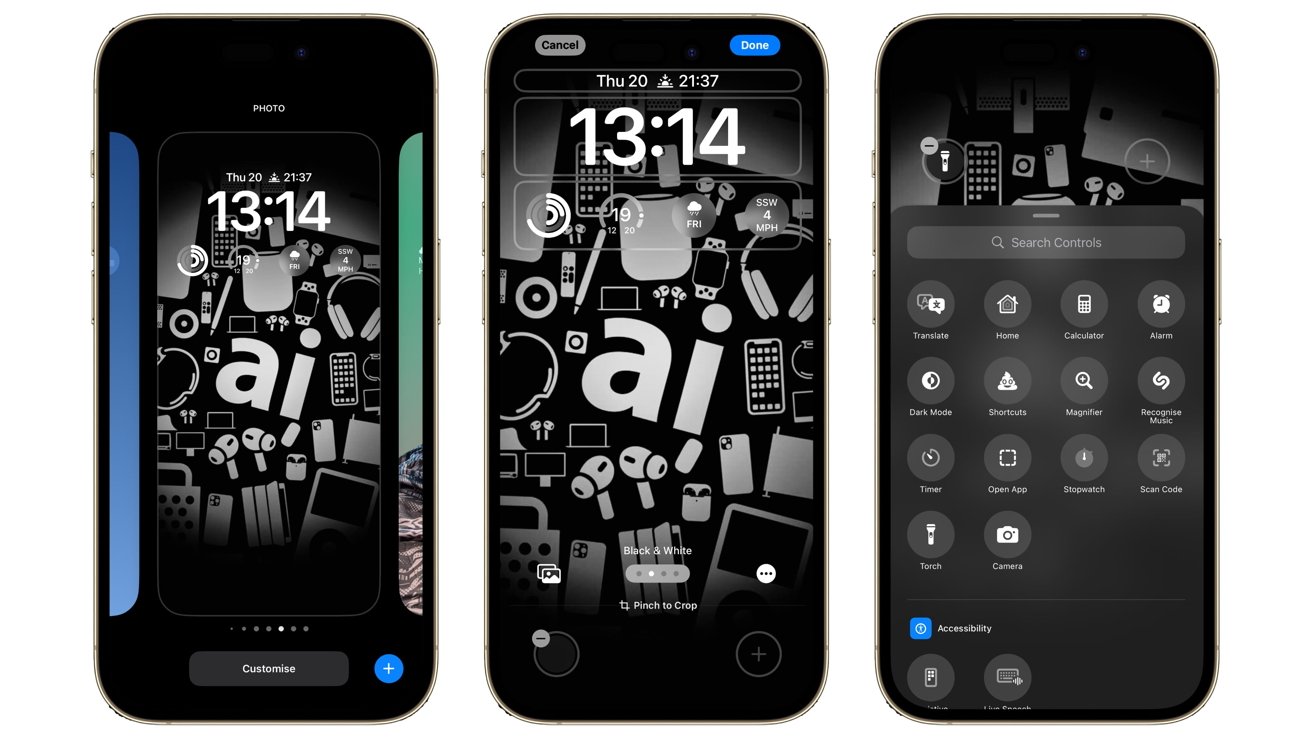
Oprócz standardowych ikon, takich jak latarka i aparat, lista zawiera inne przydatne narzędzia: stoper, minutnik, tryb ciemny, alarm, a nawet możliwość uruchomienia Shazam, na przykład. Istnieją również zaawansowane opcje w funkcjach aparatu, zegara, opcji łączności, automatyki domowej i ustawień audio. Wśród nowych funkcji znajdziemy również możliwość szybkiego tworzenia kopii lustrzanej zegarka Apple Watch, co szczególnie docenią posiadacze wielu urządzeń Apple.
Dostosuj ekran blokady za pomocą skrótów
Jeśli naprawdę chcesz spersonalizować swój ekran blokady, możesz użyć niestandardowych skrótów. W aplikacji Skróty utwórz własne akcje, a następnie przejdź przez wspomniany powyżej proces zmiany elementów sterujących i wybierz utworzony skrót jako nowy element sterujący. W ten sposób możesz dodać naprawdę unikalne funkcje do ekranu blokady, aby spełnić określone potrzeby.

Tak więc nowe niestandardowe opcje ekranu blokady w iOS 18 wprowadzają zupełnie nowy wymiar korzystania z ekranu blokady. Dzięki szerokiej gamie funkcji możesz lepiej dostosować swojego iPhone’a i mieć wszystko, czego potrzebujesz, na wyciągnięcie ręki. Niezależnie od tego, czy często używasz narzędzi do pracy, czy też masz specjalne wymagania dotyczące dostępności, dostosowanie ekranu blokady jest doskonałym krokiem w kierunku bardziej efektywnego korzystania z iPhone’a. .


