


Podobnie jak w ubiegłym roku, przedstawiamy serię artykułów z poradami na temat nowych funkcji w systemie iOS. W zeszłym roku skupiliśmy się na nowych funkcjach wprowadzonych przez iOS 17, a w tym roku oczywiście opiszemy nowe funkcje, których można oczekiwać w nowym systemie operacyjnym iOS 18. Ale ponieważ nie jest on jeszcze dostępny w naszym kraju, musimy skorzystać z innych innowacji, które oferuje ten system. A tych wcale nie jest mało! Dołącz do nas już dziś, aby dowiedzieć się, jak najlepiej wykorzystać tryb ostrości w iOS 18 i iPadOS 18, który może znacznie ułatwić korzystanie z iPhone’a!
Do czego służy tryb koncentracji?

Tryb skupienia w iOS 18 to jedna z tych funkcji, które mogą znacznie pomóc w okiełznaniu ciągłego strumienia powiadomień i niepotrzebnych rozpraszaczy. Apple stale rozwija tę funkcję, a w iOS 18 jest tak wiele opcji, że warto poświęcić kilka minut na jej skonfigurowanie. W dzisiejszym odcinku naszej serii przedstawiamy 8 wskazówek, jak najlepiej wykorzystać tryb skupienia.


8 wskazówek, jak lepiej korzystać z trybu ostrości
1. ustawianie własnych trybów w zależności od potrzeb
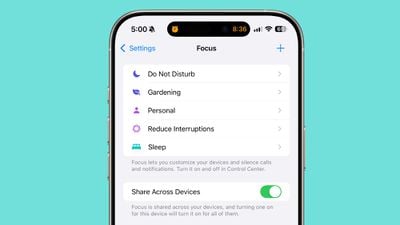
W Ustawieniach -> Skupienie znajdziesz gotowe tryby, takie jak Praca lub Sen, ale moc Skupienia tkwi w możliwości tworzenia własnych trybów. Możesz wybrać nazwę, ikonę i zasady – takie jak „Rodzina”, „Czytanie” lub „Sport”. Ustaw każdy tryb tak, aby pasował dokładnie do tego, kiedy i do czego chcesz go używać.
2. Wyciszanie (lub włączanie) określonych osób
Kluczową funkcją jest możliwość wyboru, kto może rozmawiać z Tobą w każdym trybie. Możesz zezwolić na powiadomienia tylko od wybranych osób lub wyciszyć tylko niektóre kontakty.
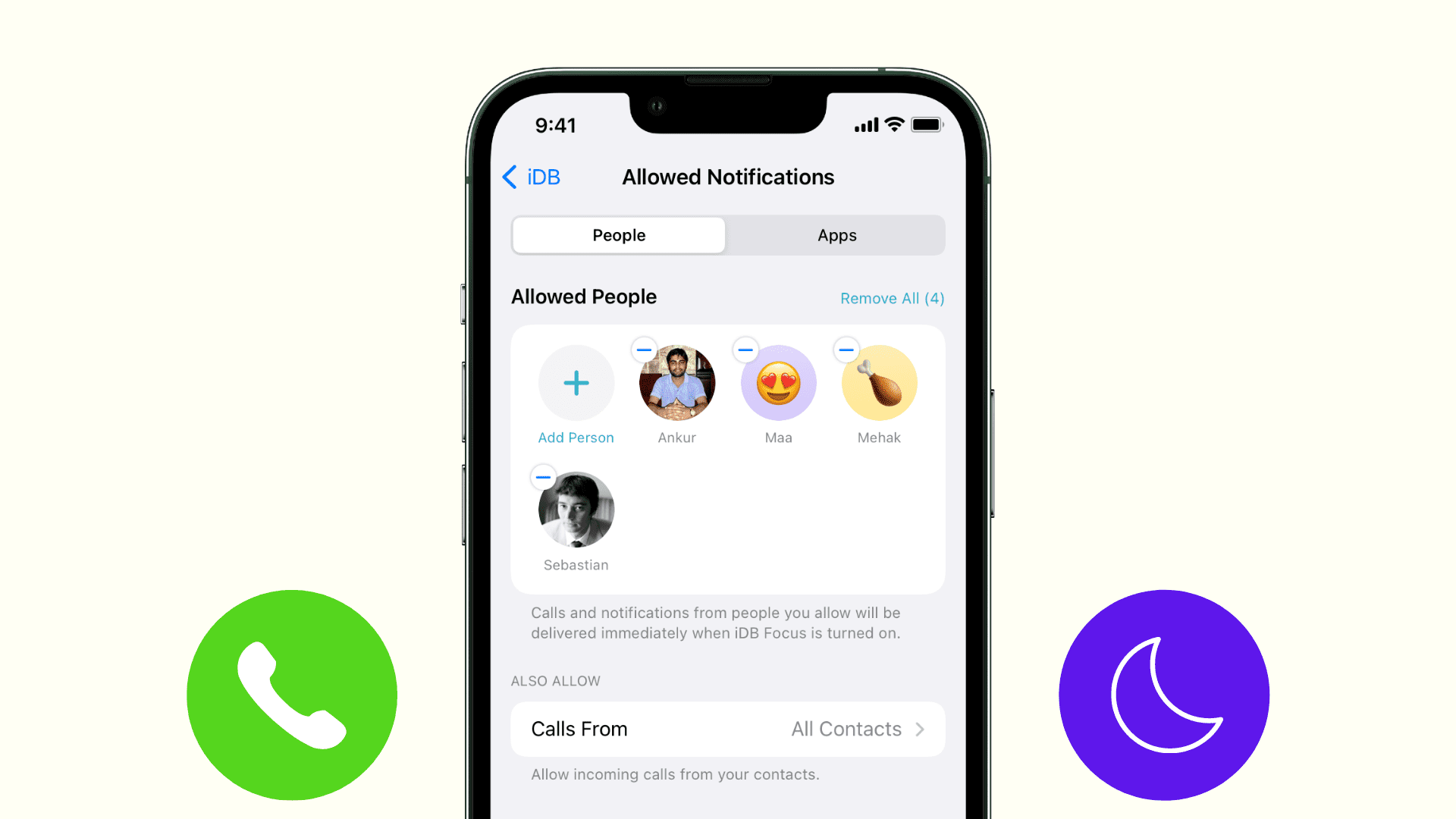
Przykład: w godzinach pracy przepuszczaj tylko szefa, współpracowników i bliską rodzinę. Wieczorem wycisz wszystkie kontakty służbowe. Wiadomości nadal będą przychodzić, po prostu nie będą ci przeszkadzać – pojawią się ukryte na ekranie blokady.
3. filtruj także według aplikacji
Podobnie jak w przypadku ludzi, możesz dokładnie wybrać, które aplikacje mogą Ci przeszkadzać. Zalecamy skorzystanie z opcji „Zezwalaj na powiadomienia z” i wybranie tylko najważniejszych – takich jak Bank, Wiadomości lub Kalendarz.
I odwrotnie, w trybie „Home” możesz wyciszyć, powiedzmy, e-maile i Slack, ale przepuścić wszystko inne.
4. Ogranicz rozpraszanie uwagi dzięki Apple Intelligence

Jeśli masz iPhone’a z obsługą Apple Intelligence, w iOS 18 znajdziesz nowy tryb Limit Distractions. Umożliwia on odtwarzanie tylko tych powiadomień, które sztuczna inteligencja zidentyfikowała jako ważne. Ponadto tryb ten można precyzyjnie dostosować – ręcznie włączając lub wyłączając określone osoby i aplikacje.
Dostępna jest również funkcja Smart Passage, którą można dodać do dowolnego trybu niestandardowego.
5. Ukryj rozpraszające aplikacje na pulpicie
Funkcja Focus umożliwia wyświetlanie tylko wybranych pulpitów aplikacji w danym trybie. Na przykład, można zachować tylko pulpit z aplikacjami do pracy i ukryć sieci społecznościowe lub gry w godzinach pracy.
Ale nadal możesz uzyskać dostęp do biblioteki aplikacji, jeśli chcesz – celem jest usunięcie pokusy bycia na widoku.
6. Praca z filtrami aplikacji
Filtry pozwalają pójść o krok dalej. Na przykład w trybie pracy możesz zobaczyć tylko służbowe wiadomości e-mail w aplikacji Mail, tylko służbowe karty w przeglądarce Safari lub tylko służbowe wydarzenia w aplikacji Kalendarz.
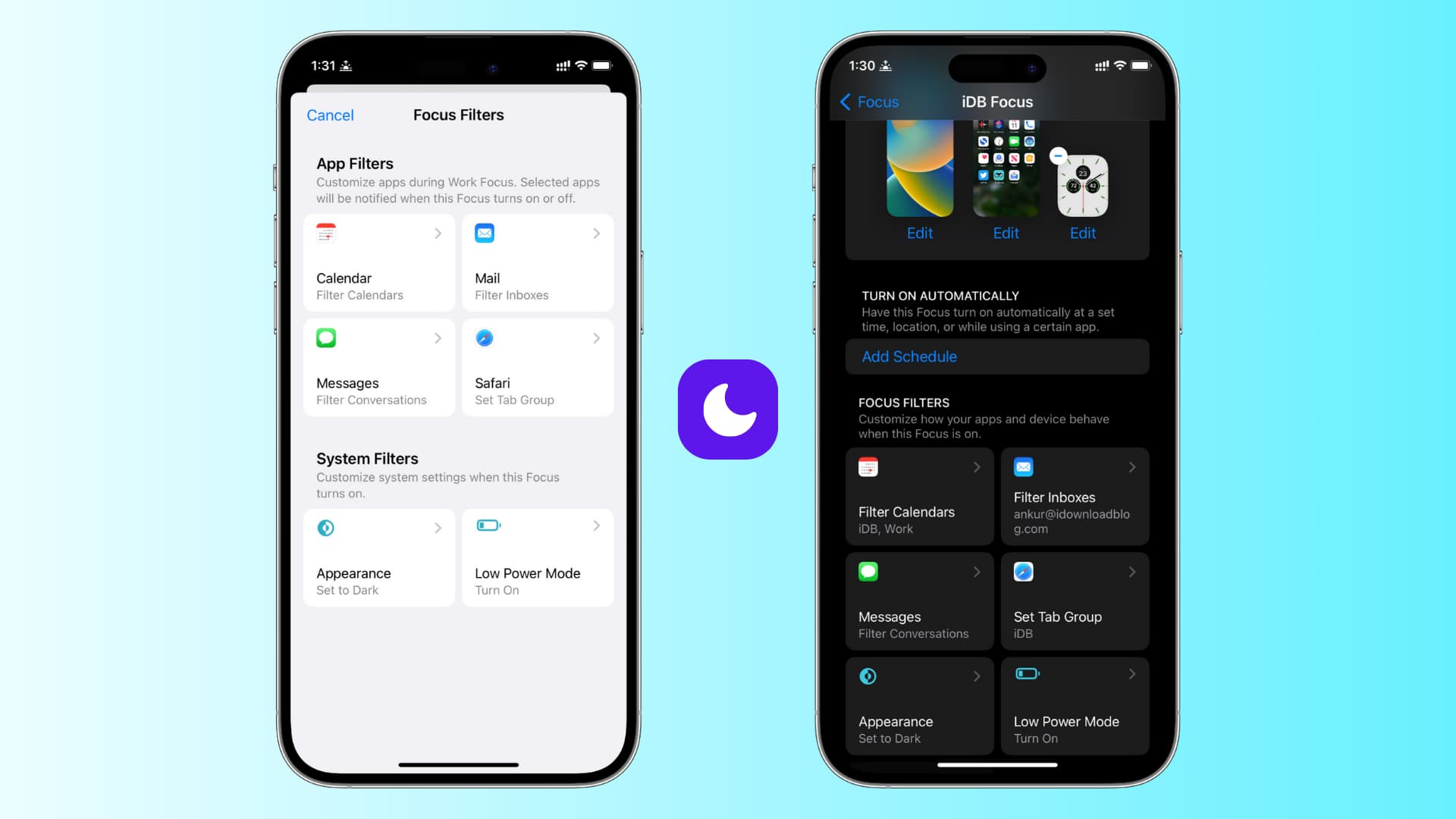
Filtry są również obsługiwane przez niektóre aplikacje innych firm i mogą być sparowane z trybami, takimi jak tryb ciemny, wyciszenie lub oszczędzanie energii.
7. Automatyzacja przełączania
Tryby koncentracji nie muszą być uruchamiane ręcznie. Ustaw je na określony czas, miejsce lub uruchomienie aplikacji.

Przykład: tryb pracy od 9:00 do 17:00 lub automatycznie po przybyciu do biura. Tryb fitness może uruchamiać się po rozpoczęciu treningu na zegarku Apple Watch.
Centrum sterowania daje wtedy możliwość uruchomienia trybu tylko na godzinę, do wieczora lub do momentu opuszczenia danego miejsca.
8. Nie zapomnij o trybach specjalnych i odłączaniu urządzenia
Apple oferuje również tryby z unikalnymi zachowaniami:
- Sen jest powiązany ze śledzeniem snu na Apple Watch,
- Układ kierowniczy uruchamia się automatycznie w samochodzie,
- Fitness aktywuje się podczas ćwiczeń,
- Funkcja Czytaj lub pracuj może automatycznie włączać się na podstawie lokalizacji lub aplikacji.
A jeśli nie chcesz, aby tryb działał wszędzie, wyłącz udostępnianie między urządzeniami w ustawieniach. Podobnie można wyłączyć dublowanie z iPhone’a na Apple Watch.
Tryb skupienia to potężne narzędzie w iOS 18, które pomaga zarządzać cyfrowym życiem bez niepotrzebnego rozpraszania uwagi. Jeśli dobrze go skonfigurujesz, znacznie poprawisz swoją koncentrację w pracy, spokój w domu i czas dla siebie. Warto poświęcić na to trochę czasu – nerwy będą ci wdzięczne.
Czy korzystasz z trybu skupienia? A może masz własne wskazówki? Podziel się nimi z nami w komentarzach!


