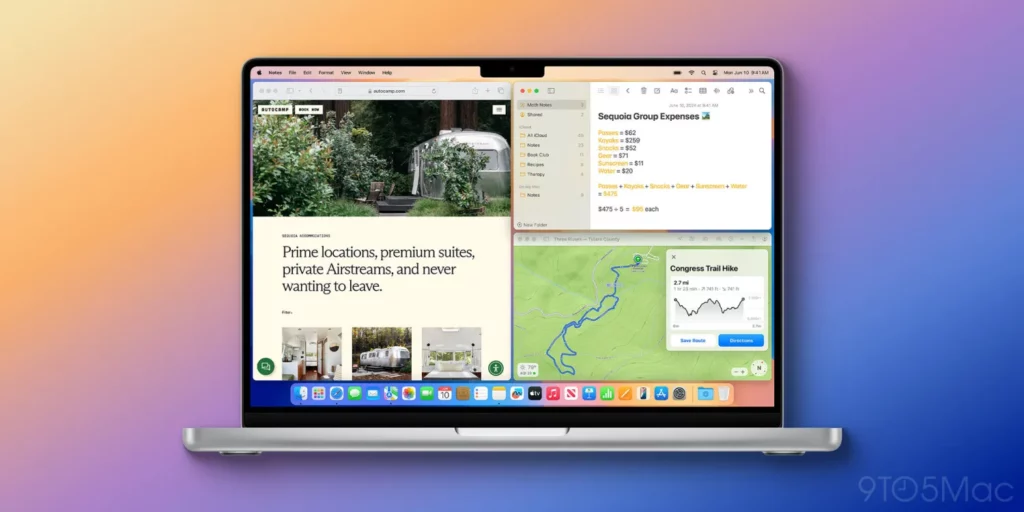
macOS 15 Sequoia to najnowszy system operacyjny dla komputerów Mac, który Apple testuje obecnie w wersji beta przed jego jesienną premierą dla ogółu społeczeństwa. Sequoia zawiera wiele ekscytujących nowych funkcji, a jedną z nich jest zupełnie nowy system zarządzania otwartymi oknami. To znaczy, zupełnie nowy tylko dla użytkowników komputerów Mac, ponieważ użytkownicy systemu Windows znają podobny system od lat. Jak więc działa ta nowa funkcja w macOS, co robi i jak można ją kontrolować? Dołącz do nas, aby się temu przyjrzeć!
Zastąpienie narzędzi takich jak Magnet lub Rectangle
Pewna forma zarządzania oknami jest zawarta w macOS od dłuższego czasu. Można na przykład korzystać z interfejsów Expose lub Mission Control, które zapewniają przegląd aplikacji i okien, które są aktualnie uruchomione. Jednak do tej pory nie było natywnego sposobu na szybkie przyciąganie okien na bok w systemie macOS, aby uzyskać lepszy, bardziej przejrzysty układ okien w „kafelkach”, takich jak Windows lub narzędzia macOS, takie jak Magnet lub Rectangle. macOS 15 Sequoia będzie jednak teraz oferować tę funkcję wbudowaną bezpośrednio w system.


Jak korzystać z automatycznego przypinania okien w macOS Sequoia?
- Upewnij się, że korzystasz z wersji beta systemu macOS Sequoia
- Przeciągnij okno na bok, górę, dół lub róg ekranu komputera Mac.
- Pojawi się szare pole podglądu kafelka okna, a po puszczeniu okno zostanie zatrzaśnięte na swoim miejscu.
- Przeciągnięcie do krawędzi tworzy okno półekranowe, a przeciągnięcie do rogu tworzy okno ćwierćekranowe.
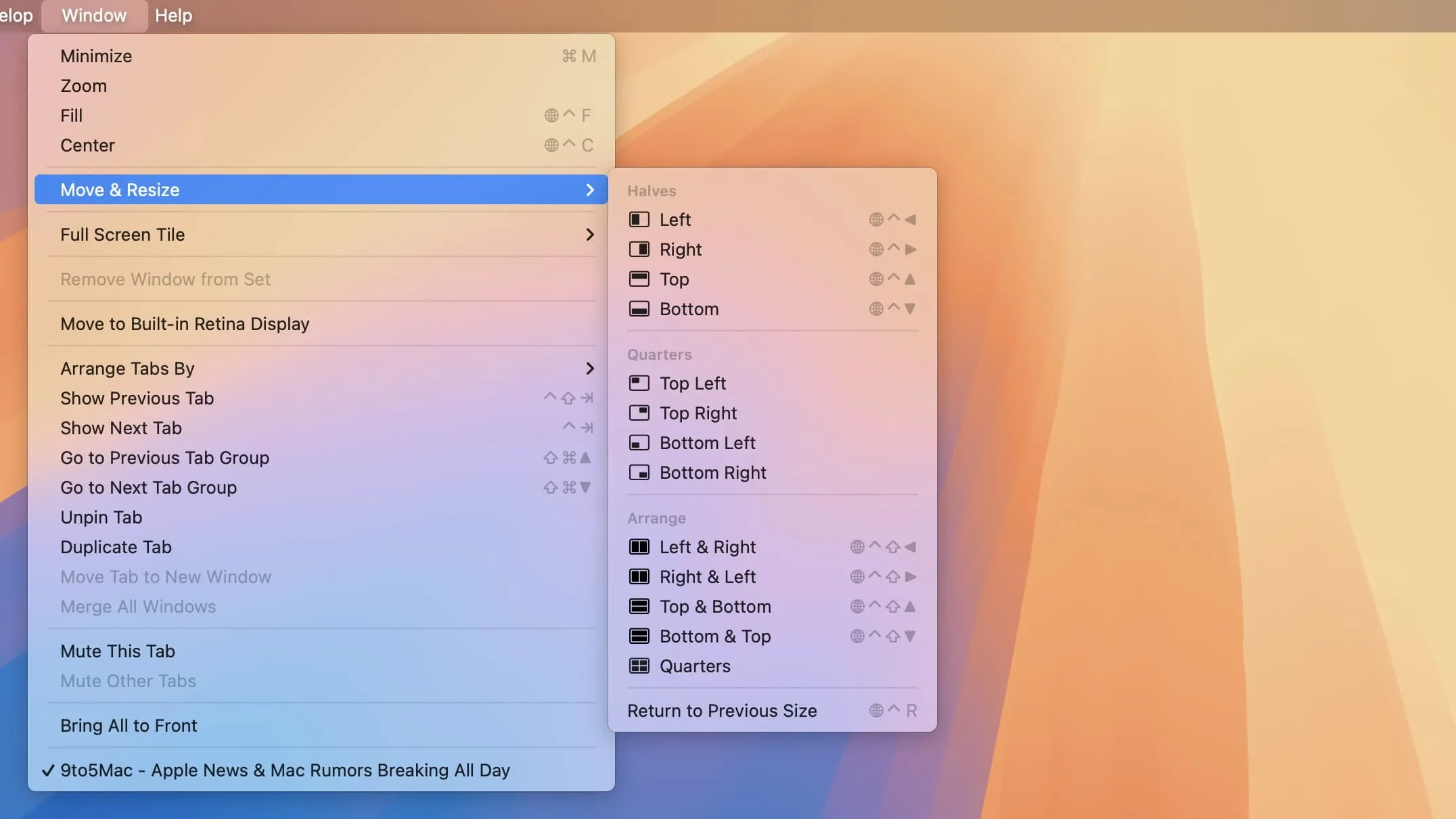
- Dostępne są również skróty klawiaturowe do automatycznego łączenia okien w kafelki
- Aby uczynić okno kafelkiem półekranowym, użyj kombinacji klawiszy function + control + strzałka w lewo, w prawo, w górę lub w dół.
- Możesz także zmienić układ kafelków okna za pomocą kombinacji klawiszy function + control + shift + strzałka w lewo, w prawo, w górę lub w dół.
- Funkcja + control + R przywróci okno do poprzedniego rozmiaru.
- Pozostałe dwa sposoby na uzyskanie dostępu do kontroli kafelków okna to najechanie kursorem na zielony przycisk maksymalizacji okna w lewym górnym rogu lub na pasku menu, wybierając Okno > Przenieś i zmień rozmiar
Możesz całkowicie wyłączyć tę funkcję, przechodząc do Ustawienia systemowe > Pulpit i Dock > klikając przełącznik obok Kafelki, przeciągając okna do krawędzi ekranu (pod Windows).
Tak wygląda automatyczne „kafelkowanie” okien w macOS Sequoia:
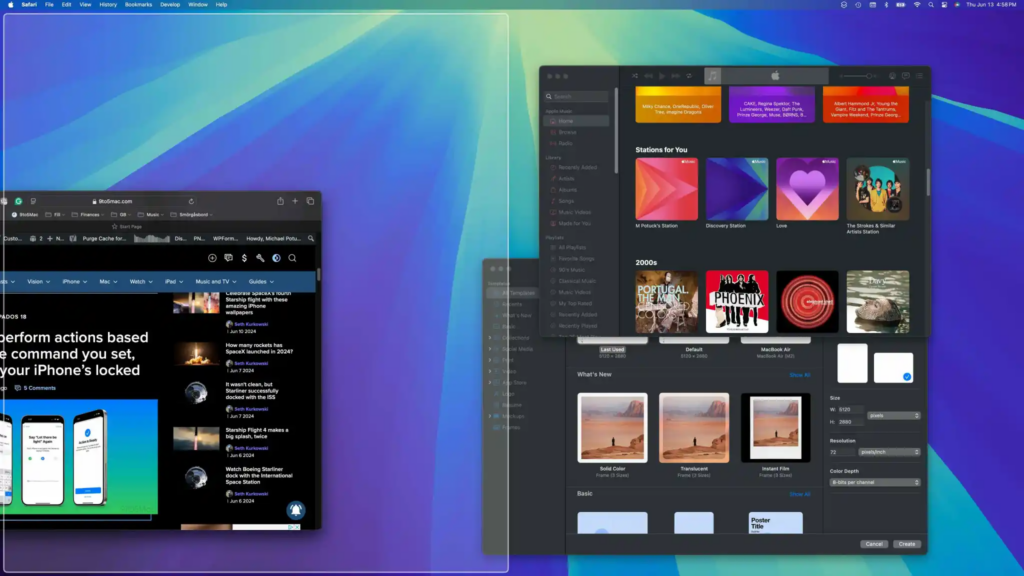
Powyżej po lewej widać, jak wygląda konwersja do okna półekranowego. A na dole przeciągam prawe górne okno do rogu, aby uzyskać kafelek ćwierćekranowy
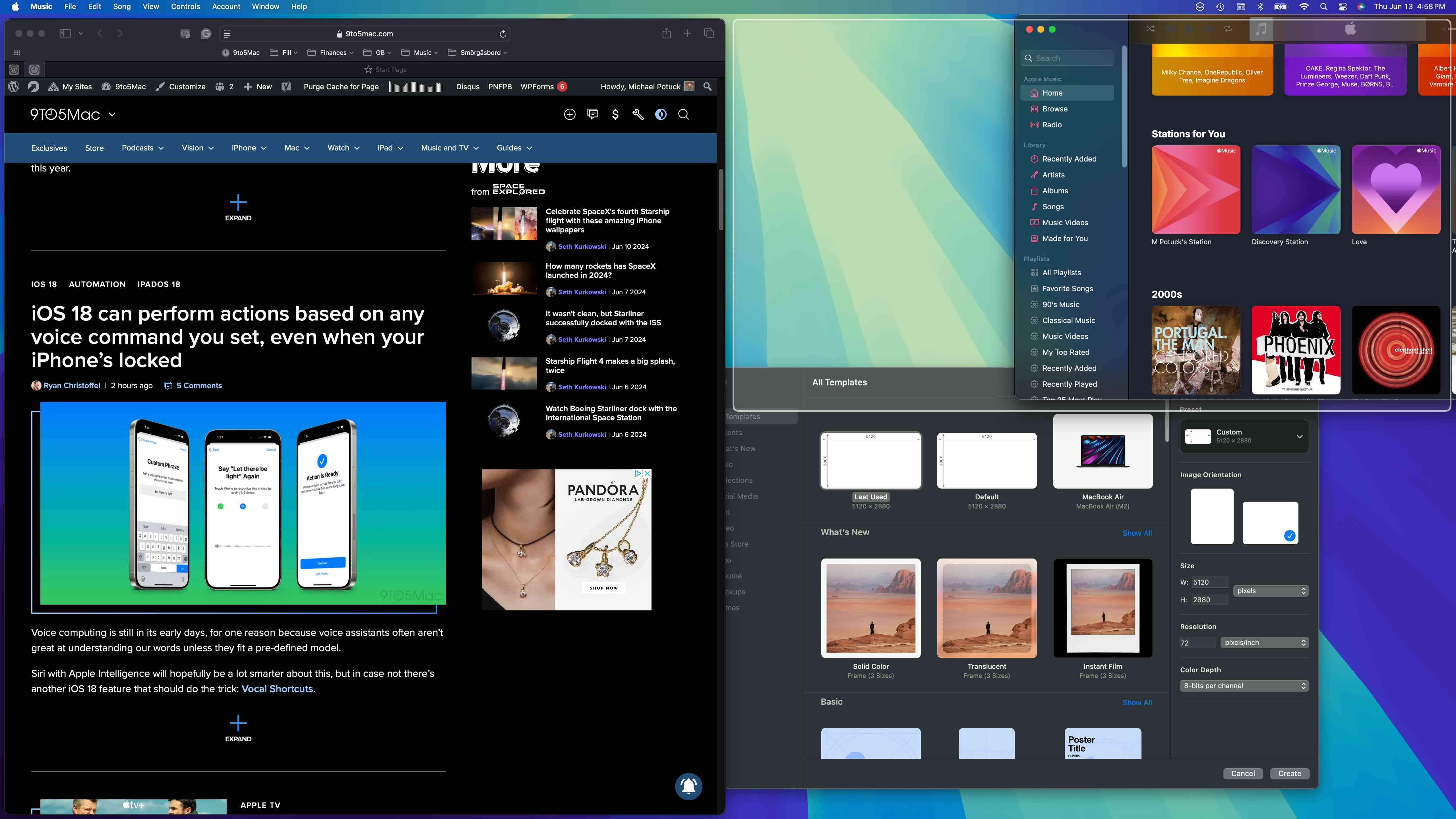
Oto ustawienie pełnoekranowe. Jedna rzecz, o której należy pamiętać: podczas korzystania z natywnego automatycznego kafelkowania, wokół krawędzi ekranu i między oknami znajduje się około 8-pikselowe obramowanie (patrz poniżej).
Aby wyłączyć obramowanie, można przejść do opcji Ustawienia systemowe > Pulpit i dok > Okna z krawędziami kafelkowymi (w obszarze Windows).
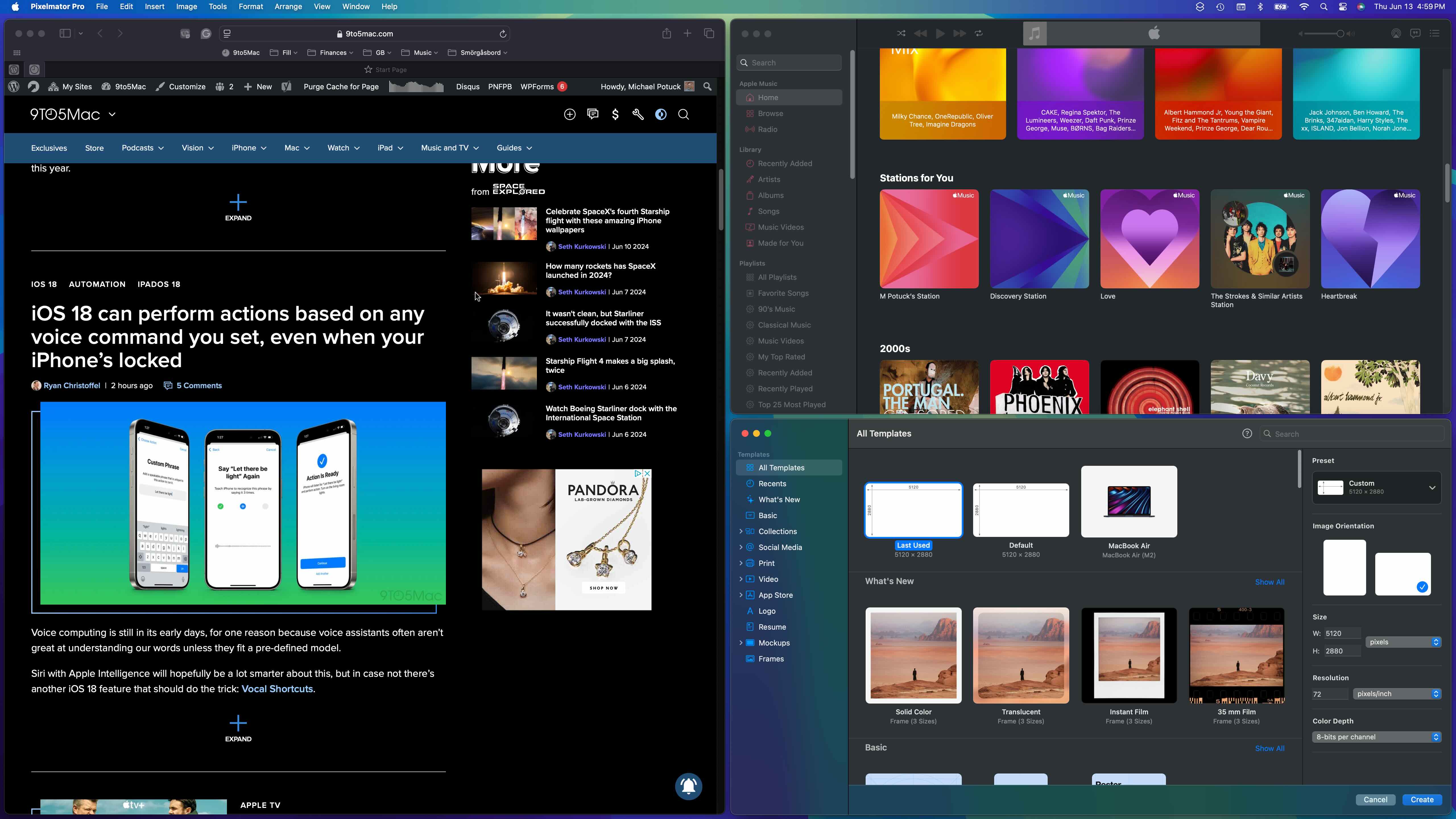
Po ręcznym przesunięciu okna po zastosowaniu automatycznego kafelkowania powraca ono do poprzedniego rozmiaru.
Zawsze można użyć nowych skrótów z paska menu > Okno > Przenieś i zmień rozmiar. Skróty do tworzenia ćwiartek kafelków nie są obecnie dostępne.