



PDF jest prawdopodobnie najczęściej używanym formatem plików na świecie. Jest to najczęściej używany plik PDF i jest używany przez miliony użytkowników każdego dnia. Oczywiście edycja dokumentów PDF jest ważną funkcją. Jest ona oferowana przez szereg aplikacji innych firm, które często pobierają za nią wysokie opłaty, ale system operacyjny macOS oferuje użytkownikom doskonały sposób na łatwą i wydajną edycję plików PDF bez instalowania dodatkowych aplikacji. Domyślna aplikacja Podgląd, znajdująca się bezpośrednio w systemie macOS, może uprościć nawet bardziej złożone zadania edycyjne. Przyjrzyjmy się zatem, jak łatwo edytować dokumenty PDF w systemie macOS!
Podstawowa edycja PDF za pomocą aplikacji Preview
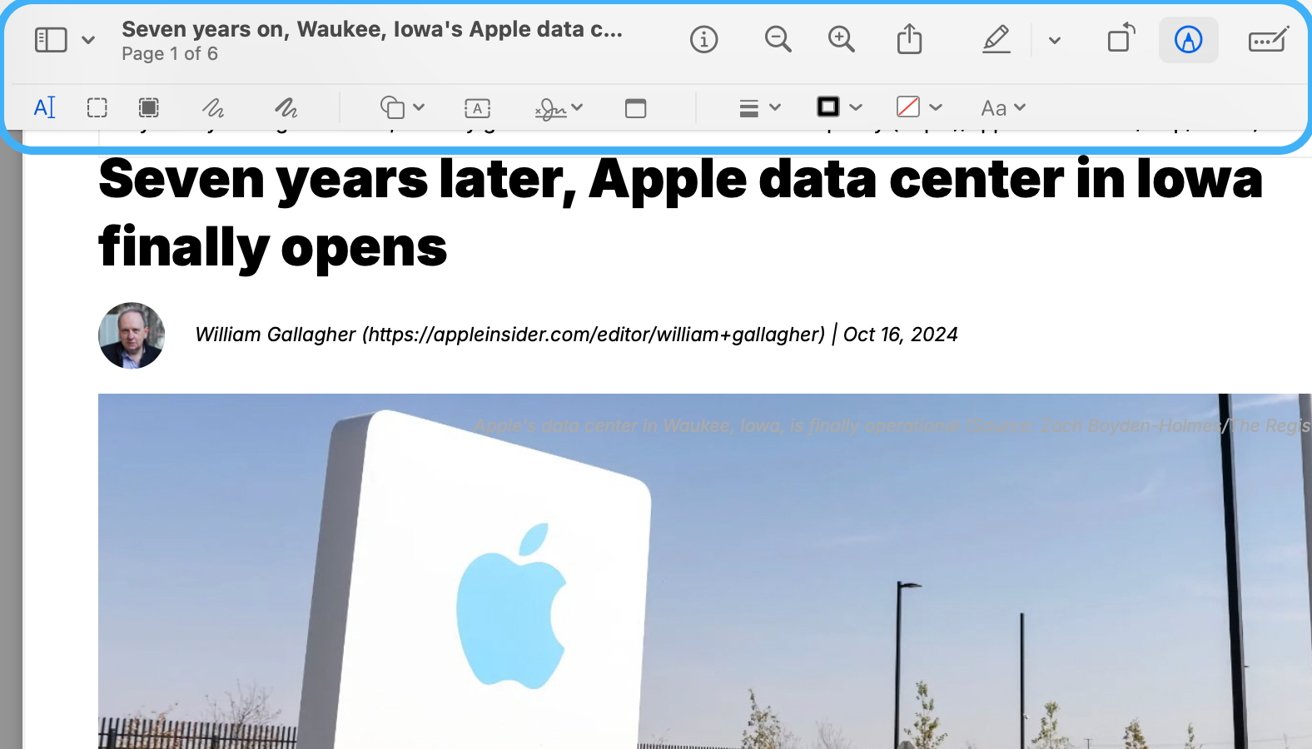
Preview to coś więcej niż tylko przeglądarka plików PDF. Zawiera różne narzędzia, które umożliwiają wprowadzanie zmian, takich jak dodawanie notatek, wyróżnianie tekstu, dodawanie podpisów, a nawet reorganizacja stron.
Adnotacje i wyróżnianie tekstu
Jeśli chcesz dodać adnotacje, wyróżnić fragmenty tekstu lub dodać kształty do pliku PDF, oto jak to zrobić:
- Otwórz plik PDF w podglądzie.
- kliknij pasek narzędzi Znaczniki (ikona pióra) i wybierz polecenie Wyróżnij tekst (ikona zakreślacza).
- Aby dodać kształty lub adnotacje, przejdź do opcji Narzędzia > Adnotacje > Kształty i wybierz żądany kształt. Kształt można przeciągnąć i upuścić w dowolnym miejscu dokumentu.
- Do dodawania adnotacji służy narzędzie Adnotacje dostępne w tym samym menu.
Dodawanie tekstu do pliku PDF
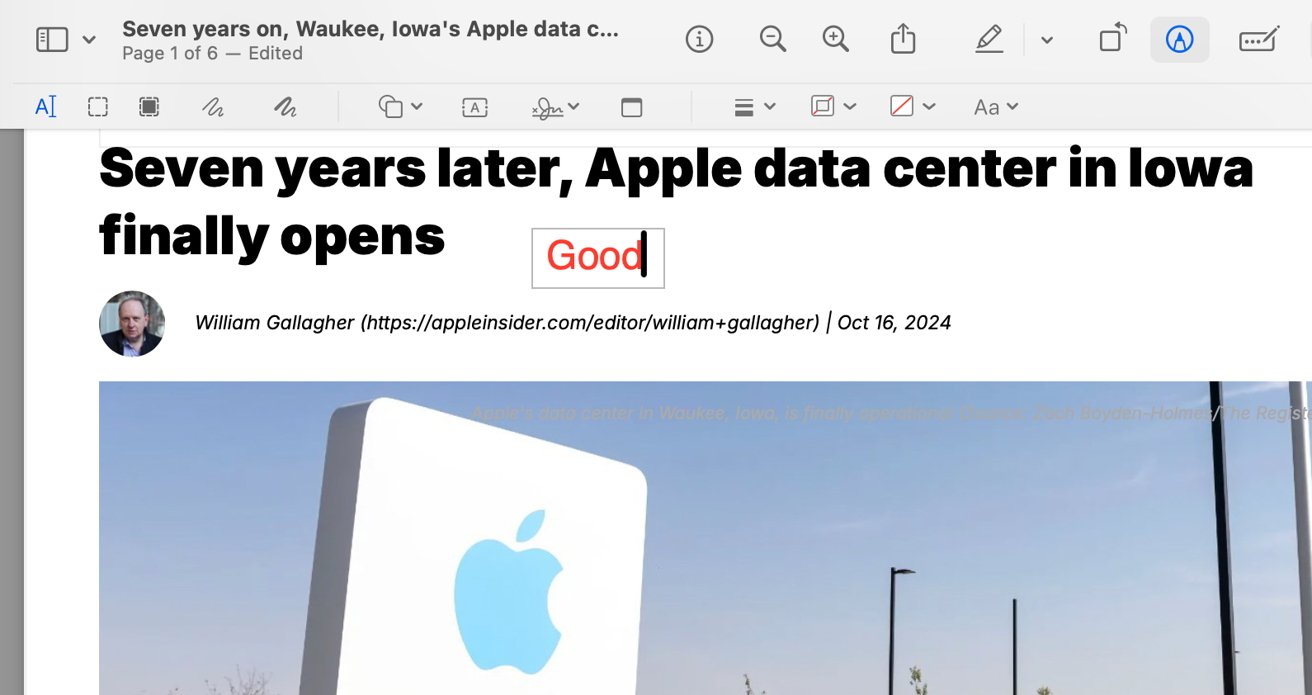
Nie można bezpośrednio edytować oryginalnego tekstu w pliku PDF w aplikacji Preview, ale można dodać nowy tekst za pomocą pola tekstowego:
- Otwórz plik PDF w aplikacji Preview i kliknij pasek narzędzi Oznaczenia.
- Wybierz narzędzie Tekst (ikona „T”). Zostanie wyświetlone pole tekstowe, które możesz dowolnie przesuwać i edytować.
- Wprowadź żądany tekst i w razie potrzeby dostosuj jego styl lub rozmiar.
Dodawanie podpisu
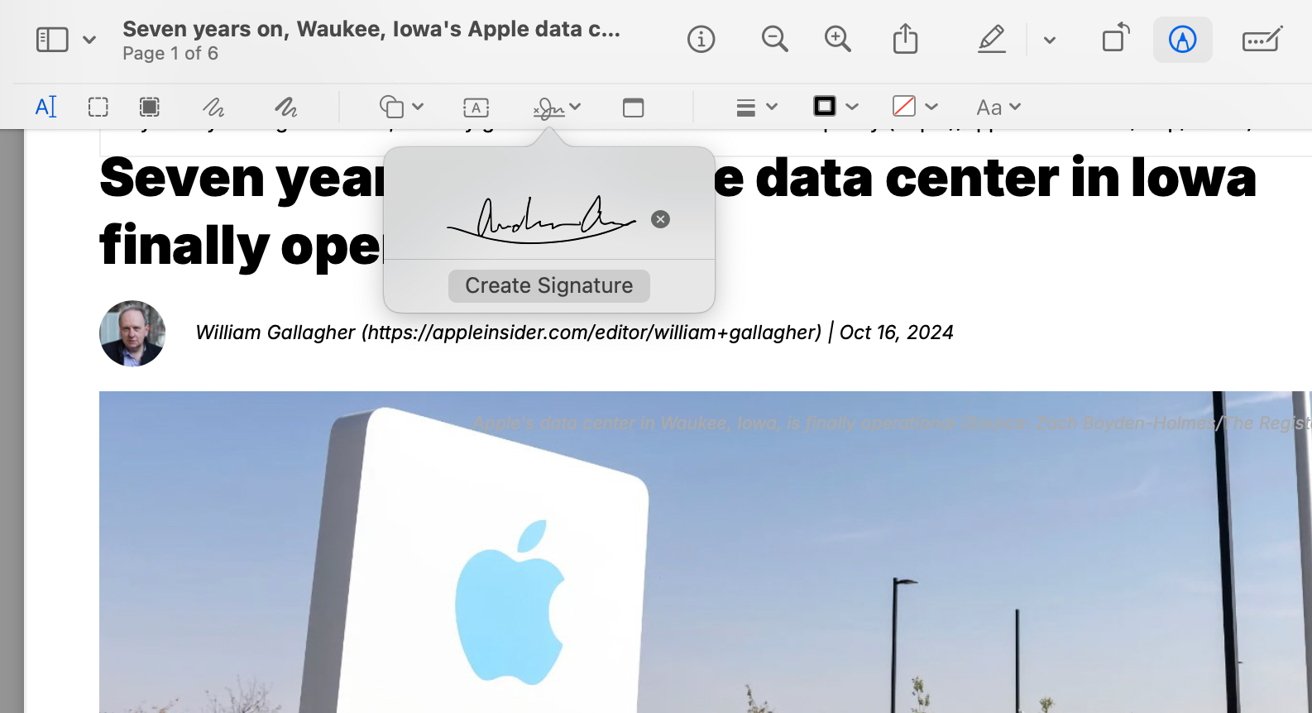
Na przykład umowy, które muszą zostać podpisane, często są dostarczane w formacie PDF. Aplikacja Preview umożliwia łatwe wstawienie podpisu elektronicznego bezpośrednio do dokumentu PDF:
- Otwórz plik PDF w aplikacji Preview.
- kliknij na pasku narzędzi Znaczniki i wybierz ikonę Podpis.
- Możesz utworzyć nowy podpis za pomocą gładzika na MacBooku lub dodać zdjęcie podpisu. Możesz także użyć podpisu z iPhone’a lub iPada. Następnie przeciągnij zapisany podpis do wybranej lokalizacji i dostosuj jego rozmiar.
Zarządzanie stronami dokumentu PDF
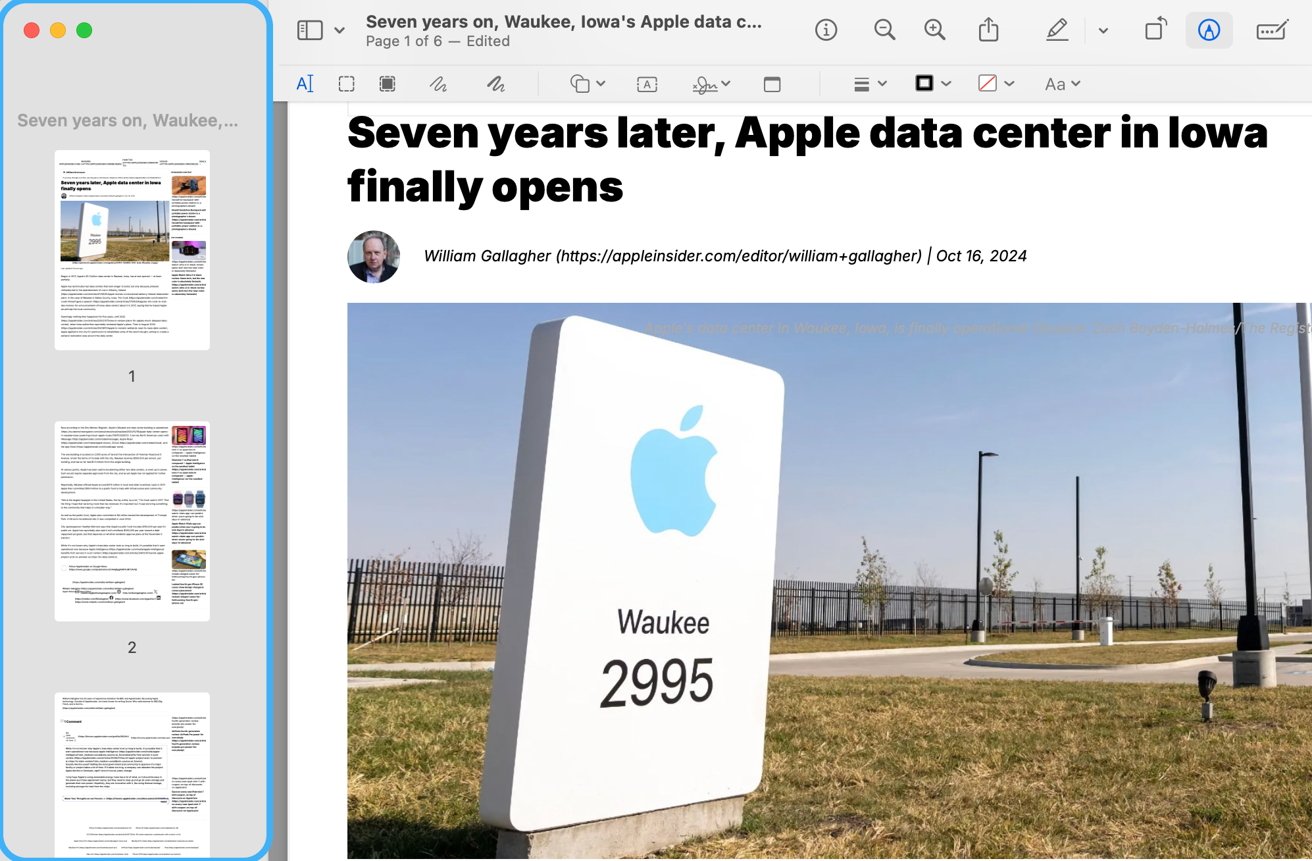
Preview oferuje podstawowe opcje zarządzania stronami PDF:
- przeciąganie i upuszczanie stron: kliknij pasek boczny, aby wyświetlić miniatury stron i przeciągnij je w razie potrzeby.
- usuwanie stron: na pasku bocznym kliknij prawym przyciskiem myszy (lub prawym przyciskiem myszy) wybraną stronę i wybierz opcję Usuń.
- Łączenie plików PDF: otwórz pierwszy plik PDF w aplikacji Preview i przeciągnij inne pliki PDF na pasek boczny, aby uporządkować je według potrzeb.
Szybkie adnotacje bezpośrednio w podglądzie pliku PDF
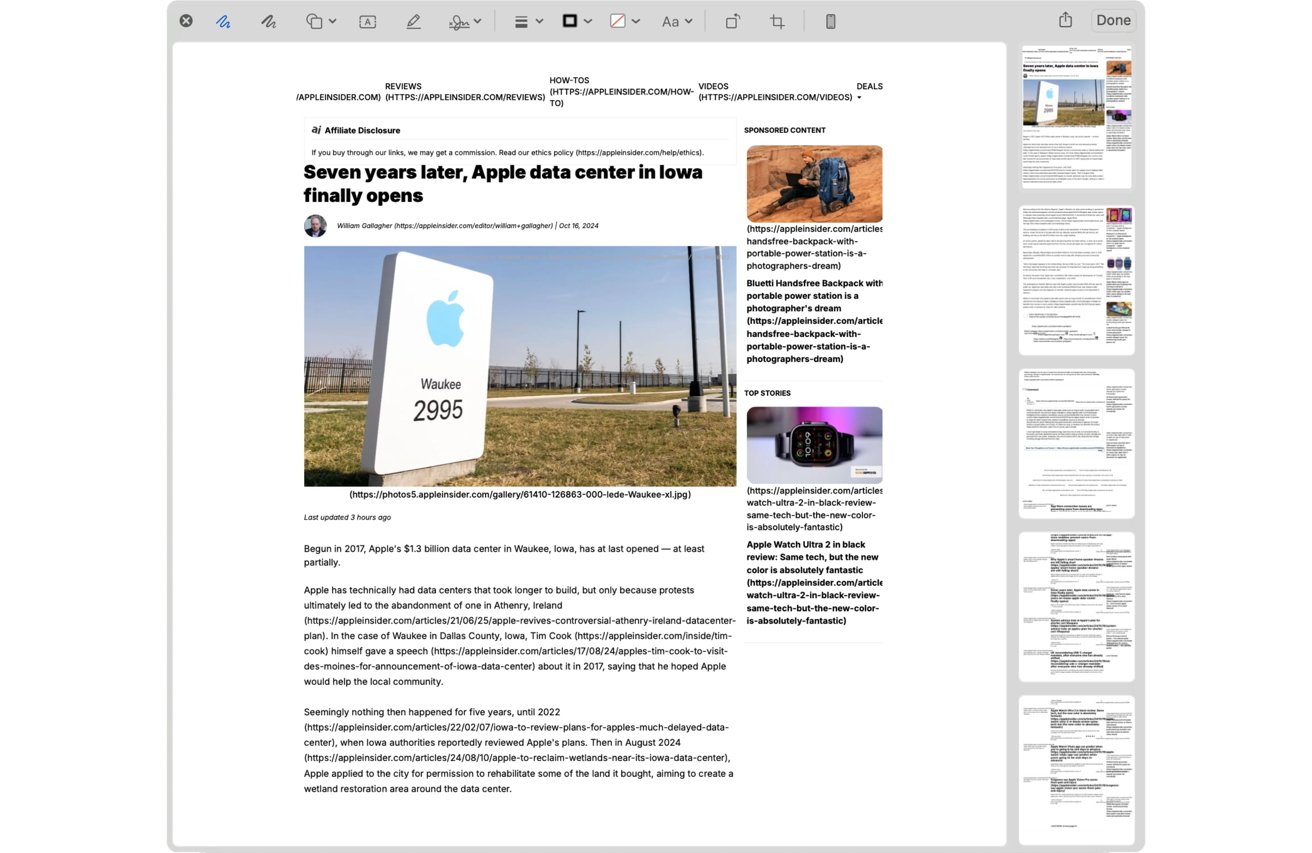
System macOS oferuje funkcję Quick Look, która umożliwia szybką edycję bez otwierania całej aplikacji Podgląd:
- w Finderze wybierz plik PDF i naciśnij spację.
- kliknij ikonę znaczników, aby wyświetlić podstawowe adnotacje, takie jak podkreślenia, tekst i kształty.


Zaawansowana edycja za pomocą aplikacji innych firm
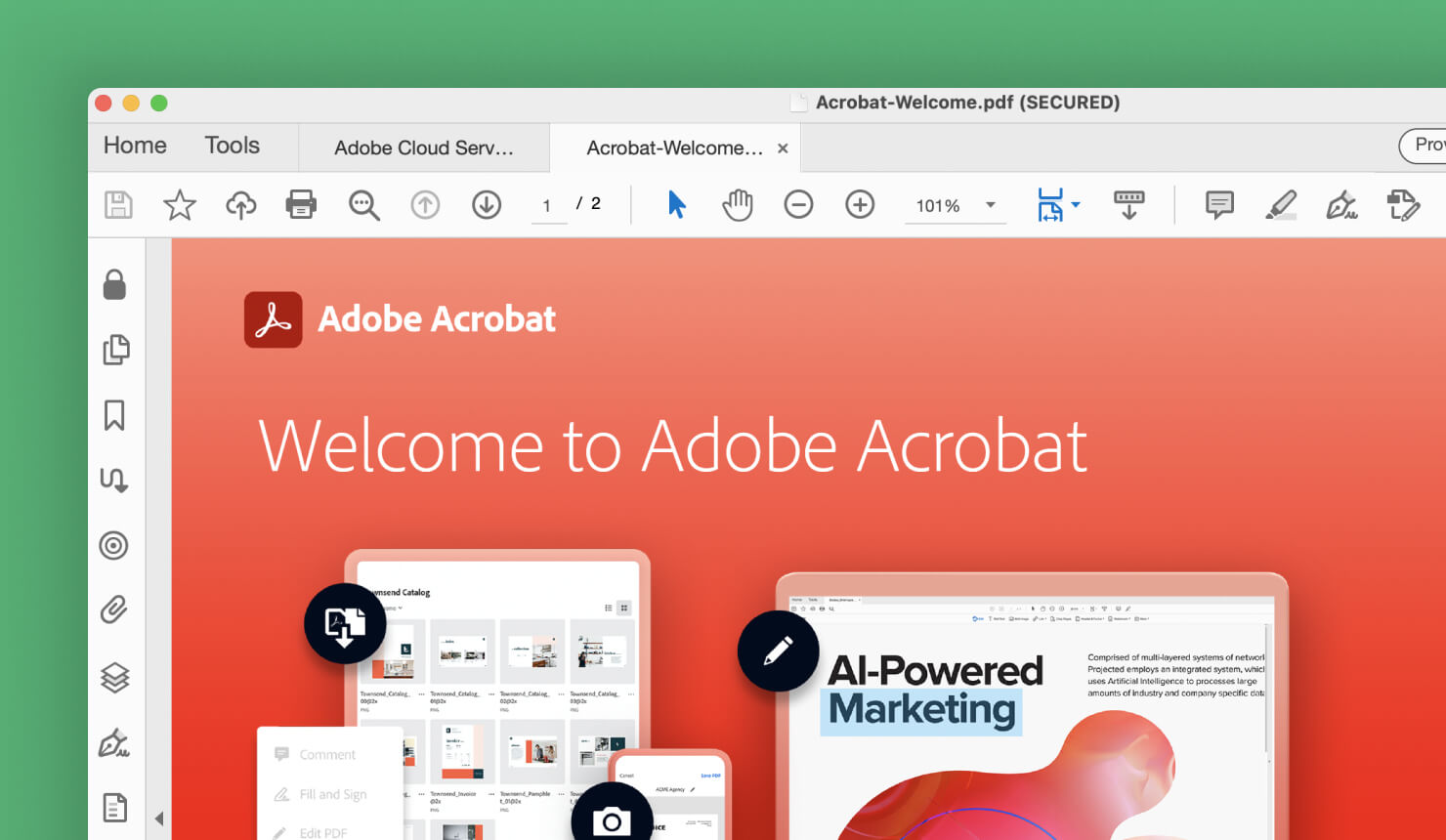
Jeśli potrzebujesz bardziej zaawansowanych funkcji, Preview może być dla ciebie ograniczeniem. Zalecane aplikacje do profesjonalnej edycji plików PDF obejmują:
- Adobe Acrobat Pro: Oferuje możliwość edycji tekstu, dodawania obrazów i tworzenia wypełnionych formularzy. Zapewnia również funkcje redagowania poufnych informacji lub dodawania znaków wodnych.
- Nitro PDF Pro: Zawiera narzędzia do edycji tekstu i obrazów, konwersji dokumentów i opcje współpracy.
Aplikacje te są odpowiednie dla użytkowników, którzy wymagają większej kontroli nad plikami PDF. Edycja za pomocą narzędzi online, takich jak Dokumenty Google, jest również opcją, ale mogą one mieć problemy ze złożonym formatowaniem plików PDF.


