


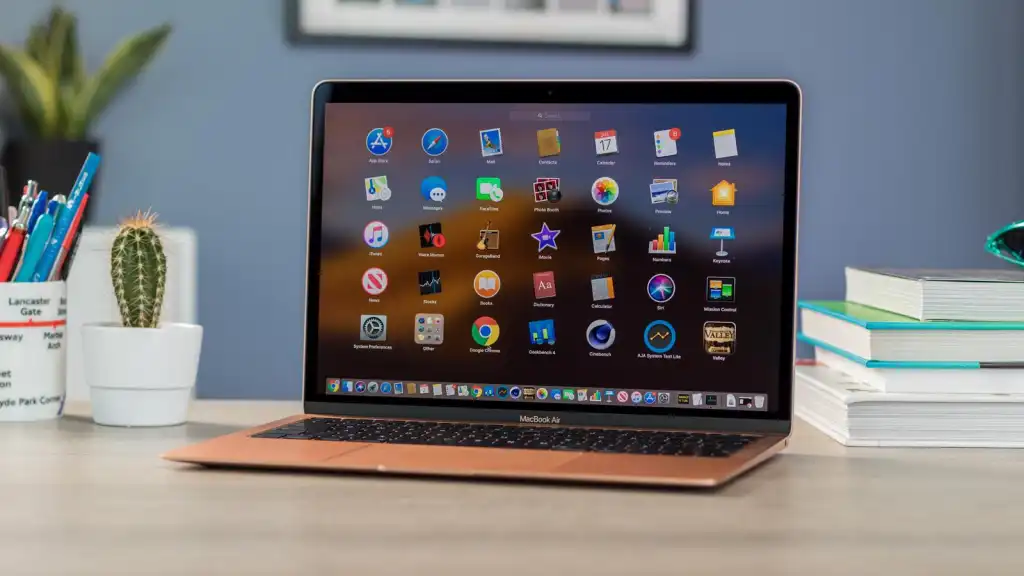
Apple jest znane z nacisku na bezpieczeństwo. macOS, system operacyjny dla komputerów Mac, zawiera funkcję bezpieczeństwa o nazwie Gatekeeper, która chroni użytkowników przed potencjalnie złośliwymi aplikacjami, blokując uruchamianie oprogramowania od niezidentyfikowanych programistów. Czasami jednak użytkownik chce zainstalować zaufaną aplikację, nawet jeśli nie pochodzi ona od „zweryfikowanego” dewelopera. W tym artykule wyjaśnimy, jak uruchomić taką aplikację – bez narażania bezpieczeństwa komputera Mac. Zapraszamy do lektury!
Dlaczego Apple blokuje aplikacje od nieznanych deweloperów?
Celem Gatekeepera jest uniemożliwienie użytkownikom przypadkowego uruchomienia złośliwego kodu ukrytego w zwyczajnie wyglądających aplikacjach. Deweloperzy, którzy chcą, aby ich oprogramowanie było oznaczone jako „bezpieczne”, muszą zarejestrować się w programie Apple Developer Program i „podpisać” aplikację za pomocą oficjalnych narzędzi. Jeśli deweloper nie wykona tego kroku, macOS automatycznie oznaczy aplikację jako niezaufaną – nawet jeśli nie jest ona niebezpieczna.
Czy aplikacja od nieznanego dewelopera jest niebezpieczna?
Niekoniecznie. Oznacza to po prostu, że deweloper nie jest zarejestrowany w Apple. Ale nadal ważne jest, aby zachować ostrożność – sprawdzić pochodzenie aplikacji, przeczytać recenzje, dowiedzieć się, skąd ją pobrałeś i aktualizować oprogramowanie antywirusowe.


Jak uruchomić aplikację od nieznanego dewelopera?
Zmiana ustawień zabezpieczeń
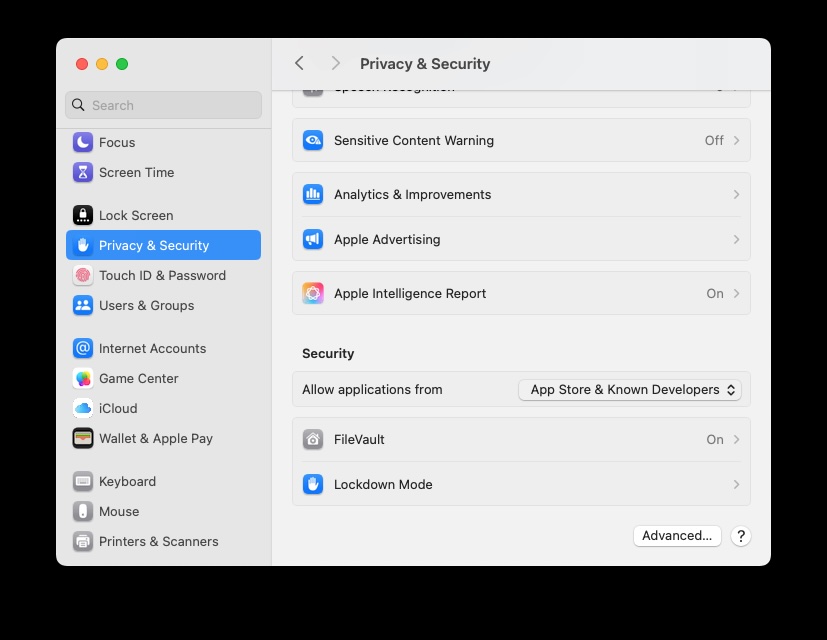
Aby złagodzić ograniczenia systemu, aby móc uruchamiać aplikacje nie tylko z App Store, ale także od znanych programistów:
-
Otwórz Ustawienia systemowe.
-
Przejdź do Prywatność i bezpieczeństwo.
-
Przewiń w dół do sekcji Bezpieczeństwo.
-
W polu Zezwalaj na aplikacje pobrane z zmień ustawienie na App Store i zidentyfikowanych deweloperów.
Umożliwia to korzystanie z aplikacji, które nie są dostępne w App Store, ale pochodzą od deweloperów znanych i zatwierdzonych przez Apple.
Jak ręcznie otworzyć zablokowaną aplikację
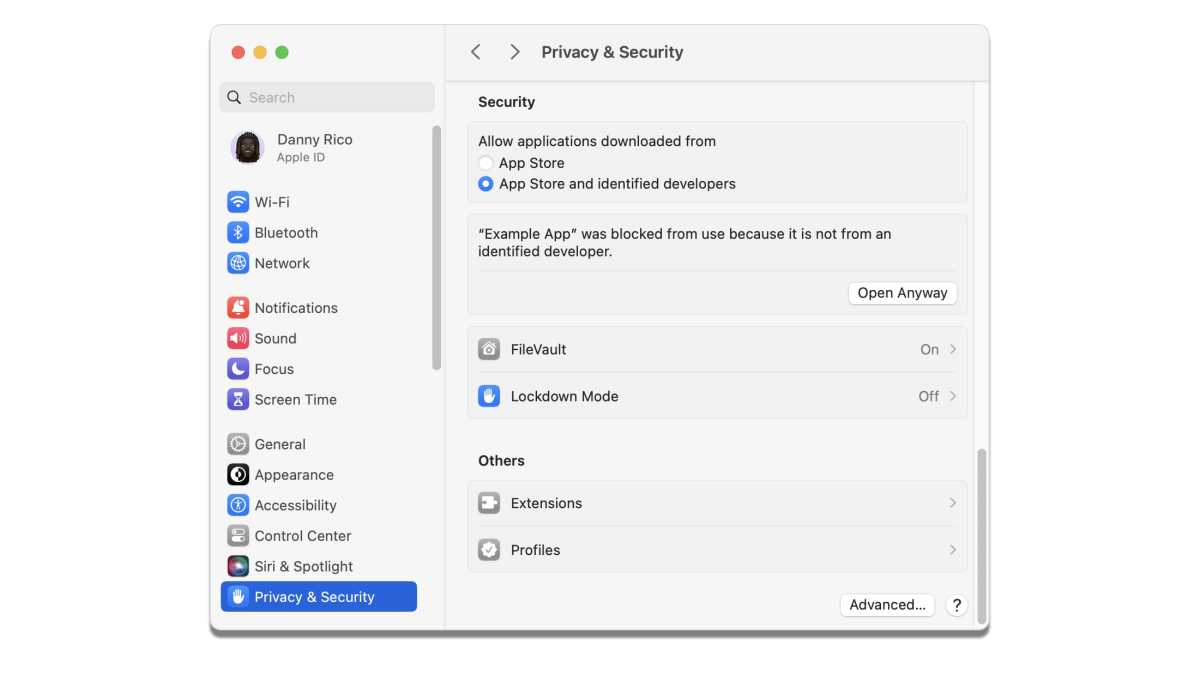
Jeśli aplikacja nie pochodzi od „zidentyfikowanego dewelopera”, system wyświetli ostrzeżenie. W tym przypadku:
-
Gdy pojawi się ostrzeżenie, przejdź ponownie do Ustawienia systemowe → Prywatność i bezpieczeństwo.
-
W głównej części okna szukaj komunikatu typu „Aplikacja XYZ została zablokowana, ponieważ nie pochodzi od zidentyfikowanego dewelopera”.
-
Kliknij przycisk Otwórz mimo to.
Spowoduje to utworzenie wyjątku i umożliwi uruchomienie aplikacji w normalny sposób następnym razem.
Alternatywny sposób: przez Finder
Jeśli powyższe rozwiązanie nie działa, spróbuj tego:
-
Otwórz Finder.
-
Znajdź aplikację (np. w folderze Aplikacje lub Pobrane).
-
Kliknij prawym przyciskiem myszy (Ctrl+kliknięcie) i wybierz Otwórz.
-
macOS ponownie wyświetli ostrzeżenie, ale tym razem zaoferuje opcję Otwórz. Po potwierdzeniu aplikacja będzie działać normalnie.
Jak włączyć aplikacje ze wszystkich źródeł (niezalecane)
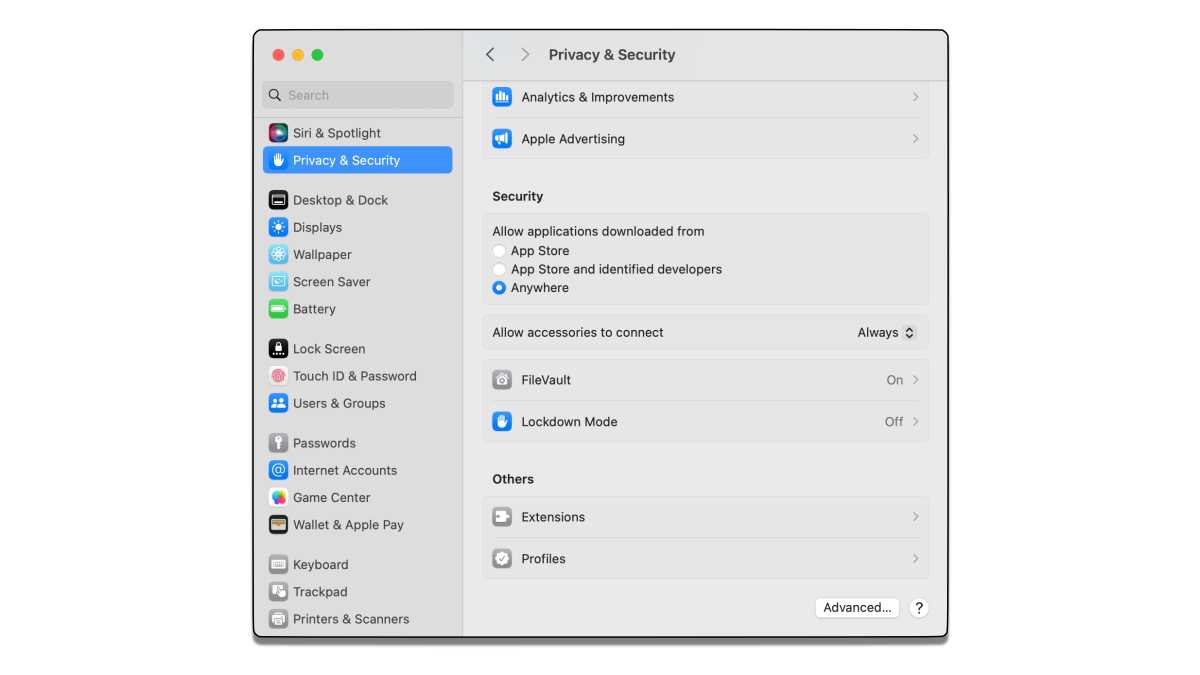
Wcześniej macOS umożliwiał włączanie aplikacji „ze wszystkich źródeł” – obecnie opcja ta jest ukryta, ale można ją aktywować za pomocą Terminala:
-
Otwarty terminal.
-
Wprowadź polecenie:
sudo spctl –master-disable
-
Potwierdź hasłem.
-
Otwórz ponownie Ustawienia systemowe → Prywatność i bezpieczeństwo.
-
Pojawi się nowa opcja: zezwalaj na aplikacje pobrane z dowolnego miejsca.
⚠️ Ostrzeżenie: ten tryb jest bardzo ryzykowny – zalecamy go tylko doświadczonym użytkownikom i tylko w wyjątkowych przypadkach.
Wniosek: bezpieczeństwo przede wszystkim
Możliwość uruchamiania aplikacji spoza App Store daje użytkownikom większą swobodę – ale też większą odpowiedzialność. Zawsze sprawdzaj, komu ufasz. Aplikacja od nieznanego dewelopera może nie być szkodliwa, ale bez gwarancji Apple odpowiedzialność spoczywa wyłącznie na tobie. Jeśli nie masz pewności, poszukaj alternatywy zatwierdzonej przez Apple.


