


W erze cyfrowej rodzice stają przed nowym wyzwaniem – ochrony swoich dzieci nie tylko w świecie rzeczywistym, ale także wirtualnym. System operacyjny macOS Sequoia, podobnie jak iOS czy iPadOS, oferuje wbudowane narzędzia kontroli rodzicielskiej, które pomagają stworzyć bezpieczniejsze środowisko dla dzieci podczas korzystania z ich urządzeń. Ten artykuł pokaże ci, jak je skonfigurować i jak podejść do edukacji cyfrowej w nowoczesny sposób. Zapraszamy do lektury!
Dlaczego kontrola rodzicielska jest ważna?
Internet jest przydatnym narzędziem do edukacji, komunikacji i rozrywki, ale stwarza również wiele zagrożeń – od cyberprzemocy po nieodpowiednie treści, utratę prywatności lub kontakt z drapieżnikami. W dzisiejszych czasach dzieci rutynowo korzystają z urządzeń niezależnie i często z dala od nadzoru dorosłych. Co więcej, długotrwała ekspozycja na szkodliwe treści może mieć konsekwencje psychologiczne lub prowadzić do problemów z tożsamością i prywatnością. Dlatego ważne jest, aby zwracać szczególną uwagę na funkcje takie jak kontrola rodzicielska.


Co potrafi kontrola rodzicielska w macOS Sequoia?
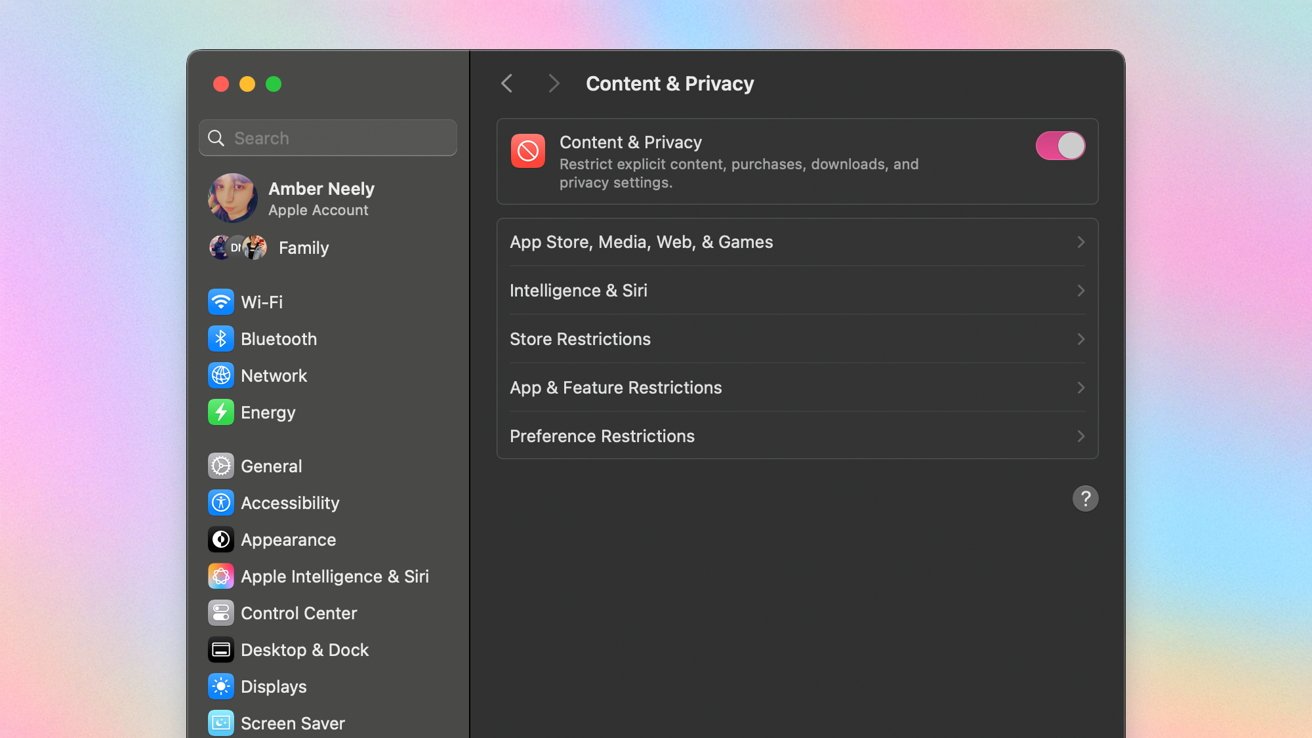
W przeciwieństwie do iPhone’ów i iPadów, macOS nie oferuje tak dużej kontroli, ale zawiera przydatne narzędzia, takie jak Czas przed ekranem oraz Ograniczenia treści i prywatności.
1. Czas przed ekranem
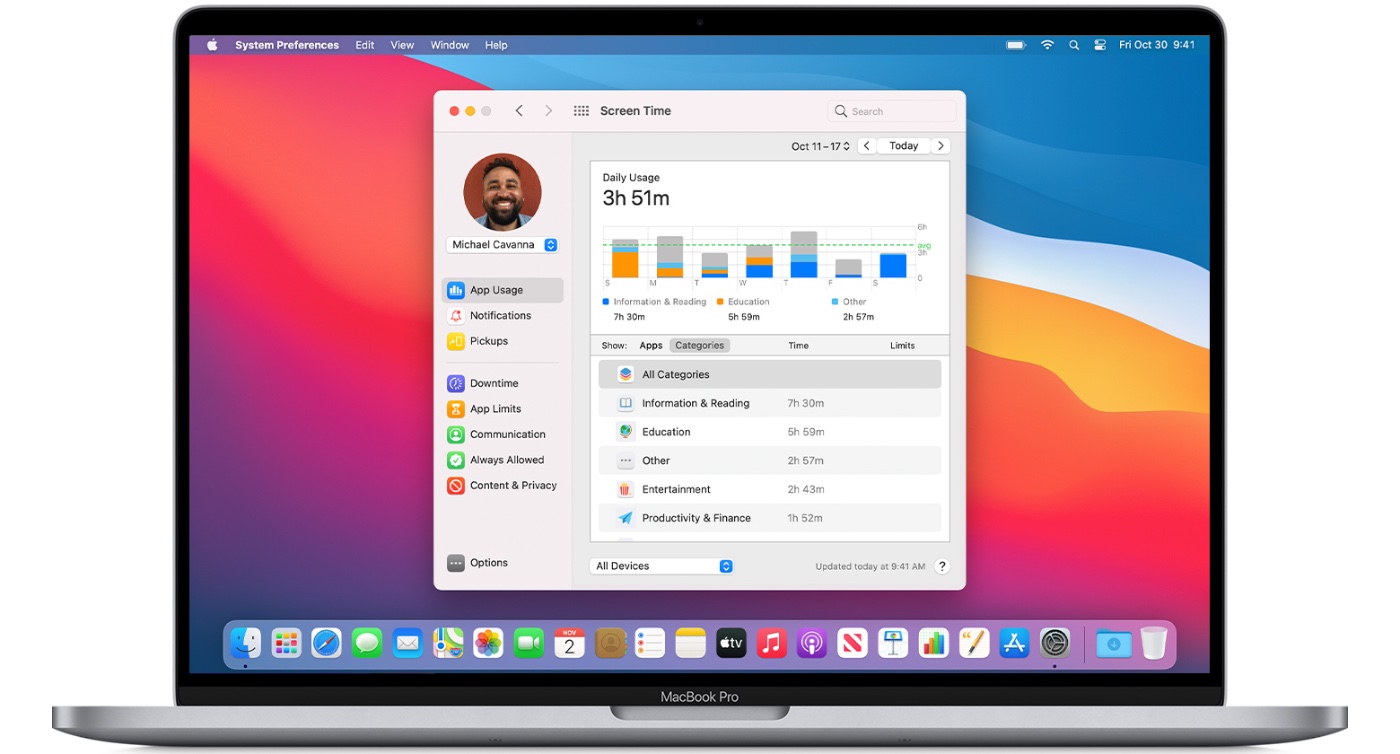
Screen Time pozwala rodzicom monitorować i ograniczać czas spędzany przez dziecko na komputerze Mac.
Jak aktywować:
-
Kliknij Apple Menu
-
Wybierz Ustawienia systemowe
-
W lewym panelu wybierz Czas przed ekranem
-
Włącz przełącznik czasu obok ekranu
Opcje ograniczeń:
-
Przestój – zaplanowany okres czasu bez urządzenia, np. wieczorem lub podczas nauki.
-
Limity aplikacji – ustaw maksymalne limity czasu dla określonych aplikacji lub kategorii (np. sieci społecznościowe, gry).
-
Always Allowed (Zawsze dozwolone) – lista aplikacji, które nie podlegają ograniczeniom, nawet gdy uruchomiona jest przerwa.
-
Odległość od ekranu – wyświetlana również na Macu, ale działa tylko na urządzeniach z Face ID (iPhone, iPad).
2. Ograniczenia dotyczące treści i prywatności
Kolejną ważną sekcją jest możliwość filtrowania treści i ustawiania reguł prywatności.
Jak aktywować:
-
Otwórz Menu Apple → Ustawienia systemowe
-
W sekcji Czas przed ekranem kliknij opcję Zawartość i prywatność.
-
Aktywuj przełącznik i ustaw reguły zgodnie z wymaganiami
Co można ograniczyć:
-
Aplikacje, media, sieć i gry – filtrowanie treści dla dorosłych, zarządzanie komunikacją w Game Center (znajomi, wiadomości, multiplayer).
-
Inteligencja i Siri – określ, które wyjścia AI lub funkcje głosowe są odpowiednie dla Twojego dziecka.
-
Ograniczenia sklepu – Ustaw ograniczenia wiekowe dla filmów, programów telewizyjnych, aplikacji lub zakazuj odtwarzania muzyki z nagością.
-
Ograniczenia funkcji systemowych (Aplikacje i funkcje) – możliwość wyłączenia określonych funkcji macOS, takich jak SharePlay.
-
Preferencje (Ograniczenia preferencji) – niektóre opcje dotyczą tylko systemu iOS i nie mają wpływu na sam komputer Mac.
Kontrola rodzicielska to nie wszystko – rozmawiaj ze swoimi dziećmi

Technologia pomoże tylko do pewnego stopnia. Najważniejszą częścią bezpieczeństwa cyfrowego jest otwarta komunikacja.
-
Naucz dzieci podstaw bezpieczeństwa w Internecie – co udostępniać, czego nie udostępniać, jak wykrywać podejrzane treści.
-
Staraj się nie sprawiać, by bali się zgłosić problem – zamiast ich karać, zaoferuj zrozumienie i pomoc.
-
Korzystaj z witryn takich jak CommonSense.org – oferuje odpowiednie do wieku przewodniki, jak rozmawiać z dziećmi o zagrożeniach i dobrym zachowaniu w Internecie.
-
W przypadku uczniów szkół podstawowych zacznij od prostych tematów (silne hasła, nieodpowiednie wiadomości); w przypadku uczniów szkół średnich nie bój się bardziej złożonych tematów (sieci społecznościowe, śledzenie danych, seksting, drapieżniki).
Dodatkowe wskazówki
-
Aktualizuj swoje urządzenie do najnowszej wersji systemu macOS Sequoia.
-
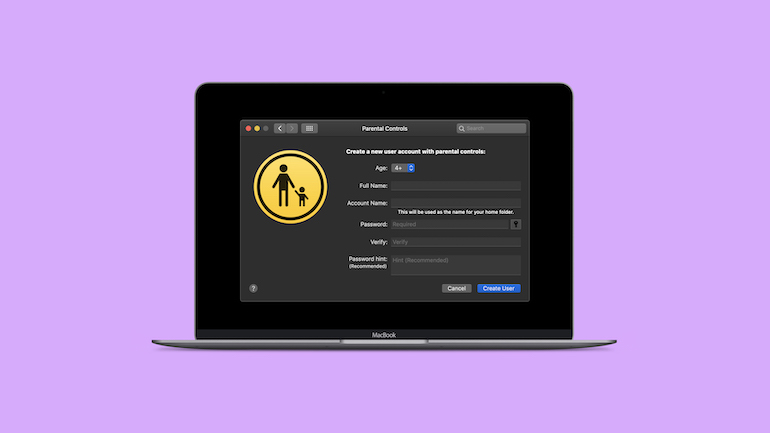
Utwórz osobne konto użytkownika dla swojego dziecka – najlepiej z ograniczonymi uprawnieniami.
-
Aktywuj uwierzytelnianie dwuskładnikowe dla Apple ID i obserwuj alerty bezpieczeństwa.
Konfiguracja kontroli rodzicielskiej na komputerze Mac jest prosta i skuteczna w systemie macOS Sequoia. Pomaga ona stworzyć bezpieczne środowisko, ale najważniejszą rzeczą pozostaje bycie przewodnikiem i wsparciem dla swojego dziecka w cyfrowym świecie. Pokaż im, jak zachowywać się bezpiecznie, odpowiedzialnie i z szacunkiem – zarówno online, jak i offline.


