


Wraz z niedawnym przejęciem VMware przez Broadcom, VMware Fusion, popularne rozwiązanie do wirtualizacji Windows na komputerach Mac, stało się dostępne za darmo do użytku osobistego. Oznacza to, że można teraz łatwo uruchomić system Windows 11 na komputerze Mac bez konieczności inwestowania w drogie oprogramowanie. W tym artykule pokażemy krok po kroku, jak to zrobić. Zapraszamy więc do lektury, aby dowiedzieć się, jak zainstalować system Windows 11 na komputerze Mac przy użyciu tego narzędzia do wirtualizacji!
Krok 1: Utworzenie osobistej licencji VMware Fusion Pro
1.Rejestracja:
- Odwiedź stronę profile.broadcom.com i wprowadź swój adres e-mail w oknie rejestracji użytkownika. Kliknij „Dalej”.
2.Weryfikacja adresu e-mail:
- Zweryfikuj swój adres e-mail za pomocą sześciocyfrowego kodu i kliknij „Verify and Continue”.
3.Zakończ rejestrację:
- Wypełnij niezbędne dane osobowe, zaakceptuj warunki użytkownika i kliknij „Create Account”.
4.Pobierz VMware Fusion:
- Przejdź do strony pobierania oprogramowania VMware Fusion i wybierz „VMware Fusion 13 Pro for personal use”. Kliknij najnowszą wydaną wersję, a zostaniesz przeniesiony na stronę pobierania tej konkretnej wersji.
5.Zaakceptuj warunki użytkowania:
- Zaznacz pole obok „Zgadzam się na warunki”, kliknij przycisk pobierania i potwierdź dalszą weryfikację.


Krok 2: Pobierz i zainstaluj VMware Fusion Pro 13
6.Rozpocznij pobieranie:
- Na stronie VMware Fusion Pro for Personal Use ponownie kliknij przycisk pobierania, aby rozpocząć faktyczne pobieranie.
7.Instalacja
Kliknij dwukrotnie uniwersalny plik dmg VMware Fusion, który został zapisany w folderze Pobrane, a następnie kliknij ikonę VMware Fusion. Kliknij „Otwórz”, wprowadź hasło administratora komputera Mac i kliknij „OK”, aby rozpocząć instalację.
Krok 3: Pobierz Windows 11 i skonfiguruj maszynę wirtualną
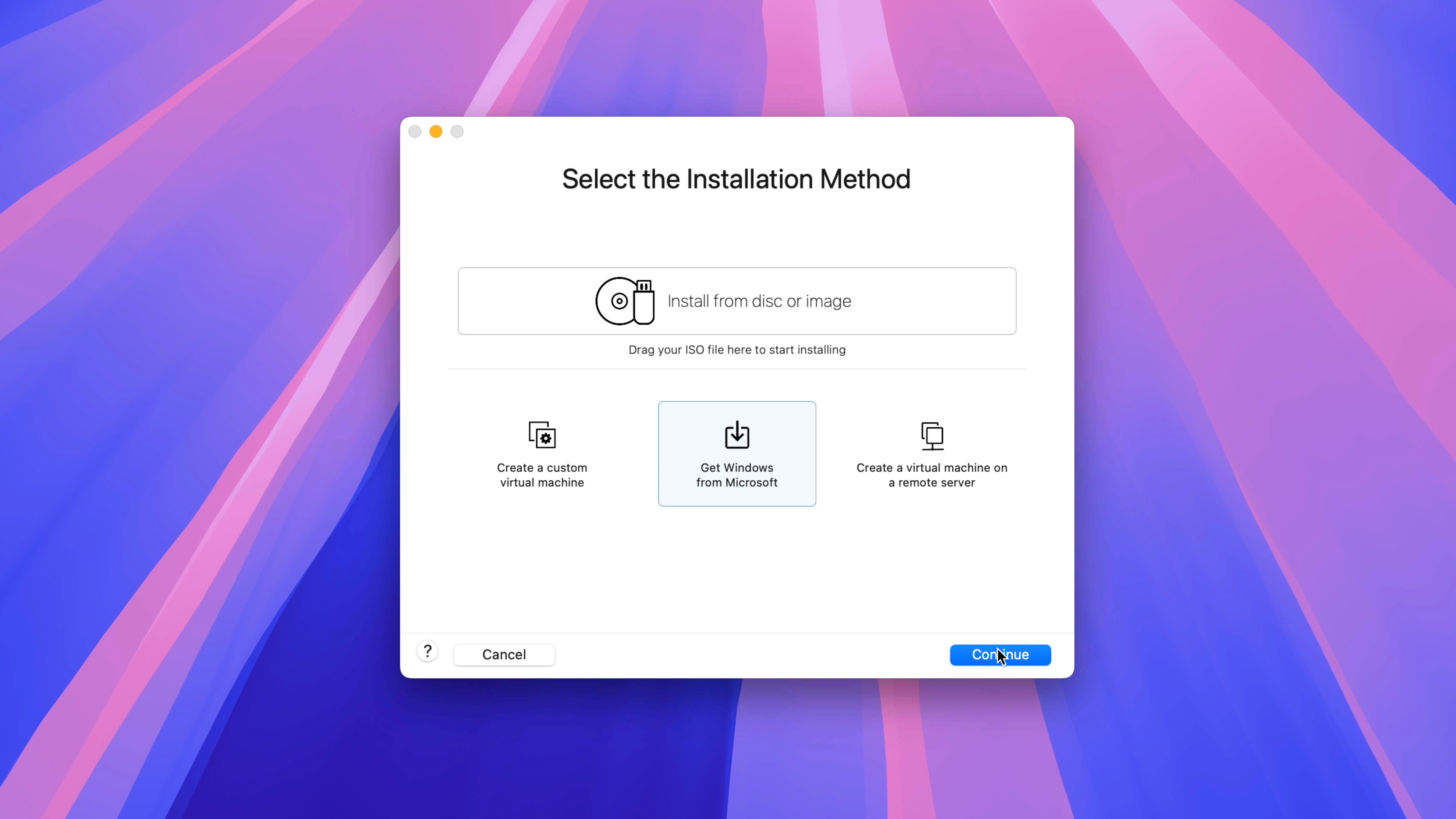
8. Wybierz metodę instalacji:
- Na stronie „Select Installation Method” kliknij „Get Windows from Microsoft” → „Continue” → „Kontynuuj”.
9.Pobierz system Windows 11:
- Na ekranie „Pobierz i zainstaluj Windows 11” kliknij „Kontynuuj” w prawym dolnym rogu → „Pobierz Windows”.
Uwaga: Windows 11 nie jest darmowy, ale Microsoft zapewnia okres rejestracji przed pojawieniem się znaku wodnego „Aktywuj system Windows”. Windows 11 będzie nadal użyteczny, gdy wyświetlany jest ten znak wodny, ale należy zarejestrować się przy użyciu ważnego klucza produktu.
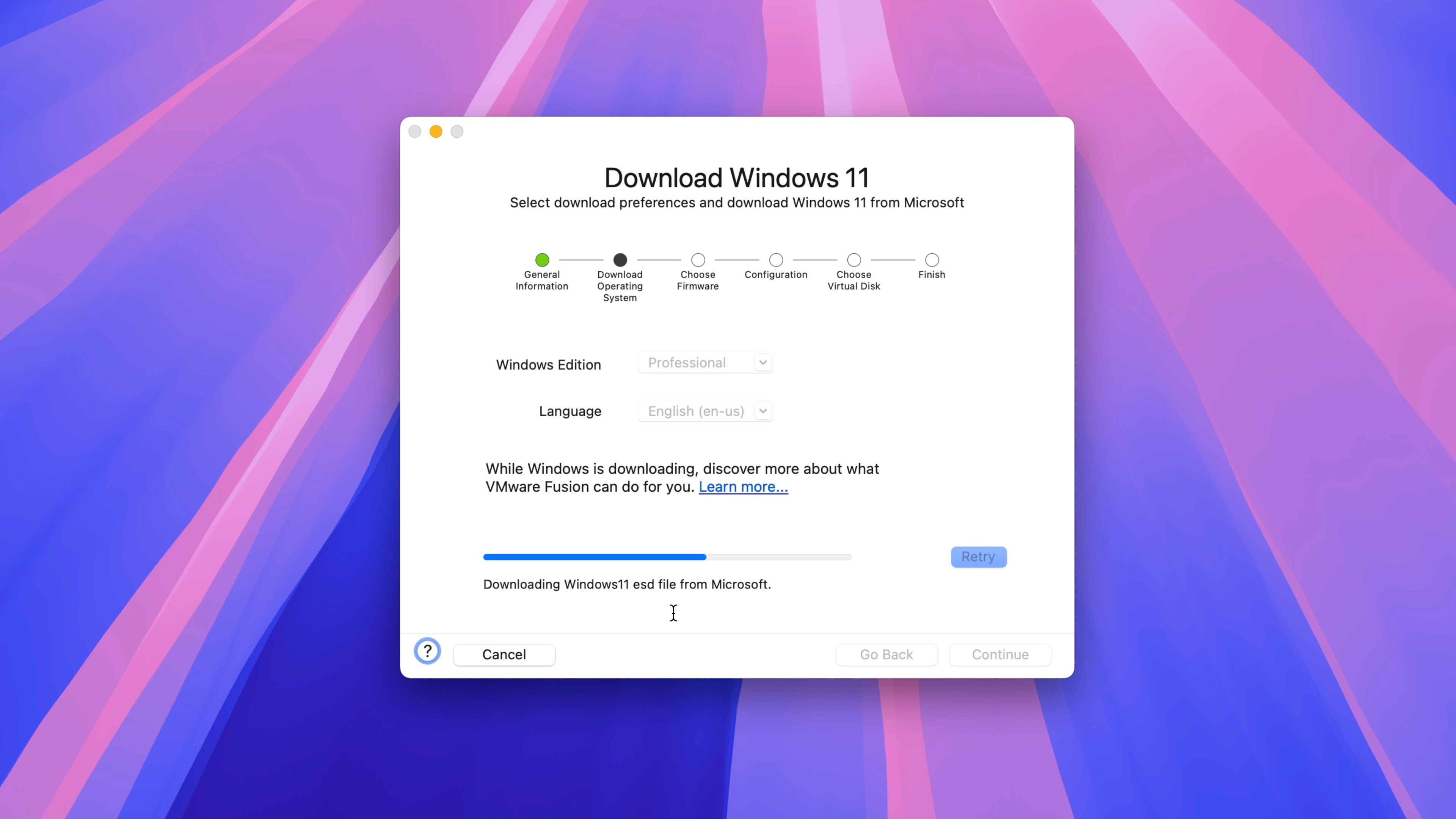
10. Pobieranie systemu Windows 11:
- VMware Fusion rozpocznie pobieranie systemu Windows 11 ze strony Microsoft. Po zakończeniu pobierania kliknij „Kontynuuj”.
11.Ustawienia UEFI:
- Wybierz „UEFI” i kliknij „Continue”.
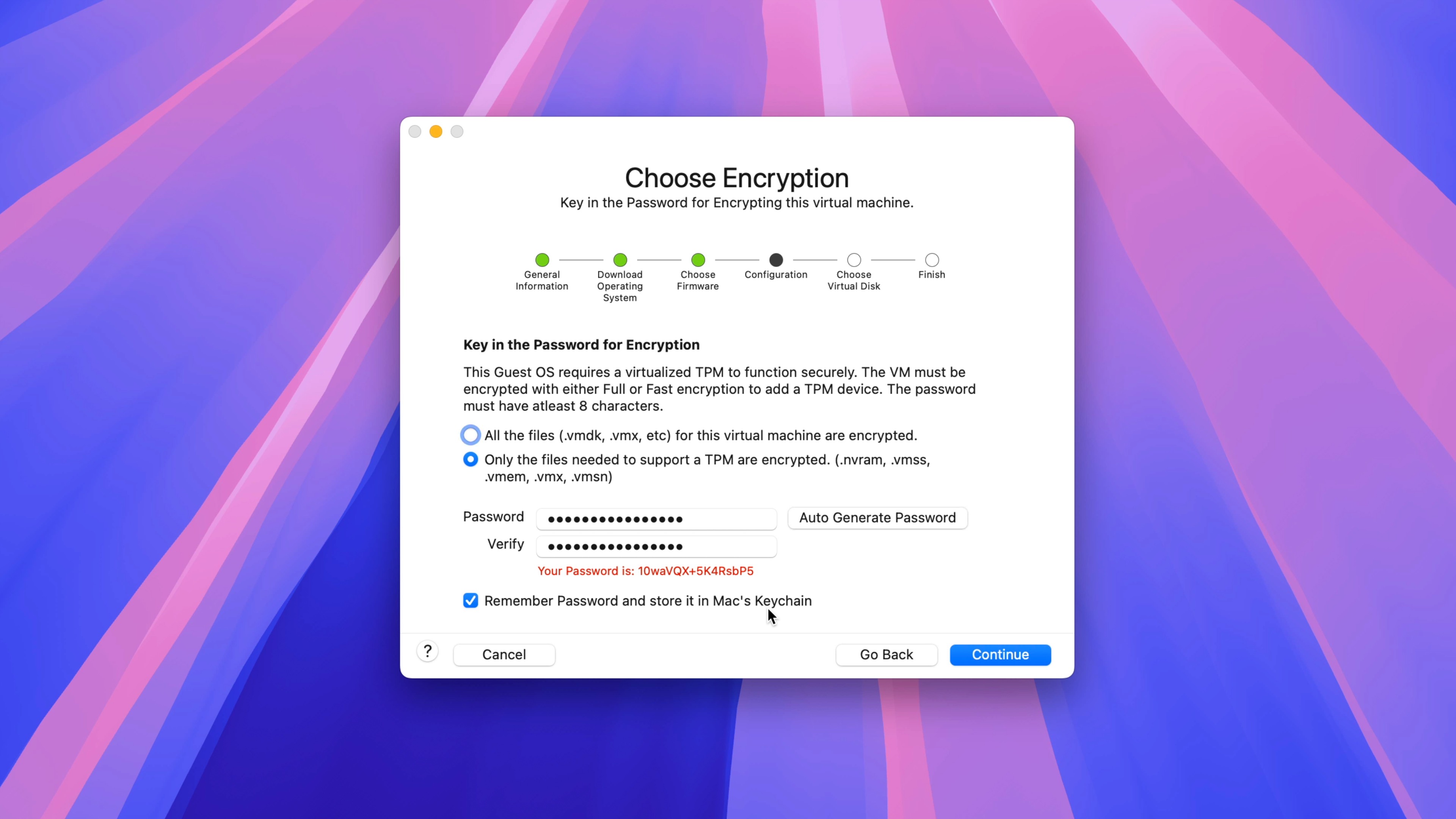
12.Ustawienia szyfrowania TPM:
- Wybierz „Tylko pliki potrzebne do obsługi TPM są szyfrowane” i kliknij „Automatycznie generuj hasło”. Upewnij się, że opcja „Zapamiętaj hasło i zapisz je w pęku kluczy Mac” jest zaznaczona i kliknij „Kontynuuj”.
13.Utwórz nowy dysk wirtualny:
- Wybierz „Utwórz nowy dysk wirtualny” i kliknij „Kontynuuj”.
14.Zapisz konfigurację maszyny wirtualnej:
- Na stronie „Zakończ” kliknij „Dostosuj ustawienia”, a następnie kliknij „Zapisz”, aby zapisać konfigurację maszyny wirtualnej na dysku. Plik ten będzie duży, ponieważ zawiera całą maszynę wirtualną. Możesz zapisać konfigurację na dysku zewnętrznym, aby zaoszczędzić miejsce na dysku głównym.
15.Ustawienia procesora i pamięci:
- Po zapisaniu konfiguracji maszyny wirtualnej pojawi się panel ustawień. W panelu ustawień kliknij „Procesory i pamięć” i ustaw każdy element zgodnie z własnymi potrzebami. Idealna konfiguracja zależy od liczby rdzeni procesora i zunifikowanej pamięci skonfigurowanej na komputerze Mac.
Krok 4: Instalacja systemu Windows 11
16.Rozpocznij instalację:
- Kliknij przycisk „Odtwórz”, aby rozpocząć proces instalacji systemu Windows 11.Po wyświetleniu monitu naciśnij dowolny klawisz na klawiaturze, aby uruchomić system z ISO systemu Windows.
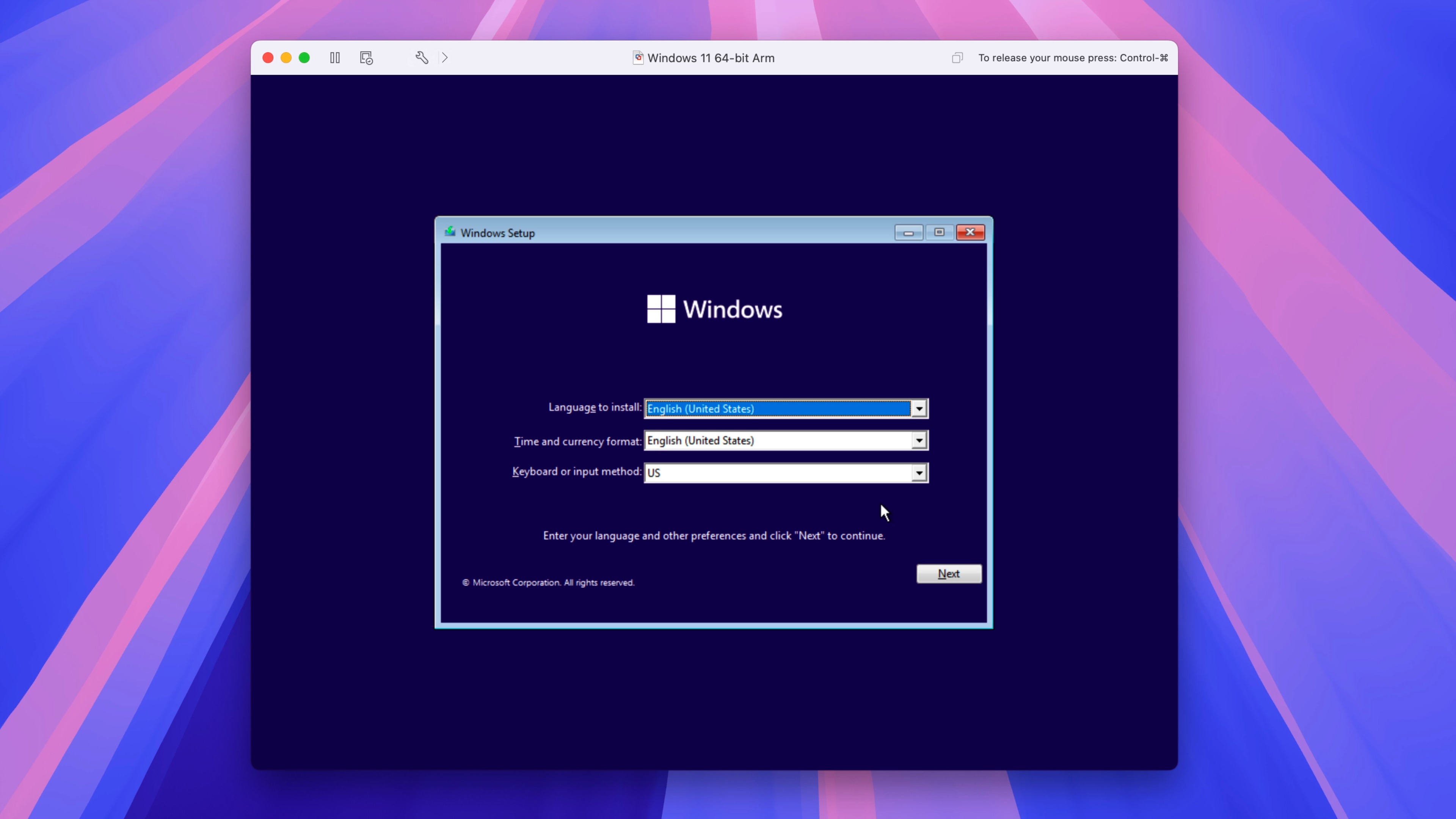
17.Ustawienia systemu Windows:
- Na ekranie ustawień systemu Windows ustaw język, format czasu i waluty oraz wprowadzanie danych z klawiatury. Kliknij „Dalej”, a następnie „Zainstaluj teraz”.
18.Aktywacja systemu Windows:
- Na ekranie „Aktywacja systemu Windows” kliknij „Nie mam klucza produktu”.
19.Wybór wersji:
- Wybierz „Windows 11 Pro” i kliknij „Dalej”.
20.Zaakceptuj warunki licencji:
- Zaakceptuj warunki licencji Microsoft i kliknij „Dalej”.
21.Wybierz typ instalacji:
- Kliknij „Custom: Install Windows only (advanced)”.
22.Wybierz Nieprzydzielone miejsce:
- Wybierz nieprzydzielone miejsce zarezerwowane dla maszyny wirtualnej i kliknij „Dalej”.
23.Zakończ instalację:
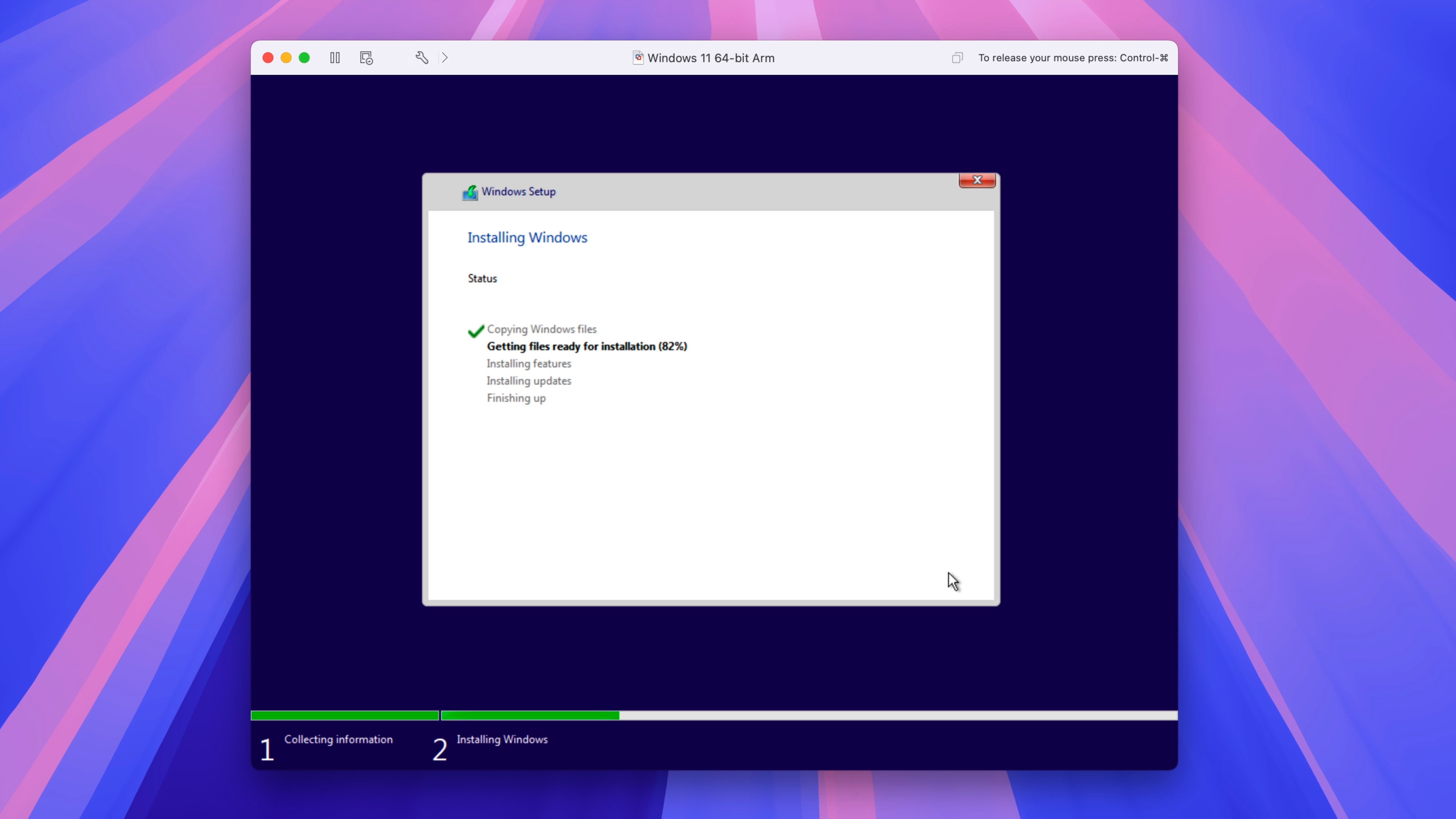
- Windows rozpocznie instalację kopiując pliki i instalując funkcje i aktualizacje. Po zakończeniu instalacji kliknij „Uruchom ponownie teraz”, aby ponownie uruchomić komputer i zakończyć instalację.
Krok 5: Instalacja narzędzi VMware
Instalacja VMware Tools jest zalecana, aby zapewnić niezbędne sterowniki, takie jak sterowniki graficzne, i poprawić ogólne wrażenia.
24.Instalacja VMware Tools:
- Z górnego menu kliknij Virtual Machine → Install VMware Tools → Install, co spowoduje zamontowanie dysku VMware Tools.

25.Otwórz Eksplorator Windows:
- Otwórz Eksplorator Windows → Napęd DVD VMware Tools i kliknij dwukrotnie setup. Następnie kliknij „Yes” w oknie User Account Management.
26.Zakończ instalację VMware Tools:
- Kliknij „Next” → „Next” → „Install” w oknie instalacji VMware Tools, aby zainstalować. Po zakończeniu instalacji kliknij „Zakończ” → „Tak”, aby ponownie uruchomić system Windows 11. Po ponownym uruchomieniu powinieneś zauważyć lepszą rozdzielczość grafiki, teraz, gdy zainstalowane są prawidłowe sterowniki.
Podsumowanie
Masz teraz w pełni funkcjonalną instalację systemu Windows 11 na komputerze Mac przy użyciu VMware Fusion Pro. W ten sposób możesz łatwo uruchamiać aplikacje Windows wraz z macOS, aby uzyskać to, co najlepsze z obu światów. Niezależnie od tego, czy potrzebujesz systemu Windows do pracy, gier czy specjalistycznych aplikacji, ten przewodnik pomoże ci uruchomić system Windows nawet na komputerach Mac z procesorami Apple Silicon, które nie obsługują Bootcamp (tj. uruchamiają macOS i Windows w trybie DualBoot).


