



AirDrop to jedna z tych funkcji Apple, do których szybko się przyzwyczajasz. Pozwala ona w kilka sekund wysłać zdjęcie, film, dokument, stronę internetową, a nawet link do aplikacji na inne urządzenie – bez wiadomości, e-maili, kabli czy przesyłania danych do chmury. Działa między iPhone’ami, iPadami, komputerami Mac i innymi obsługiwanymi urządzeniami Apple. A jego możliwości są jeszcze szersze niż dotychczas. Przesyłanie danych może odbywać się przez internet – wystarczy zbliżyć do siebie dwa iPhone’y, aby szybko udostępnić dane. AirDrop zaczyna działać nawet z niektórymi telefonami z Androidem. Sprawdź, jak korzystać z AirDrop jak profesjonalista!
Czym jest AirDrop i dlaczego jest tak szybki?
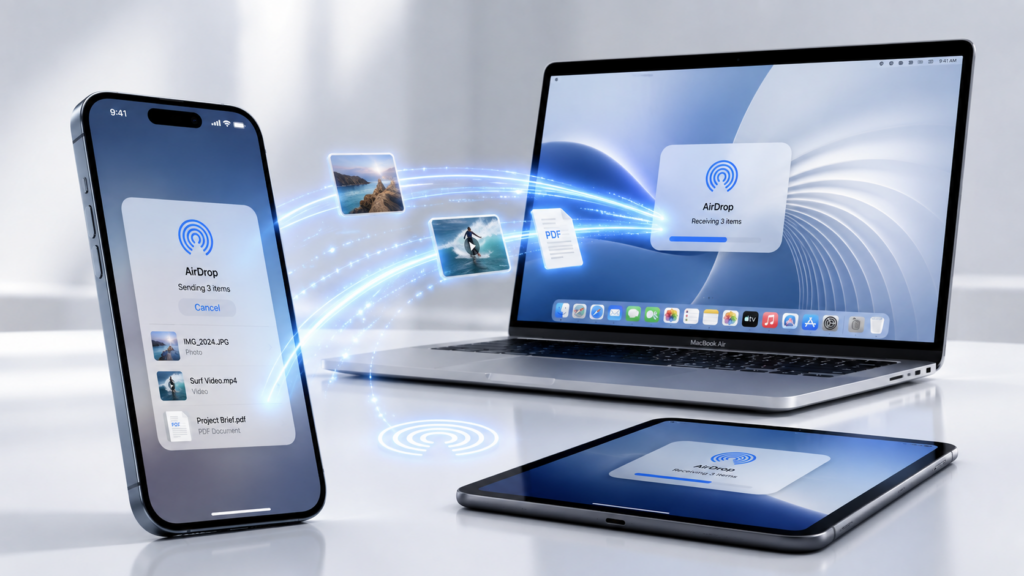
AirDrop służy do bezprzewodowego udostępniania treści między urządzeniami w pobliżu. Działa na przykład z iPhone’a na iPhone’a, z iPhone’a na Maca, z iPada na Maca lub między Vision Pro a innymi urządzeniami Apple. Nie musisz być połączony z tą samą siecią Wi-Fi, aby przesyłać dane. AirDrop wykorzystuje technologię Apple Wireless Direct Link i tworzy własne, tymczasowe połączenie Wi-Fi peer-to-peer między urządzeniami. Dzięki temu może oferować bardzo szybki transfer nawet w miejscach, gdzie nie ma dobrego internetu ani Wi-Fi.
Wysyłaj za pomocą AirDrop coś więcej niż tylko zdjęcia
AirDrop jest najczęściej używany do przesyłania zdjęć i filmów, ale jego możliwości na tym się nie kończą. Prosta zasada brzmi: jeśli gdzieś widzisz przycisk Udostępnij , prawdopodobnie możesz wysłać tę treść za pośrednictwem AirDrop. Może to być strona internetowa w Safari, menu restauracji, produkt ze sklepu internetowego, aplikacja lub gra z App Store, dokument, a nawet treści związane z Notatkami i Przypomnieniami.
Jak wysłać coś za pomocą AirDrop
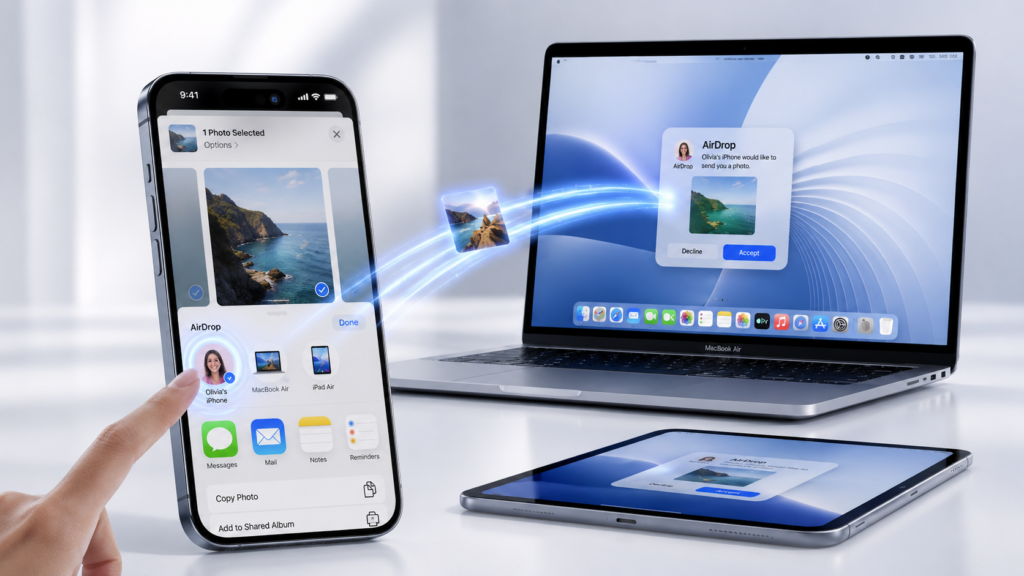
Proces jest prosty. Otwórz zdjęcie, film, dokument lub inną treść i dotknij opcji Udostępnij . Jeśli ktoś z Twoich kontaktów znajduje się w pobliżu i ma iPhone’a lub inne urządzenie, które jest aktywne, czyli ma włączony i odblokowany ekran, może pojawić się bezpośrednio wśród rekomendowanych odbiorców. W tym samym miejscu zobaczysz również swoje urządzenia Apple. Wystarczy dotknąć wybranego odbiorcy. Na jego urządzeniu pojawi się monit o zaakceptowanie AirDrop, który należy potwierdzić, dotykając przycisku Akceptuj .
Od wersji iOS 17.1 możesz opuścić urządzenie podczas transferu
Bardzo przydatną nowością jest możliwość dokończenia AirDrop nawet po rozdzieleniu urządzeń. Jeśli oboje korzystacie z systemu iOS 17.1 lub nowszego i transfer danych już się rozpoczął, nie musicie stać obok siebie, dopóki nie zostanie on ukończony. AirDrop może być kontynuowany przez internet. Jest to szczególnie przydatne podczas wysyłania dużej liczby zdjęć lub filmów.


Najszybszy sposób? Połóż dwa iPhone’y obok siebie
Jeśli oboje korzystacie z systemu iOS 17 lub nowszego, możecie jeszcze szybciej udostępniać. Otwórzcie menu Udostępnij i zbliżcie do siebie górne części swoich iPhone’ów. Telefony rozpoznają się i pozwolą Wam szybko przesyłać treści. Całemu procesowi towarzyszą animacje i reakcja dotykowa. Jest to szczególnie przydatne, gdy udostępniacie coś komuś, kogo nie macie w kontaktach.
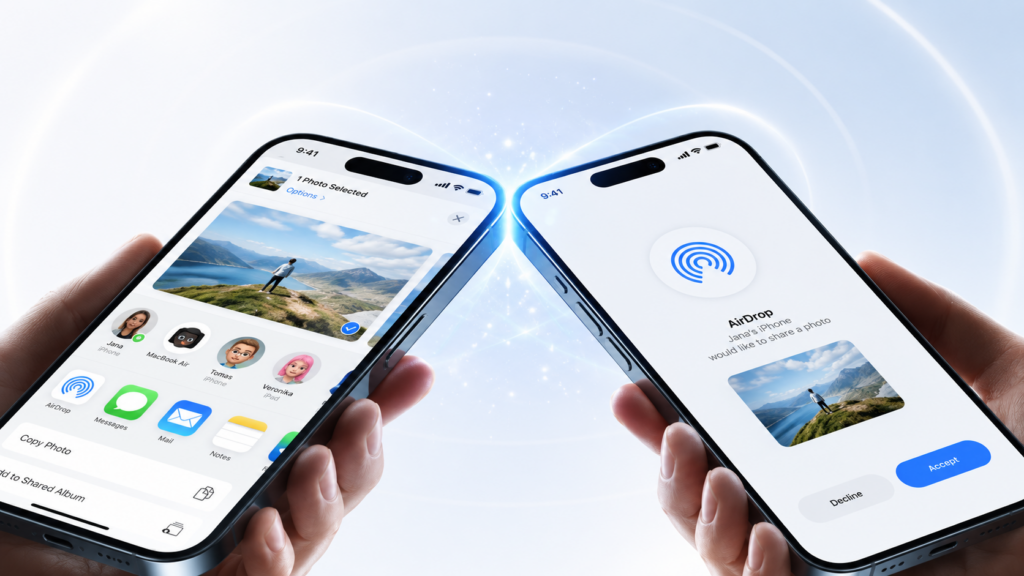
Jeśli zbliżysz telefony do siebie w ten sam sposób bez otwartego menu udostępniania, uruchomi się aplikacja NameDrop , która służy do szybkiej wymiany danych kontaktowych. Jednak według tekstu źródłowego dodawanie iPhone’ów nie działa, jeśli jedno z urządzeń jest podłączone do bezprzewodowego CarPlay lub korzysta z osobistego hotspotu.
AirDrop nie działa? Sprawdź ustawienia.
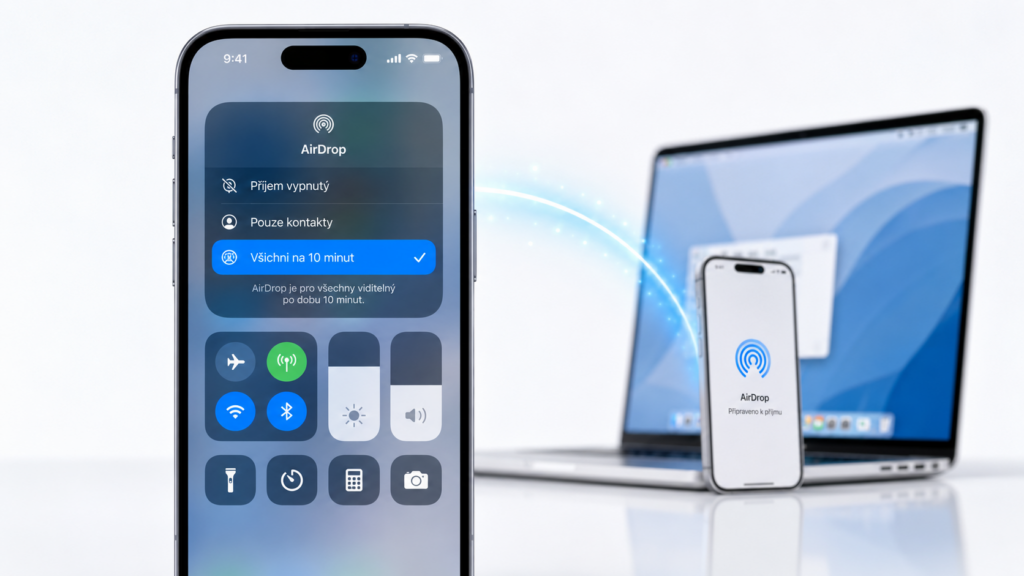
Jeśli nie widzisz innego urządzenia, otwórz Centrum sterowania na iPhonie i przytrzymaj pasek w lewym górnym rogu, gdzie znajdziesz takie funkcje jak Wi-Fi i Bluetooth. Następnie dotknij opcji AirDrop . Jeśli chcesz otrzymywać treści od osoby, której nie masz w kontaktach, wybierz opcję Wszyscy na 10 minut . Po dziesięciu minutach ustawienie automatycznie powróci do opcji Tylko kontakty . Nadawca może następnie otworzyć AirDrop bezpośrednio z menu udostępniania i wybrać urządzenie odbiorcy po nazwie.
AirDrop = najszybsza forma udostępniania między urządzeniami Apple
AirDrop jest również niezwykle przydatny podczas pracy z wieloma urządzeniami. Możesz wysłać zdjęcie z iPhone’a na Maca, dokument z iPada na iPhone’a lub dowolną obsługiwaną treść między innymi urządzeniami w ciągu kilku sekund. Twoje urządzenia mogą pojawić się bezpośrednio wśród sugerowanych odbiorców w menu udostępniania. To właśnie tutaj potencjał ekosystemu Apple jest w pełni wykorzystany – zamiast kabla, chmury czy poczty e-mail, wystarczy dotknąć drugiego urządzenia.
Funkcja AirDrop działa teraz z niektórymi systemami Android
Ku zaskoczeniu wszystkich, niektóre telefony z Androidem mogą teraz komunikować się z AirDrop za pośrednictwem funkcji Quick Share . Źródło wspomina konkretnie o Google Pixel 10 i sugeruje, że wsparcie może z czasem ulec rozszerzeniu.
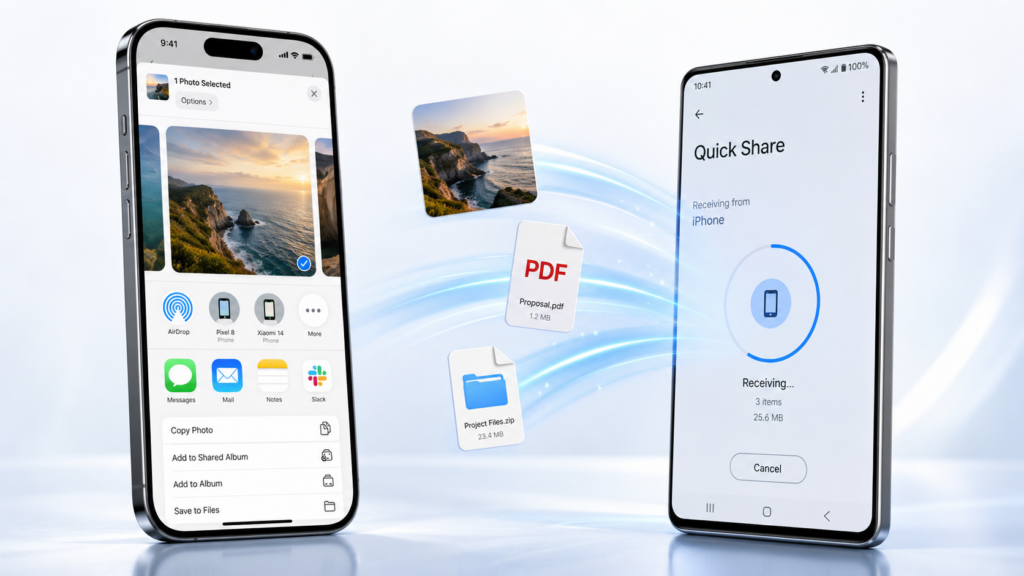
Wysyłając z Androida na iPhone’a, najpierw ustaw AirDrop dla wszystkich na 10 minut na swoim iPhonie . W Androidzie otwórz szybkie ustawienia, wybierz Szybkie udostępnianie , zaznacz zawartość i stuknij żądany iPhone spośród pobliskich urządzeń. Następnie na iPhonie po prostu zaakceptuj transfer.
W odwrotnym kierunku otwórz menu Udostępnij na swoim iPhonie , wybierz AirDrop i z listy pobliskich urządzeń wybierz zgodny telefon z systemem Android.


