


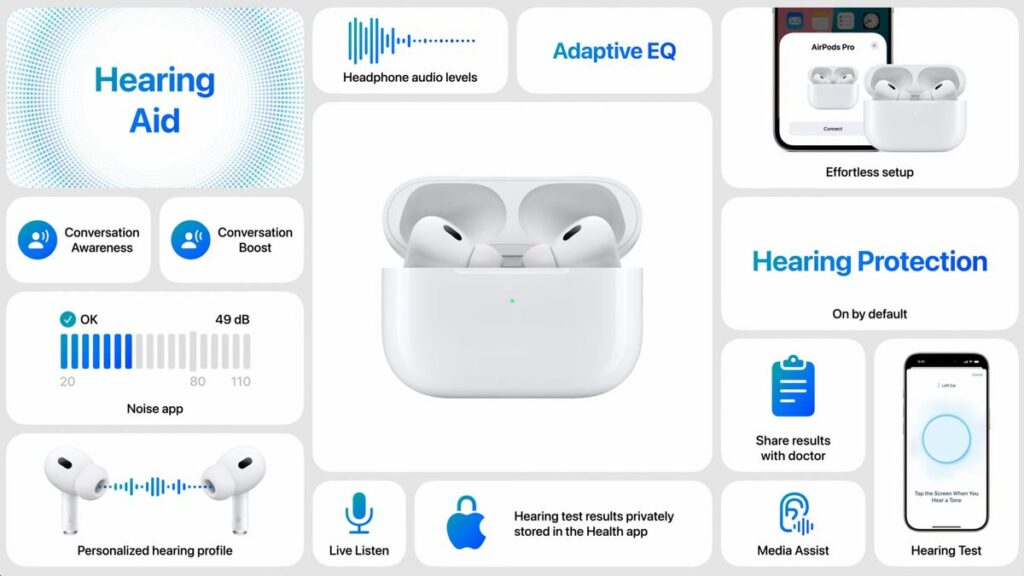
W ciągu ostatnich dwóch lat firma Apple pokazała, że AirPods to nie tylko słuchawki do słuchania muzyki. Dzięki najnowszym aktualizacjom iOS 18 i iOS 26 stają się one inteligentnym narzędziem, które ułatwia rozmowy, granie w gry, a nawet komunikację w obcych językach. Przygotowaliśmy dla Państwa przegląd kluczowych funkcji, które zdecydowanie warto wypróbować. A ponieważ jest ich naprawdę mnóstwo, dzisiejszy artykuł jest już drugą częścią z listą tych nowości!
UWAGA – nie wszystkie nowości działają na każdym modelu. W artykule zawsze podajemy, które AirPods obsługują daną funkcję (np. AirPods 3, AirPods 4, AirPods Pro 2, AirPods Pro 3, AirPods Max).
1. Wykrywanie zaśnięcia

Dostępne dla: AirPods Pro 2, AirPods Pro 3, AirPods 4 (wymaga iOS 26)
Funkcja: Gdy zasypiasz z AirPods w uszach, system automatycznie wstrzymuje odtwarzanie — idealne rozwiązanie w przypadku podcastów, audiobooków lub relaksujących playlist, aby odtwarzanie nie było kontynuowane, gdy już nie śpisz.
Jak włączyć:
Ustawienia → (dotknij swoich AirPods u góry) → przewiń w dół i włącz opcję Wstrzymaj odtwarzanie po zaśnięciu
Co warto wiedzieć o niezawodności: Rozpoznawanie snu to wykrywanie oparte na zmianach w zachowaniu (spadek aktywności, zmiana oddechu/ruchu), więc w niektórych przypadkach może dojść do fałszywie negatywnej lub pozytywnej oceny — dlatego najpierw przetestuj tę funkcję.


2. Zdalne sterowanie aparatem
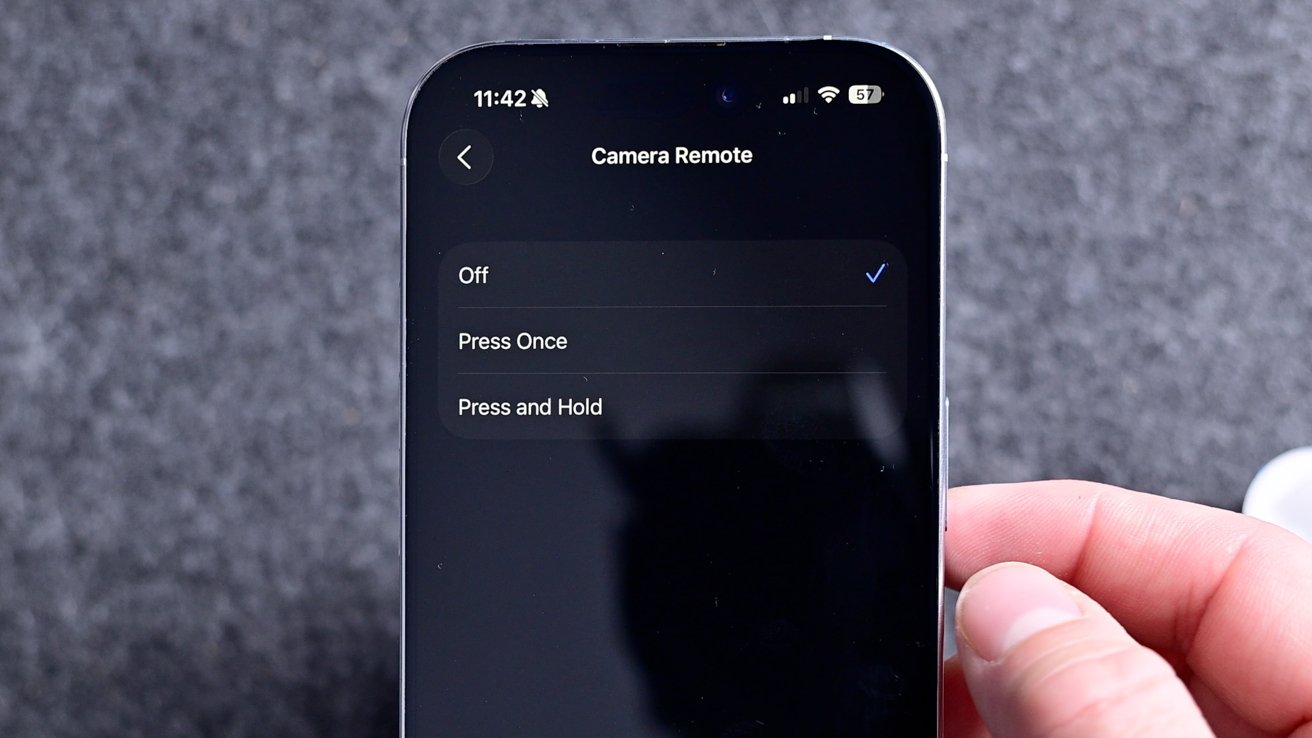
Dostępne dla: AirPods Pro 2, AirPods Pro 3, AirPods 4 (iOS 26)
Funkcja: Umożliwia użycie gestu na pałąku AirPods jako zdalnego wyzwalacza aparatu iPhone’a — idealne rozwiązanie do zdjęć grupowych, selfie z daleka lub zdjęć ze statywu.
Jak skonfigurować:
Ustawienia → (AirPods) → Camera Remote → wybierz opcję Naciśnij raz lub Naciśnij i przytrzymaj
Praktyczna wskazówka: Jeśli robisz zdjęcia z daleka ze statywu, wybierz opcję Naciśnij i przytrzymaj, aby mieć większą pewność (mieć czas na ustawienie kompozycji przed zrobieniem zdjęcia). Pamiętaj, że telefon musi być odblokowany, a aplikacja Aparat aktywna.
3. „Keep Audio with Headphones” — zachowanie dźwięku w słuchawkach AirPods
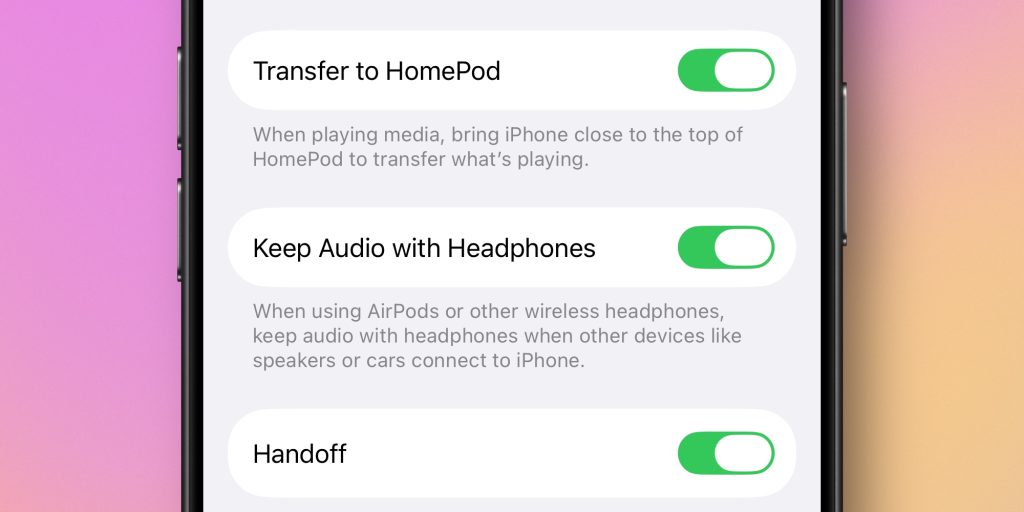
Dostępne dla: tryb w iOS 26 (dotyczy nowszych modeli AirPods)
Funkcja: zapobiega automatycznemu przełączaniu odtwarzania z AirPods na inne dostępne urządzenia (CarPlay, głośniki itp.). Jeśli chcesz, aby dźwięk zawsze pozostawał w AirPods, włącz tę opcję.
Jak włączyć:
Ustawienia → Ogólne → AirPlay i Continuity → przełącz Keep Audio with Headphones.
Dlaczego to docenisz:
-
Podchodzisz do samochodu, w którym włączono CarPlay, i po podłączeniu słuchawek AirPods dźwięk pozostaje w słuchawkach — bez nieoczekiwanych zmian.
-
Nadaje się do użytku w hałaśliwym otoczeniu, na siłowni lub w miejscu pracy, gdzie znajdują się inne urządzenia Bluetooth.
4. Automatyczne przełączanie działa teraz również z CarPlay.

Dostępne dla: modeli z obsługą automatycznego przełączania (nowsze AirPods) i iOS 26
Co robi: Jeśli system CarPlay odtwarza muzykę, a później założysz AirPods (np. po wyjściu z samochodu), dźwięk zostanie automatycznie przełączony z CarPlay na AirPods — płynne przejście bez ręcznej interwencji.
Jak to działa w praktyce:
-
W samochodzie odtwarzasz muzykę przez CarPlay. Po zaparkowaniu, wysiadaniu i włożeniu słuchawek AirPods do uszu iPhone rozpoznaje obecność słuchawek i przekierowuje do nich odtwarzanie.
-
Działa to w tle, więc prawie nie czujesz zmiany — po prostu kontynuujesz słuchanie.
Co zrobić, jeśli nie działa prawidłowo:
-
Sprawdź, czy w ustawieniach AirPods włączona jest funkcja automatycznego przełączania (Ustawienia → Bluetooth → kliknij „i” przy AirPods → Automatycznie łącz z tym iPhonem).
-
Uruchom ponownie CarPlay lub iPhone’a lub sprawdź, czy masz najnowszą wersję iOS i oprogramowania AirPods (oprogramowanie jest zazwyczaj aktualizowane automatycznie, gdy AirPods znajdują się w etui w pobliżu iPhone’a).
5. Ostrzeżenie o niskim poziomie naładowania baterii AirPods
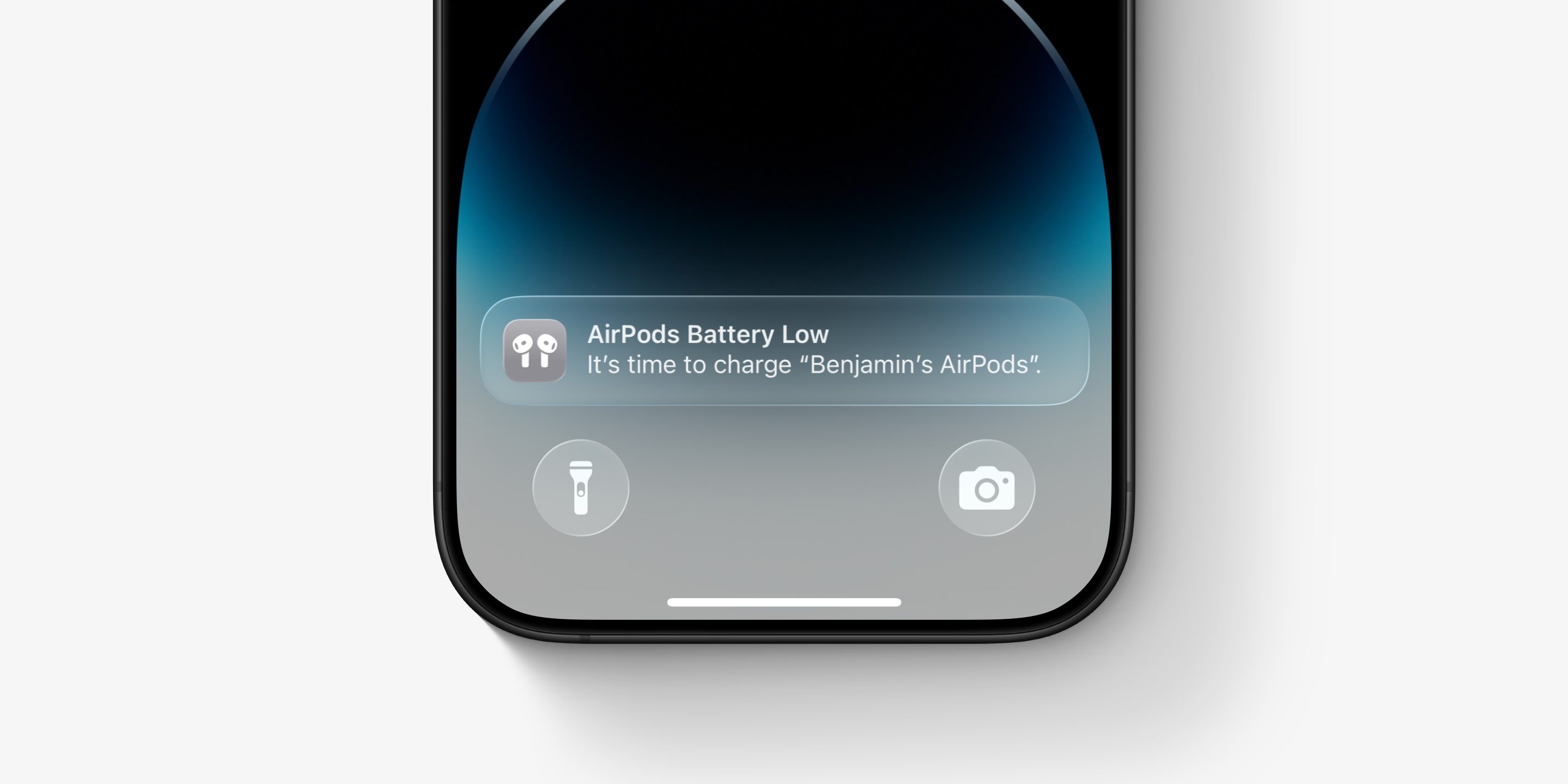
Dostępne dla: większość nowszych modeli AirPods z wyświetlaczem w systemie iOS 26
Co robi: iPhone wysyła Ci powiadomienie, gdy trzeba naładować AirPods — koniec z niespodziankami w trakcie rozmowy lub długiego treningu.
Gdzie to zobaczyć i jak sprawdzić poziom naładowania baterii:
-
Powiadomienie pojawi się automatycznie.
-
Aby szybko to sprawdzić, możesz użyć Centrum sterowania lub widżetu Bateria, albo przejść do ustawień Bluetooth i kliknąć swoje AirPods.
6. Lepsza jakość nagrania i rozmowy

Dostępne dla: nowszych modeli AirPods — poprawa jest wynikiem połączenia kodeków programowych i ulepszonych algorytmów mikrofonowych w systemie iOS 18/26.
Co oferuje:
-
Czystszy głos podczas rozmów telefonicznych i wideorozmów.
-
Większa wierność nagrań głosowych i notatek głosowych (lepsze odtwarzanie tonu głosu, mniej szumów).
-
W trybie gry dodatkowo dostępna jest opcja strumienia 16-bit/48 kHz, zapewniająca lepszą jakość komunikacji z innymi graczami (dostępna w iOS 18 dla obsługiwanych modeli).
Jak w pełni to wykorzystać:
-
Przed ważną rozmową spróbuj włączyć funkcję izolacji głosu (Centrum sterowania → Kontrolki → Izolacja głosu), aby mikrofon tłumił hałas otoczenia.
-
W przypadku nagrań wypróbuj różne aplikacje (Notatki głosowe, trzecia aplikacja do podcastów) — niektóre aplikacje lepiej radzą sobie z wyższą jakością wejścia.
-
Upewnij się, że masz zaktualizowany system iOS i najnowszy firmware AirPods — wiele z tych ulepszeń jest dystrybuowanych właśnie poprzez aktualizacje systemu/firmware’u.


