


Masz nowy zegarek Apple Watch i nie wiesz, jak z niego korzystać? Zegarek Apple zapożycza wiele z iPhone’a, ale największą różnicą między tymi dwoma urządzeniami jest sposób działania przycisków. Robią one różne rzeczy, niezależnie od tego, czy klikniesz je raz, dwa razy, czy przytrzymasz. W watchOS 10 Apple zmieniło wiele z tych funkcji, więc nawet użytkownicy, którzy mają Apple Watch od jakiegoś czasu, mogą być zdezorientowani. Rzućmy więc okiem na to, co robią i mogą robić wszystkie przyciski i gesty na Apple Watch oraz jak najlepiej i efektywnie sterować zegarkiem!
Do czego służą przyciski na Apple Watch?
Zeszłoroczne duże zmiany w systemie watchOS 10 oznaczały pierwszy poważny przegląd interfejsu użytkownika Apple Watch od czasu pojawienia się pierwszego modelu w 2015 roku. Jeśli jesteś długoletnim użytkownikiem Apple Watch, nowe funkcje przycisków mogą drażnić twoją pamięć mięśniową. Dodając do tego przycisk akcji na Apple Watch Ultra i aplikację Skróty, masz teraz znacznie więcej opcji sterowania swoim smartwatchem.
Jak działają przyciski w „zwykłych” modelach (Series 9, Series 8, SE itp.):
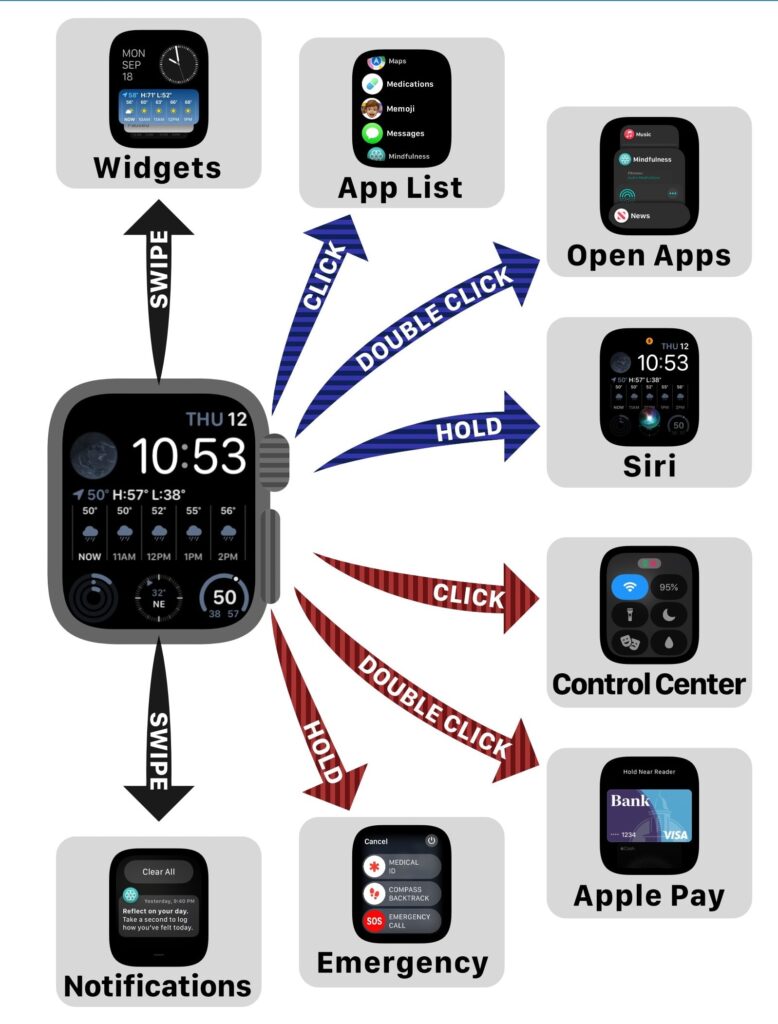
W podstawowych modelach Apple Watch (czyli wszystkich oprócz Ultra) masz trzy sposoby interakcji z zegarkiem – jest cyfrowa korona, boczny przycisk „włączania”, a także możesz używać gestów na tarczy zegarka.
Cyfrowa korona
- Obracanie Digital Crown umożliwia przewijanie w górę i w dół.
- Naciśnięcie Digital Crown powoduje przejście z tarczy zegarka do listy aplikacji na zegarku. Naciśnij ponownie, aby powrócić do tarczy.
- Naciśnij dwukrotnie pokrętło Digital Crown, aby wyświetlić ostatnio używane i otwarte aplikacje.
- Naciśnij i przytrzymaj koronę, aby włączyć Siri. Jeśli przypadkowo aktywujesz ją nadgarstkiem, możesz ją wyłączyć na iPhonie w menu Zegarek > Siri > Naciśnij Digital Crown.
Przycisk boczny
- Naciśnięcie przycisku bocznego powoduje wyświetlenie Centrum sterowania.
- Dwukrotne naciśnięcie przycisku bocznego aktywuje Apple Pay.
- Długie naciśnięcie i przytrzymanie przycisku bocznego umożliwia wyłączenie zegarka, wyświetlenie identyfikatora medycznego, śledzenie lokalizacji podczas wędrówki lub wezwanie służb ratunkowych.
Gesty na tarczy zegarka
- Przesuń palcem w górę od dołu, aby wyświetlić widżety. Tutaj, u góry, możesz zobaczyć takie rzeczy, jak minutnik, wskazówki w Mapach i aktualnie odtwarzaną muzykę/podcasty. Poniższe widżety można dostosować, aby zapewnić szybki dostęp do pogody, wiadomości itp.
- Przesuń palcem w dół, aby zobaczyć centrum powiadomień ze wszystkimi powiadomieniami.


Jak działają przyciski na Apple Watch Ultra?
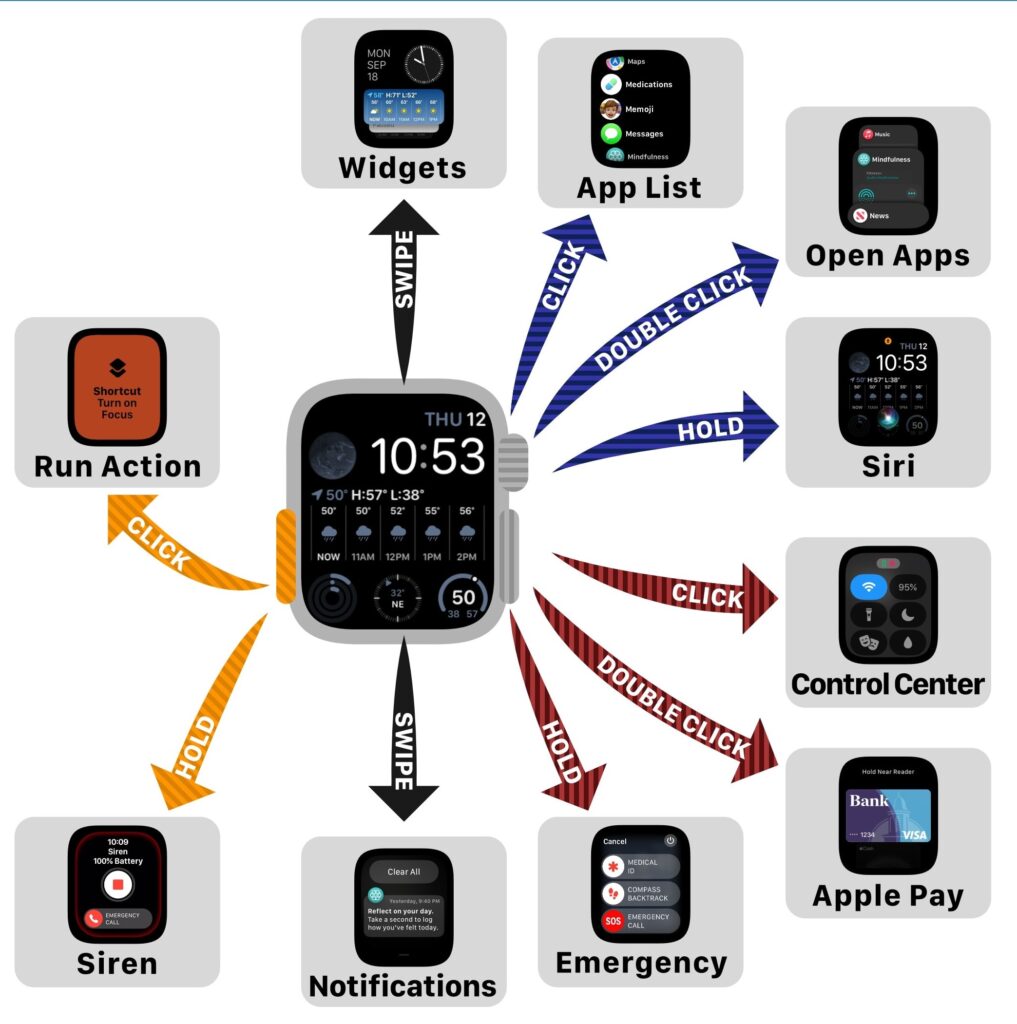
Apple Watch Ultra zachowuje się nieco inaczej niż zwykłe modele. Główną zmianą jest obecność dodatkowego przycisku – zwanego przyciskiem „Akcja”, który może wykonywać określone funkcje. Skupimy się więc na tym przycisku, ponieważ funkcja cyfrowej korony i przycisku bocznego (zasilania) jest taka sama w Apple Watch Ultra, jak w modelach podstawowych.
Przycisk akcji:
- Naciśnij przycisk akcji, aby wykonać jedną z kilku czynności, które możesz ustawić. Włączenie latarki, rozpoczęcie treningu, ustawienie punktu trasy, uruchomienie stopera, uruchomienie skrótu i inne. Aby go skonfigurować, wybierz kolejno opcje Ustawienia (na zegarku Apple Watch) > Przycisk akcji > Akcja.
- Długie naciśnięcie i przytrzymanie przycisku akcji powoduje odtworzenie głośnego dźwięku syreny. Jeśli zgubisz się lub zranisz i jesteś zbyt wyczerpany, aby wezwać pomoc, może to zaalarmować osoby znajdujące się w pobliżu. Jeśli nie chcesz przypadkowo uruchomić tej funkcji, wybierz kolejno opcje Ustawienia (na zegarku Apple Watch) > Przycisk akcji > Syrena i wyłącz ją.


