


iOS 26 jest już dostępny, a wraz z nim mnóstwo nowości, które oferuje ten system. Według Apple jest to największa aktualizacja iOS od czasu wydania iOS 7 w 2013 roku. Ciekawi Cię, co nowego oferuje ta wersja iOS? Właśnie dla Ciebie przygotowaliśmy serię artykułów, które w ciągu najbliższych kilku tygodni i miesięcy przedstawią najważniejsze nowości tego systemu. W tej części przyjrzymy się 10 mniej znanym funkcjom, których Apple zbytnio nie promowało, a które mogą znacznie ułatwić codzienne korzystanie z iPhone’a!
1. Skopiuj tylko część wiadomości tekstowej

Nie musisz już kopiować całej wiadomości SMS lub iMessage. Wystarczy długo przytrzymać palec na wiadomości, wybrać opcję Select i zaznaczyć dokładnie tę część, której potrzebujesz – na przykład tylko adres lub link. Mała, ale świetna oszczędność czasu.
2. Przepisy bezpośrednio do sekcji „Przypomnienia”
Nowa funkcja Siri Suggestions w aplikacji Reminders potrafi automatycznie wyciągnąć z przepisu listę składników i sposób przygotowania. Wystarczy udostępnić wybrany fragment przepisu za pomocą Share Sheet → Reminders, a Siri zajmie się resztą. Świetna funkcja, jeśli lubisz gotować według przepisów znalezionych w Internecie.
3. Wybierz domyślną aplikację do otwierania plików

Wolisz otwierać pliki PDF lub dokumenty w innej aplikacji niż natywna aplikacja Pliki? W systemie iOS 26 możesz ustawić, która aplikacja będzie domyślnie uruchamiana dla danego typu plików.
W aplikacji Pliki wystarczy długo przytrzymać plik → Informacje → Zawsze otwieraj w aplikacji i wybrać preferowaną aplikację.
4. Własne dzwonki bez GarageBand
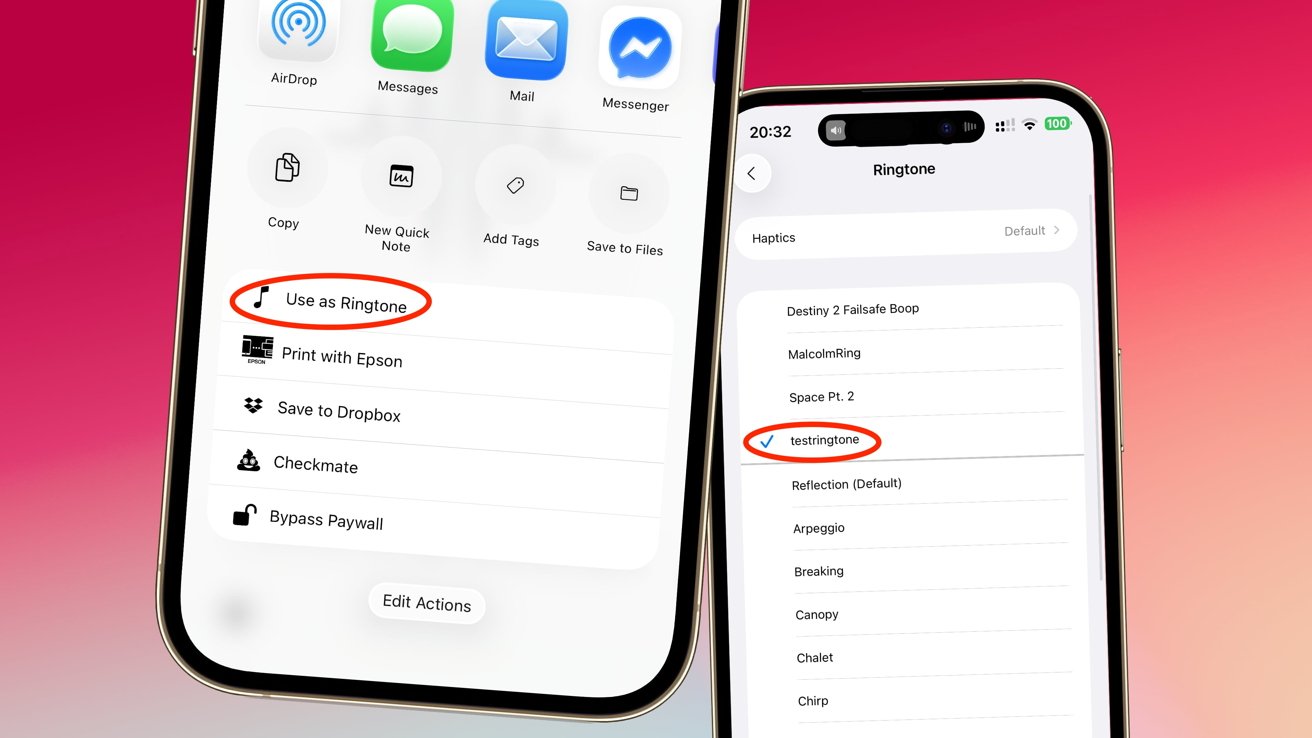
Zapomnij o skomplikowanym eksportowaniu z GarageBand. Teraz możesz ustawić dowolny plik MP3 lub M4A (do 30 sekund) bezpośrednio z Pliki → Podgląd → Udostępnij → Użyj jako dzwonek. Dźwięk pojawi się natychmiast w Ustawieniach → Dźwięki i haptyka → Dzwonki.
5. Nowy folder „Koncepty” w sekcji „Wiadomości”
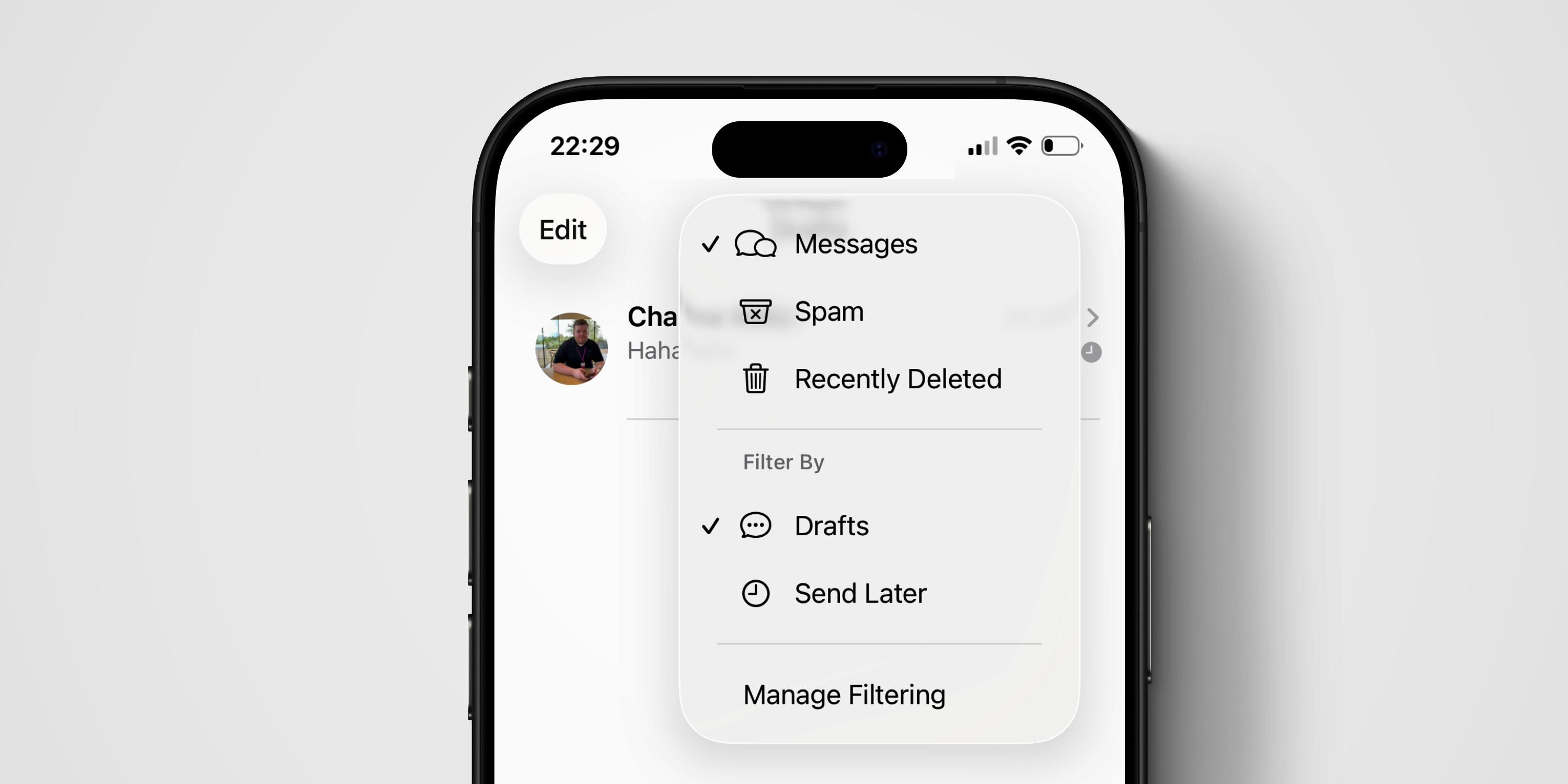
Ile razy zdarzyło Ci się napisać wiadomość i zapomnieć ją wysłać? W aplikacji Wiadomości w sekcji Filtry znajduje się teraz folder Wersje robocze, w którym automatycznie zapisywane są te wiadomości. Wystarczy kliknąć ikonę z trzema kreskami w prawym górnym rogu.
6. Inteligentniejsze wyszukiwanie filmów w aplikacji Zdjęcia
Wyszukiwanie w aplikacji Zdjęcia jest teraz znacznie dokładniejsze. Na przykład po wpisaniu „kot skok” wyświetli się podgląd filmu z konkretnym ujęciem, na którym kot skacze. Jednym kliknięciem przejdziesz bezpośrednio do odpowiedniego momentu w filmie.
7. Ostrzeżenie o zabrudzonej soczewce aparatu
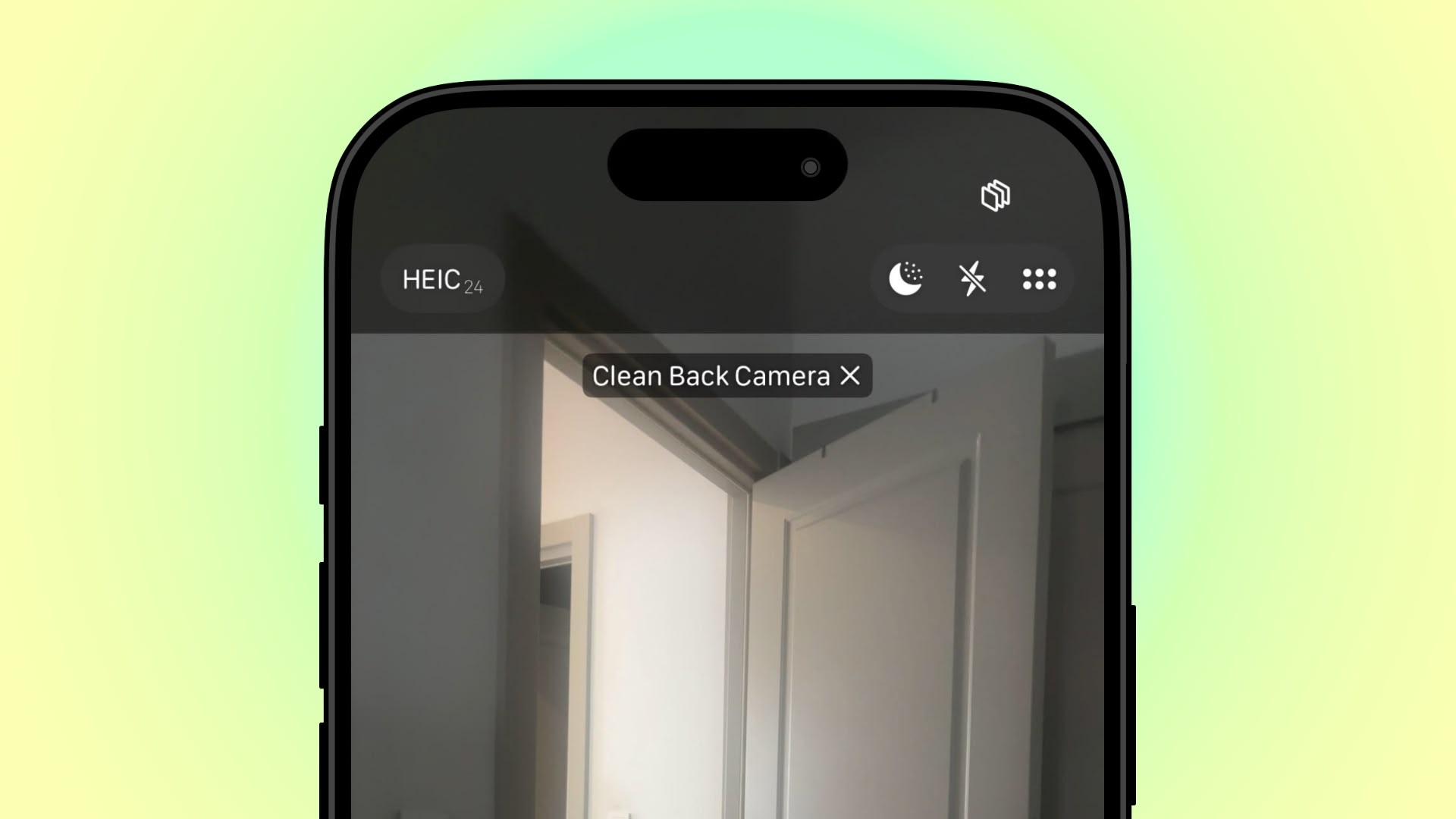
Właściciele iPhone’ów 15 i nowszych modeli mogą otrzymać powiadomienie, jeśli tylny aparat jest brudny lub zabrudzony. Jest to praktyczne rozwiązanie, jeśli chcesz zawsze mieć ostre zdjęcia i nie martwić się o rozmazane zdjęcia.
8. Kolorowe ikony dopasowane do obudowy aparatu
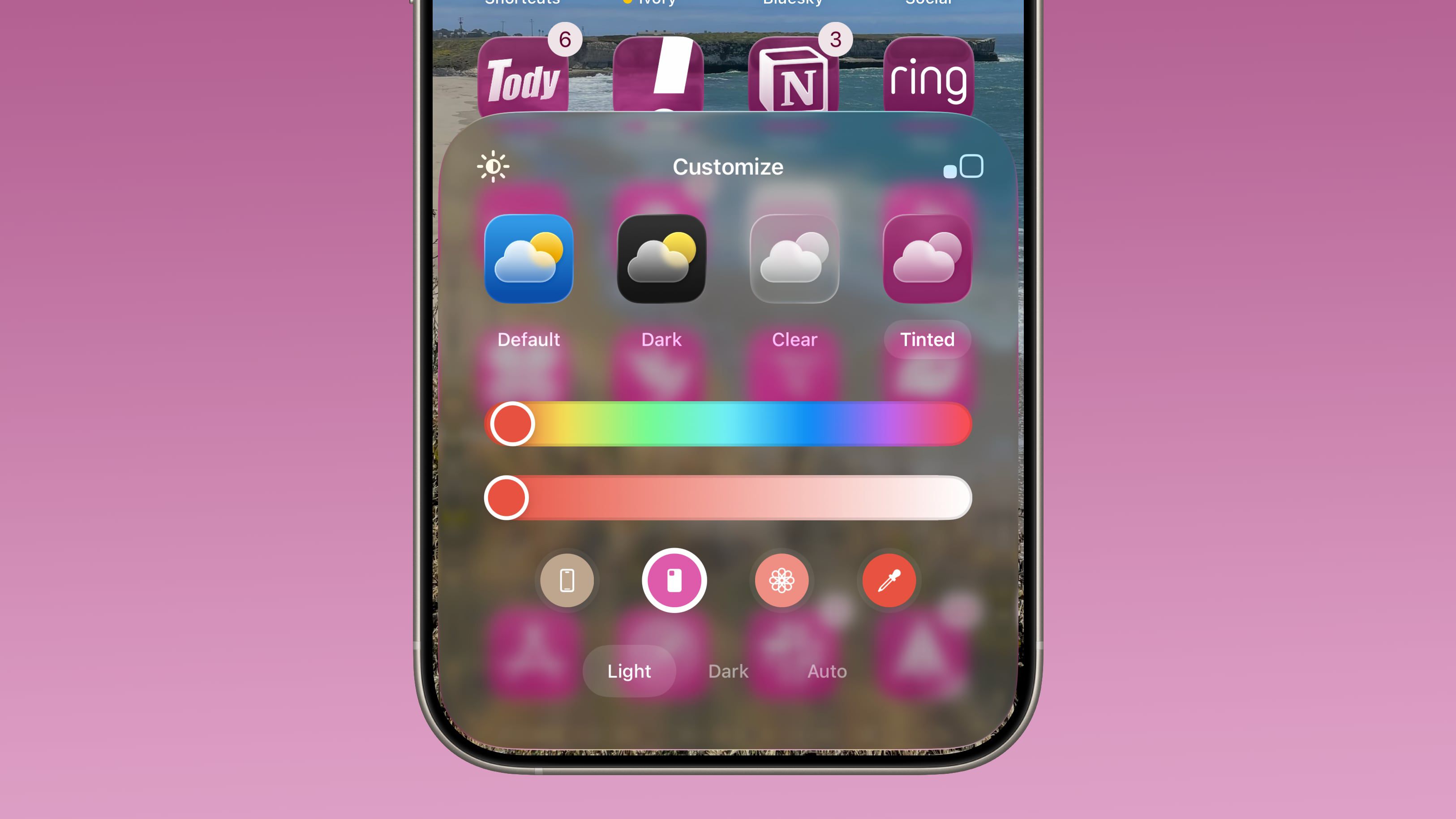
Dzięki etui MagSafe możesz dopasować kolor ikon na ekranie głównym do koloru etui.
Wystarczy długo przytrzymać ekran → Edytuj → Dostosuj → Tonowane → ikona etui. Możesz również dopasować kolor do obudowy telefonu.
9. Przypomnienie o oddzwonieniu
Przegapili Państwo ważną rozmowę? W aplikacji Telefon → Ostatnie połączenia wystarczy przesunąć palcem w lewo po przegapionej rozmowie i wybrać niebieską ikonę zegara. Można ustawić, kiedy chcą Państwo otrzymać powiadomienie o oddzwonieniu – za godzinę, wieczorem, jutro lub o dowolnej porze. Przypomnienia zostaną zapisane w aplikacji Przypomnienia.
10. Pozostaw dźwięk tylko w AirPodach
Czasami nie chcesz, aby muzyka lub podcasty były automatycznie przełączane na inne urządzenie, na przykład głośnik Bluetooth w samochodzie.
W Ustawieniach → Ogólne → AirPlay i ciągłość znajdziesz nową opcję Nie przełączaj dźwięku ze słuchawek, która zapewni, że dźwięk pozostanie wyłącznie w słuchawkach.


