



Nowy macOS 27 Golden Gate to nie tylko zmodyfikowany wygląd Liquid Glass. Apple dodało szereg przydatnych funkcji, które łatwo przeoczyć. Oprócz zmian w wyglądzie, nowa wersja oferuje również większą integrację z Apple Intelligence, nowe opcje Safari i inteligentniejsze zarządzanie plikami. Jednak niektóre z najciekawszych funkcji są ukryte w ustawieniach lub za skrótami klawiszowymi. Warto wypróbować te osiem zaraz po aktualizacji!
1. Dostosuj Liquid Glass
Jeśli nie podobała Ci się przezroczystość interfejsu w poprzednich wersjach systemu macOS, Golden Gate oferuje proste rozwiązanie. Otwórz Preferencje systemowe → Wygląd , a znajdziesz tam suwak do ustawienia Liquid Glass.
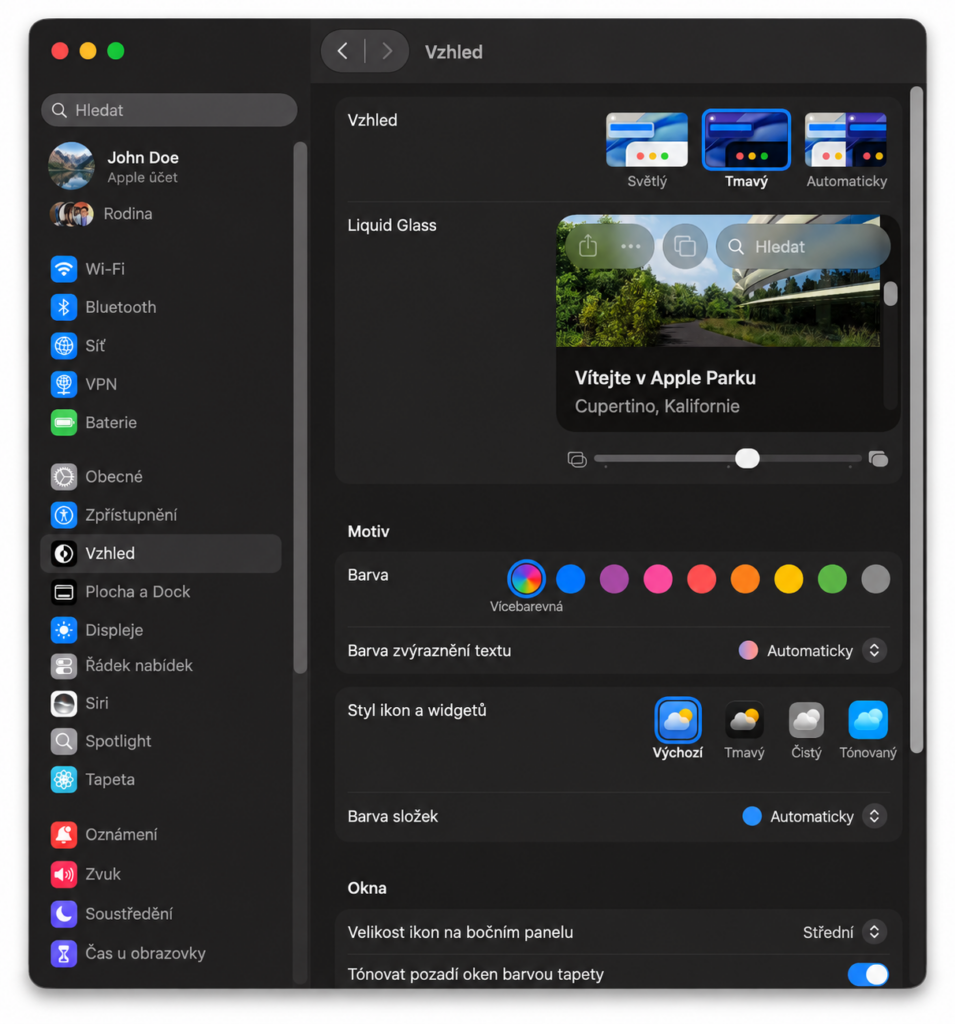
Możesz wybrać bardziej przejrzysty wygląd lub bardziej stonowany projekt z lepszym kontrastem i czytelnością.
2. Pozwól Safari wyczyścić karty
Masz dziesiątki otwartych kart w Safari? Teraz nie musisz ich ręcznie przenosić do grup.
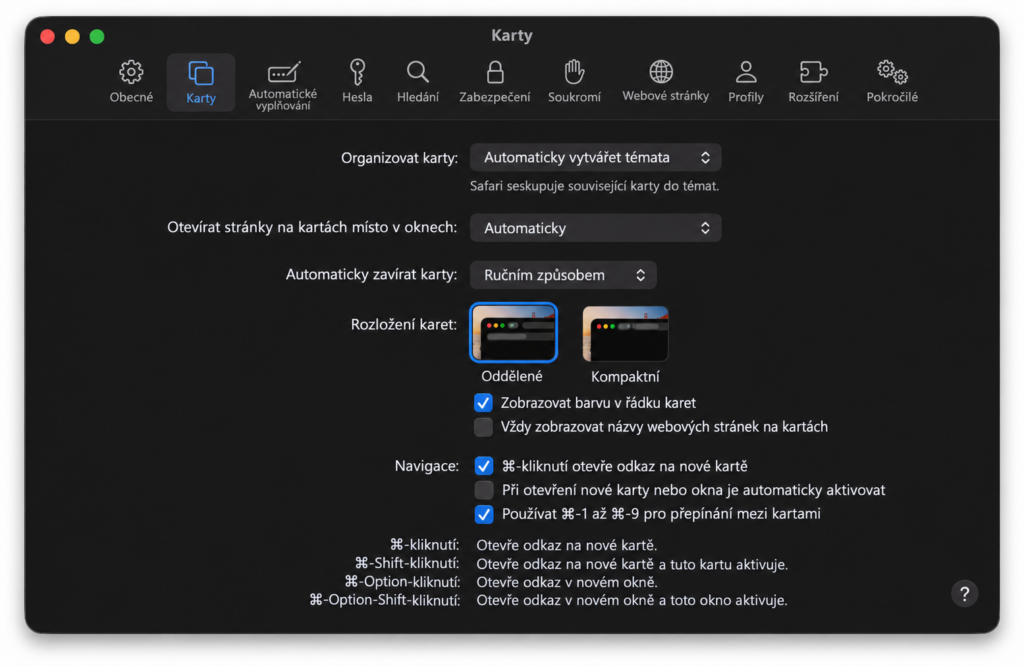
Opcję „Organizuj karty” znajdziesz w Safari → Preferencje → Karty . Gdy wybierzesz automatyczne tworzenie motywów, Safari korzysta z funkcji Apple Intelligence, aby rozpoznawać powiązane strony i grupować je. Dzięki temu planowanie wakacji, zakupy czy praca – wszystkie te czynności mogą mieć własne grupy.
3. Pozwól Macowi nadać nazwy Twoim plikom
Golden Gate może sugerować nazwy plików i folderów na podstawie ich zawartości . Jest to przydatne w przypadku zrzutów ekranu, dokumentów lub plików, które pierwotnie zapisałeś pod bezsensowną nazwą.
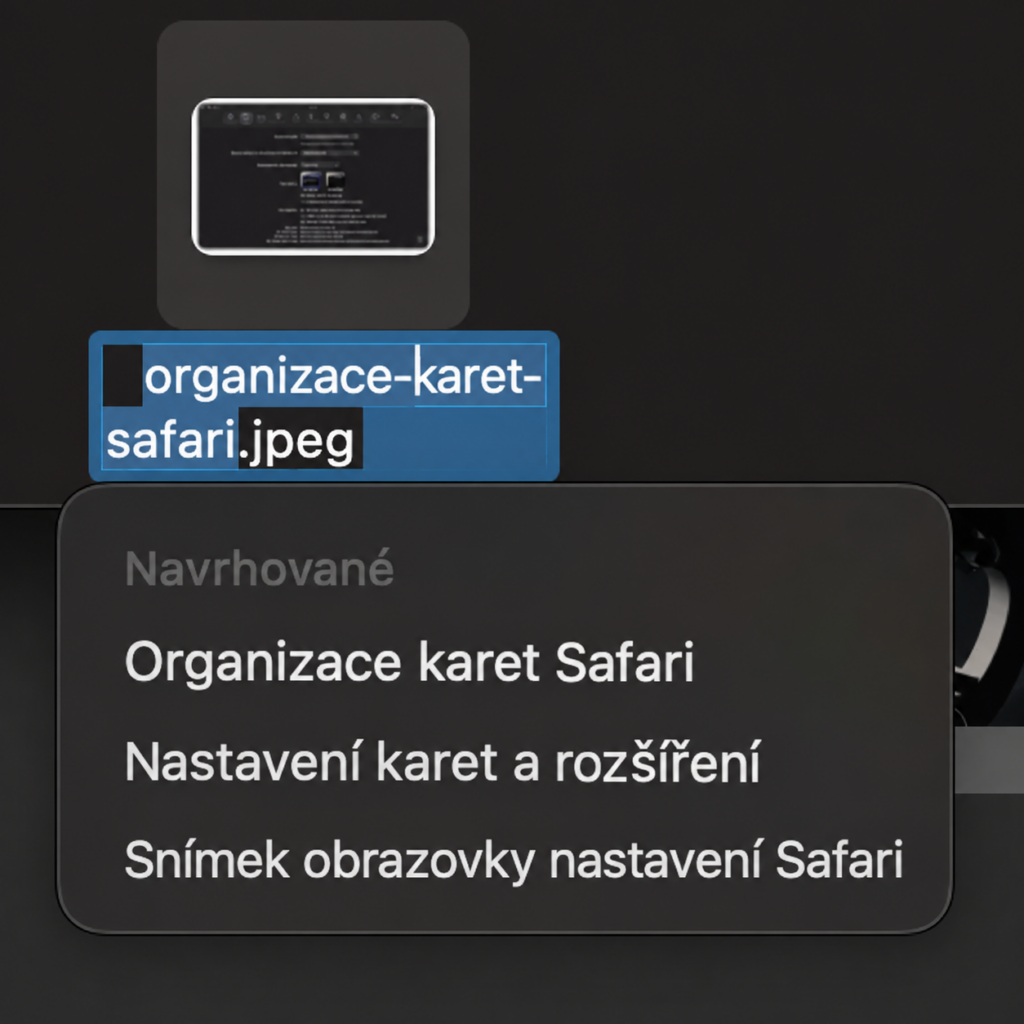
Tę funkcję znajdziesz w Finderze → Preferencje → Ogólne , gdzie opcja sugerowania nazw plików musi być aktywna.
4. Utwórz własne rozszerzenie Safari za pomocą sztucznej inteligencji
To jedna z najciekawszych nowych funkcji. Safari pozwoli Ci opisać własne rozszerzenie prostym językiem , a Apple Intelligence zajmie się jego utworzeniem.
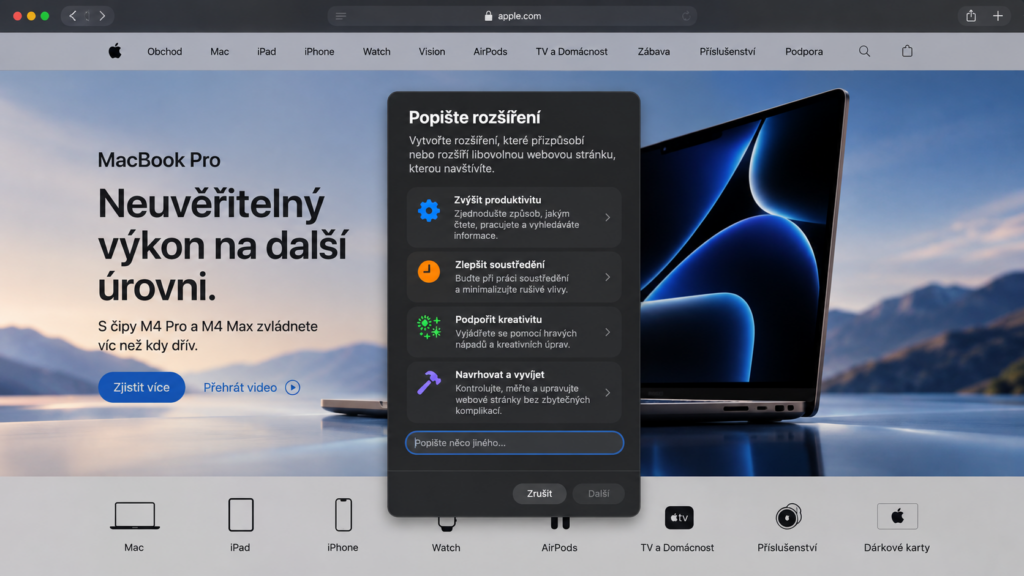
W Safari otwórz menu opcji na pasku adresu i wybierz „Opisz rozszerzenie…” . Możesz na przykład poprosić o przycisk, który zapisuje przepis z aktualnie otwartej strony, podświetla określony tekst lub tworzy timer fokusu.
5. Zapytaj swojego Maca, co widzi na ekranie
Po raz pierwszy w systemie macOS technologia Visual Intelligence trafia bezpośrednio na komputery Mac. Naciśnij Command + Shift + Spacja , zaznacz sekcję ekranu i pozwól, aby sztuczna inteligencja Siri wyjaśniła, co się tam znajduje.
Na przykład Twój Mac może rozpoznać tekst, obraz lub informacje z plakatu i zaproponować odpowiednią akcję, np. utworzenie wydarzenia w Kalendarzu.
6. Twórz skróty z prostym opisem
Skróty nie przypominają już programowania dla początkujących. W macOS 27 wystarczy opisać , co chcesz zautomatyzować, a Apple Intelligence przygotuje odpowiednie kroki.
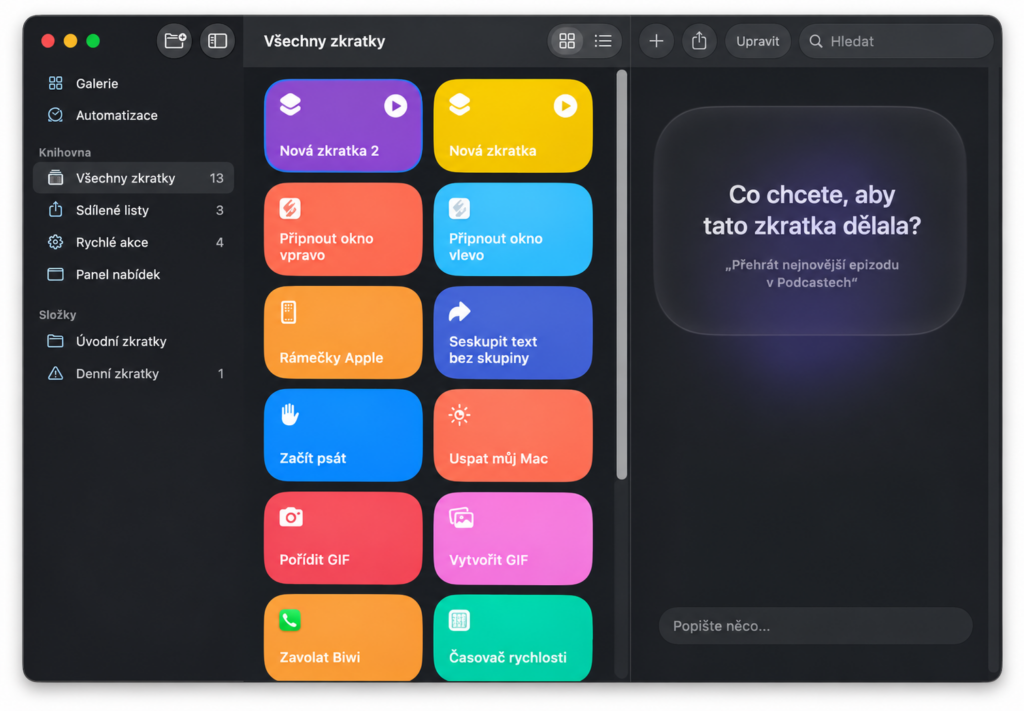
Otwórz Skróty , kliknij + i wpisz coś takiego: „Kiedy wrócę do domu, wyślij mojemu partnerowi SMS-a, że jestem na miejscu”. Twój komputer Mac utworzy podstawę automatyzacji, którą następnie możesz edytować.
7. Zatrzymaj aplikacje działające w tle
Niektóre aplikacje działają nadal nawet po ich zamknięciu. Golden Gate powiadomi Cię o takim zachowaniu i możesz wybrać opcję „Zatrzymaj działanie w tle” z menu aplikacji w Docku .
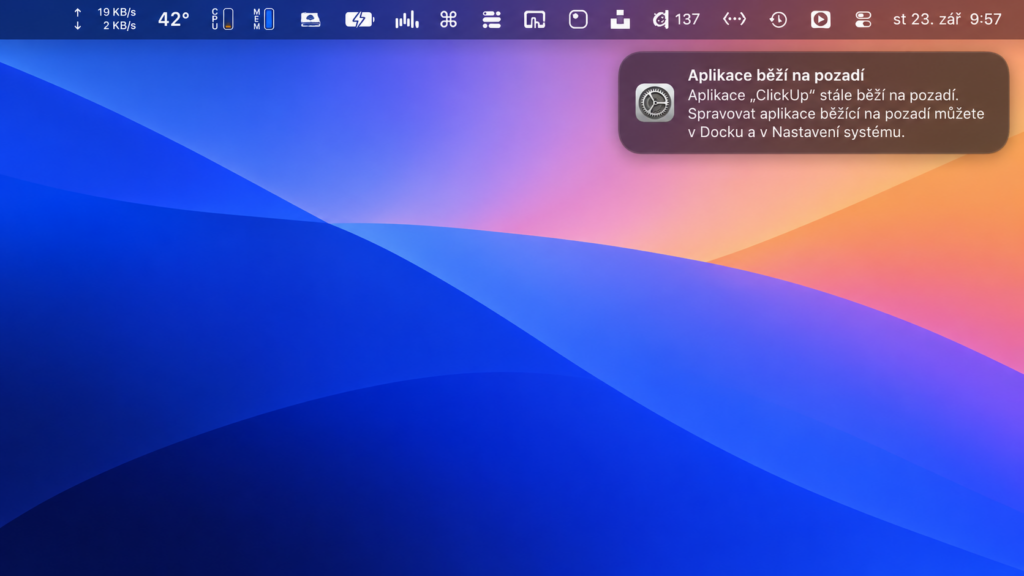
Więcej opcji znajdziesz w Ustawieniach systemowych → Ogólne → Elementy logowania i rozszerzenia . Zachowaj jednak ostrożność w przypadku aplikacji do przechowywania danych w chmurze, które muszą działać w tle w celu synchronizacji.
8. Na koniec nagraj ekran z dźwiękiem
Jedna z najbardziej praktycznych nowych funkcji, zarówno do pracy, jak i do samouczków. Naciśnij Command + Shift + 5 , wybierz nagrywanie ekranu i włącz dźwięk systemowy w menu Opcje .
Dzięki temu komputer Mac może nagrywać nie tylko wideo, ale także dźwięk odtwarzany przez system. Jest to przydatne podczas tworzenia samouczków, prezentacji lub szybkiego udostępniania postępów współpracownikom. Niektóre aplikacje, takie jak Apple TV, mogą jednak ograniczać nagrywanie dźwięku systemowego.


Golden Gate to nie tylko nowy wygląd
Te drobiazgi pokazują, że macOS 27 to nie tylko kolejna aktualizacja wizualna . Apple dodało szereg funkcji, które mogą znacznie uprościć Twoją codzienną pracę – a większość z nich możesz wypróbować w ciągu kilku minut.


