


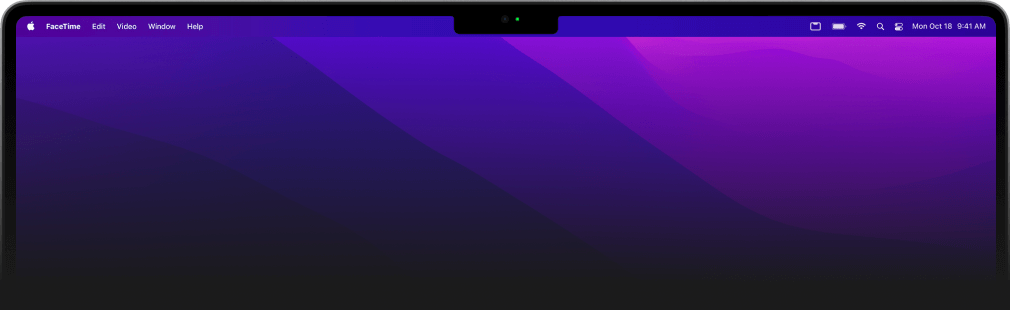
Łatwość obsługi jest jednym z głównych atutów systemów Apple, ale nie każda nowa funkcja podoba się wszystkim. Wycięcie na wyświetlacz – znane z iPhone’ów – po raz pierwszy pojawiło się w MacBooku Pro w 2021 roku, a rok później zostało rozszerzone na linię MacBook Air. Chociaż pozwala to na dopasowanie większego wyświetlacza do urządzenia bez powiększania laptopa, nie każdemu odpowiada wycięcie na kamerę „gryzące” część ekranu.
Prosta sztuczka, dzięki której praca na MacBooku z wycięciem będzie przyjemniejsza
Na szczęście Apple oferuje proste rozwiązanie – ukrytą, ale przydatną funkcję „Scale to fit below built-in camera”. Opcja ta zapewnia, że aplikacja przesuwa się poniżej wycięcia w widoku pełnoekranowym, unikając niewygodnego nakładania się menu lub innych elementów interfejsu.


Których modeli MacBooków dotyczy problem?

Ta funkcja jest przeznaczona dla MacBooków z wycięciem w wyświetlaczu:
- MacBook Pro 14” a 16” (od roku 2021)
-
MacBook Air (od 2022 r., model z układem M2)
Jeśli więc posiadasz jeden z tych modeli i przeszkadza Ci wycięcie zakłócające przestrzeń aplikacji, czytaj dalej.
Jak aktywować funkcję

-
Zamknij aplikację, którą chcesz edytować (np. za pomocą klawiszy Command + Q).
-
Otwórz Finder (ikona w Docku).
-
Na pasku bocznym kliknij Aplikacje i wyszukaj żądaną aplikację.
-
Kliknij go prawym przyciskiem myszy i wybierz opcję Pobierz informacje lub naciśnij skrót klawiaturowy Cmd + I.
-
W oknie informacyjnym poszukaj opcji „Dostosuj do lokalizacji pod wbudowaną kamerą” i zaznacz ją.
I gotowe. Uruchom aplikację ponownie w trybie pełnoekranowym, a zobaczysz, że okno automatycznie dostosowuje się do końca tuż poniżej wycięcia. W rezultacie zobaczysz czarne paski, które wizualnie ukrywają wycięcie.
Co zrobić, jeśli ta opcja nie jest wyświetlana?
Jeśli nie znajdziesz tej opcji w ustawieniach aplikacji, nie ma powodu do paniki – w rzeczywistości jest to dobra wiadomość. Oznacza to, że aplikacja została już zaktualizowana przez dewelopera, aby poprawnie współpracować z wycięciem, a domyślne zachowanie jest już dostosowane do nowego MacBooka.
Więcej informacji można znaleźć na oficjalnej stronie wsparcia Apple.
Ta funkcja jest szczególnie przydatna w przypadku aplikacji, które nie są zoptymalizowane pod kątem wycięcia i mogą sprawić, że ich menu lub panele będą mniej dostępne. Ta prosta konfiguracja może znacznie uprzyjemnić pracę na MacBooku.


