


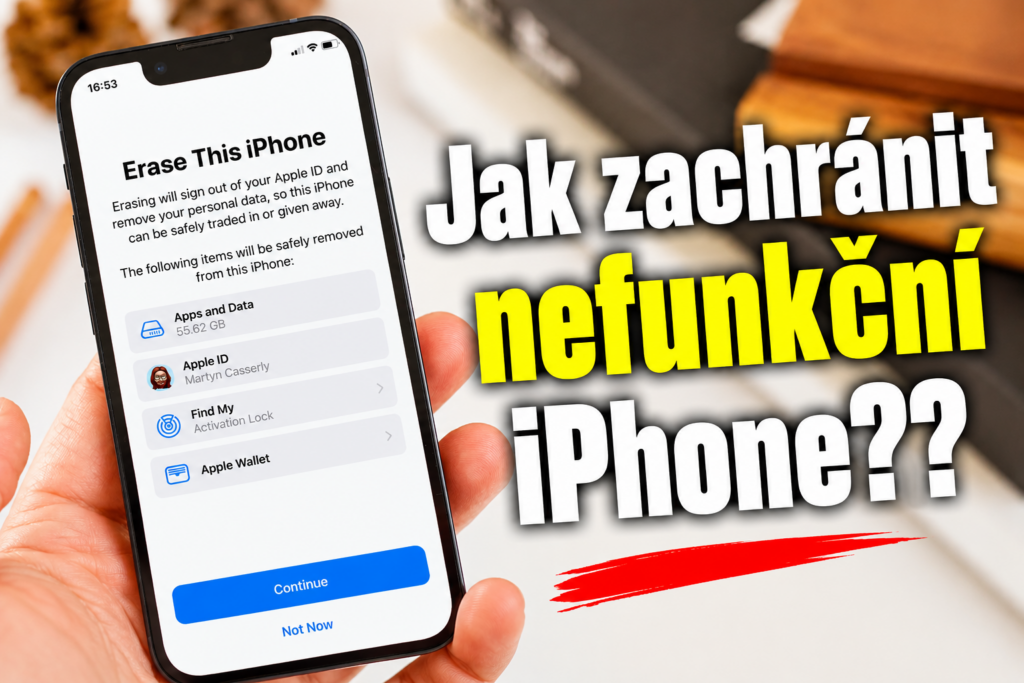
Każdy użytkownik iPhone’a prędzej czy później znajdzie się w sytuacji, gdy jego telefon zacznie szwankować. Czasami aplikacja się zawiesza, innym razem system całkowicie przestaje reagować. W najgorszych przypadkach aktualizacja iOS kończy się niepowodzeniem, a na ekranie pojawia się jedynie prośba o podłączenie do komputera. Na szczęście Apple wyposażyło iPhone’y w kilka trybów awaryjnych, które rozwiązują większość problemów bez wizyty w serwisie. Jeśli Twój iPhone nie działa prawidłowo, przedstawiamy przejrzysty przewodnik, który przeprowadzi Cię przez wszystkie ważne opcje – od prostego wymuszonego restartu po zaawansowany tryb DFU. Dostosowaliśmy również przewodnik do aktualnych modeli – działa on również na iPhone’ach 17, 17 Pro i Air!
Gdy iPhone się zacina: wymuszone ponowne uruchomienie to pierwsza pomoc
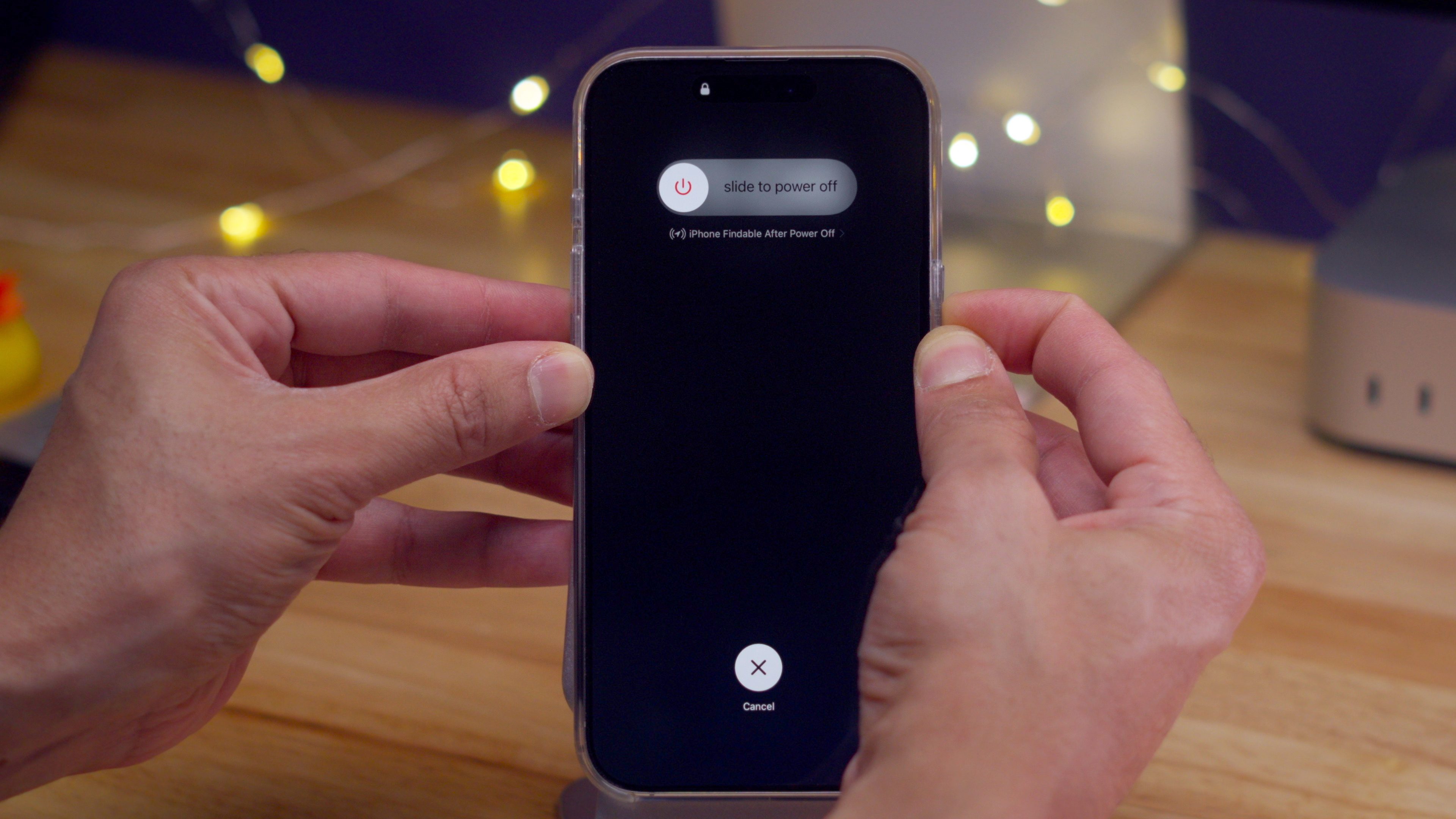
Zanim zaczniesz myśleć o przywróceniu systemu lub oddaniu go do naprawy, warto spróbować tzw. wymuszonego restartu. Może to rozwiązać szereg typowych problemów, takich jak zawieszający się ekran, niedziałające aplikacje czy nieprawidłowe zachowanie telefonu.
Procedura jest prosta:
- Naciśnij krótko przycisk zwiększania głośności.
- Naciśnij krótko przycisk zmniejszania głośności.
- Następnie przytrzymaj przycisk boczny, aż wyświetlacz się wyłączy i pojawi się logo Apple .
Jeśli wszystko pójdzie dobrze, iPhone uruchomi się ponownie i po chwili powinien normalnie uruchomić się i wyświetlić ekran blokady.
Jak wyłączyć i ponownie włączyć iPhone’a
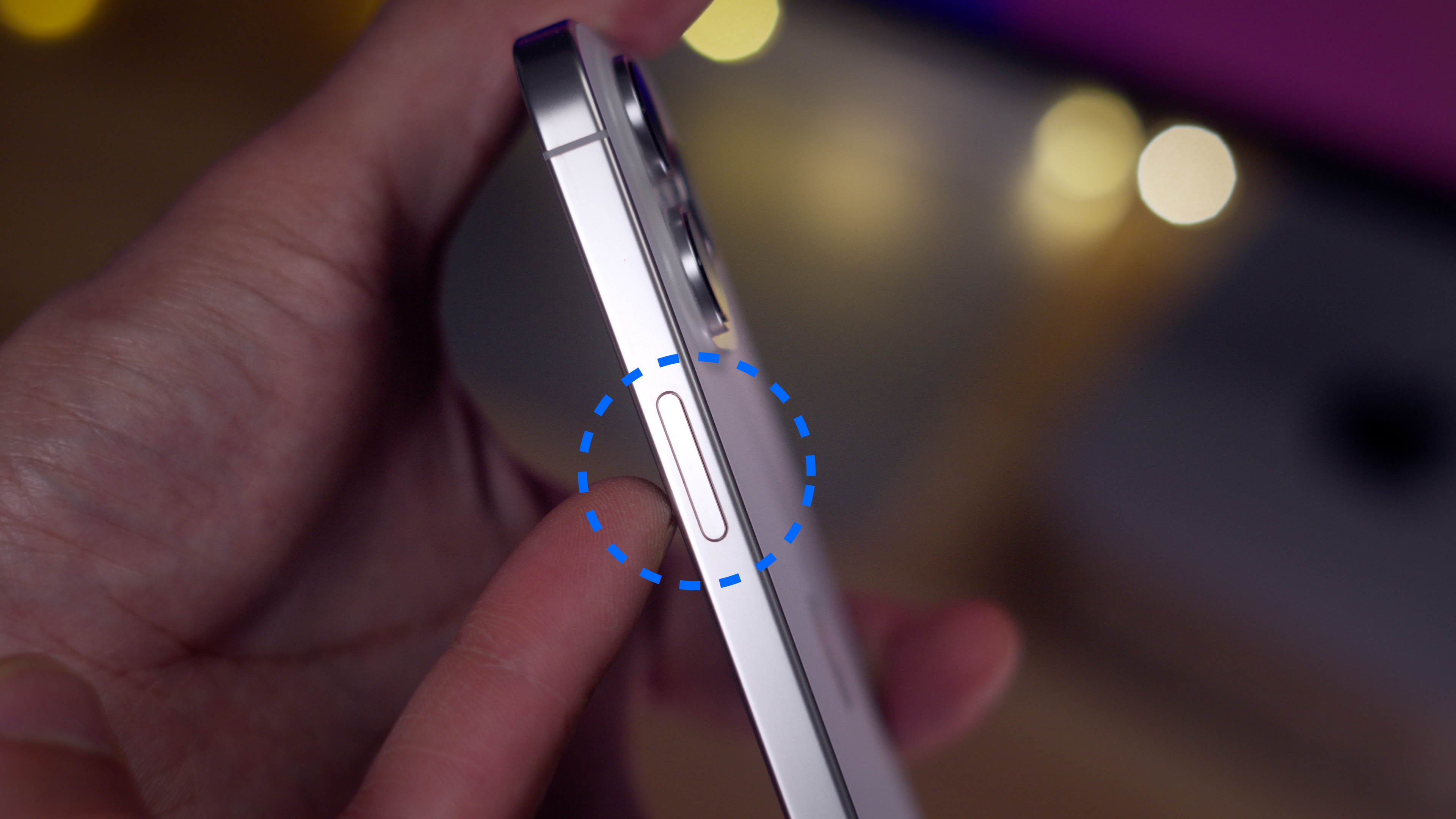
Może to zabrzmieć banalnie, ale wyłączenie i włączenie telefonu często rozwiązuje drobne problemy z oprogramowaniem. Wcześniej można było wyłączyć iPhone’a, po prostu przytrzymując przycisk boczny. Jednak w nowszych modelach proces ten wygląda nieco inaczej.
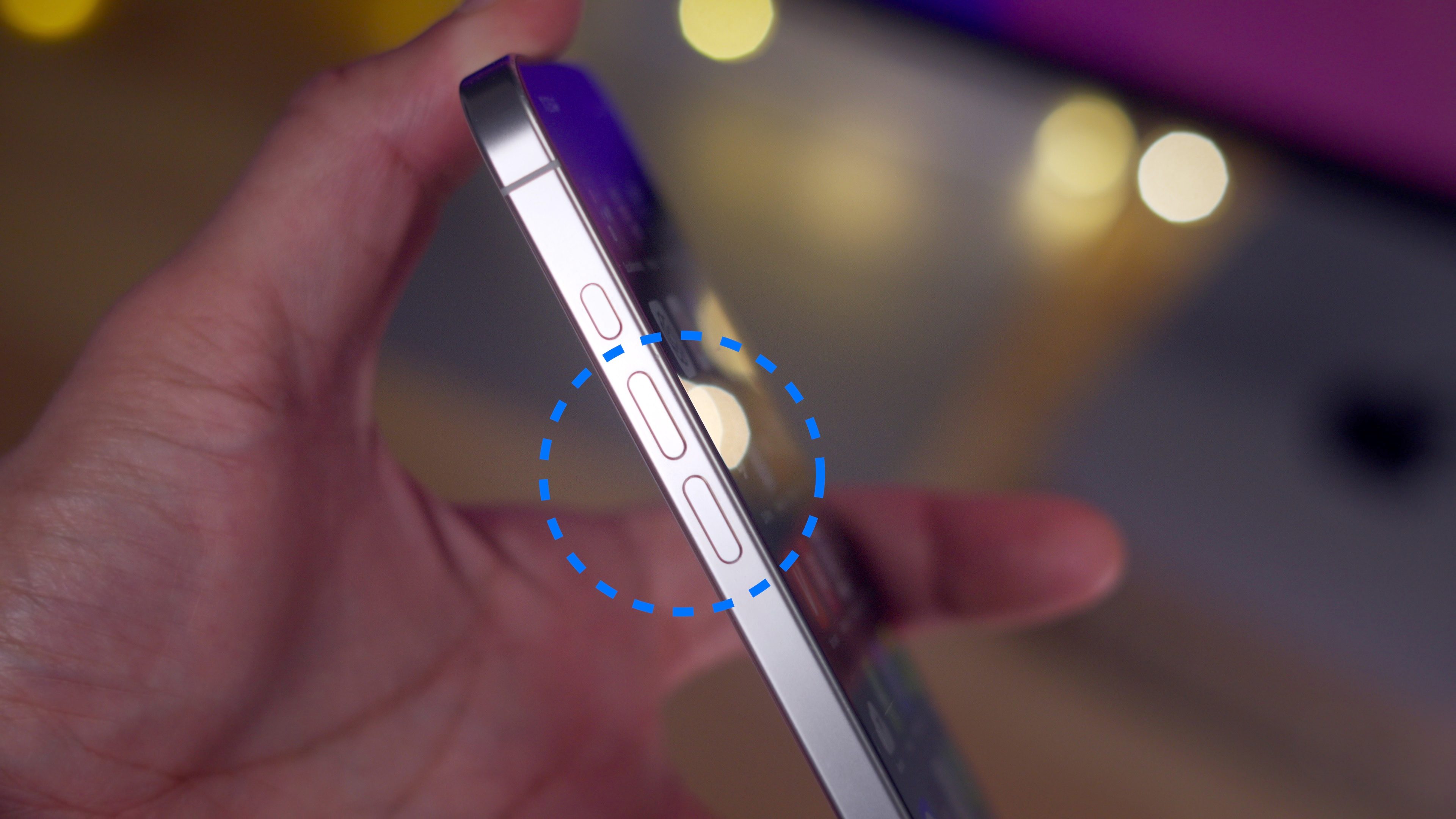
Istnieje kilka sposobów na wyłączenie iPhone’a:
- Przytrzymując jednocześnie przycisk boczny i jeden z przycisków głośności.
- Za pomocą Centrum sterowania, przytrzymując ikonę zasilania.
- W Ustawieniach → Ogólne → Wyłącz.
Aby ponownie włączyć telefon, wystarczy przytrzymać przycisk boczny, aż pojawi się logo Apple. Jeśli logo Apple w ogóle się nie pojawi, bateria może być całkowicie rozładowana. W takim przypadku podłącz telefon do ładowarki i spróbuj go włączyć później.
Tryb odzyskiwania: gdy normalny restart nie wystarczy
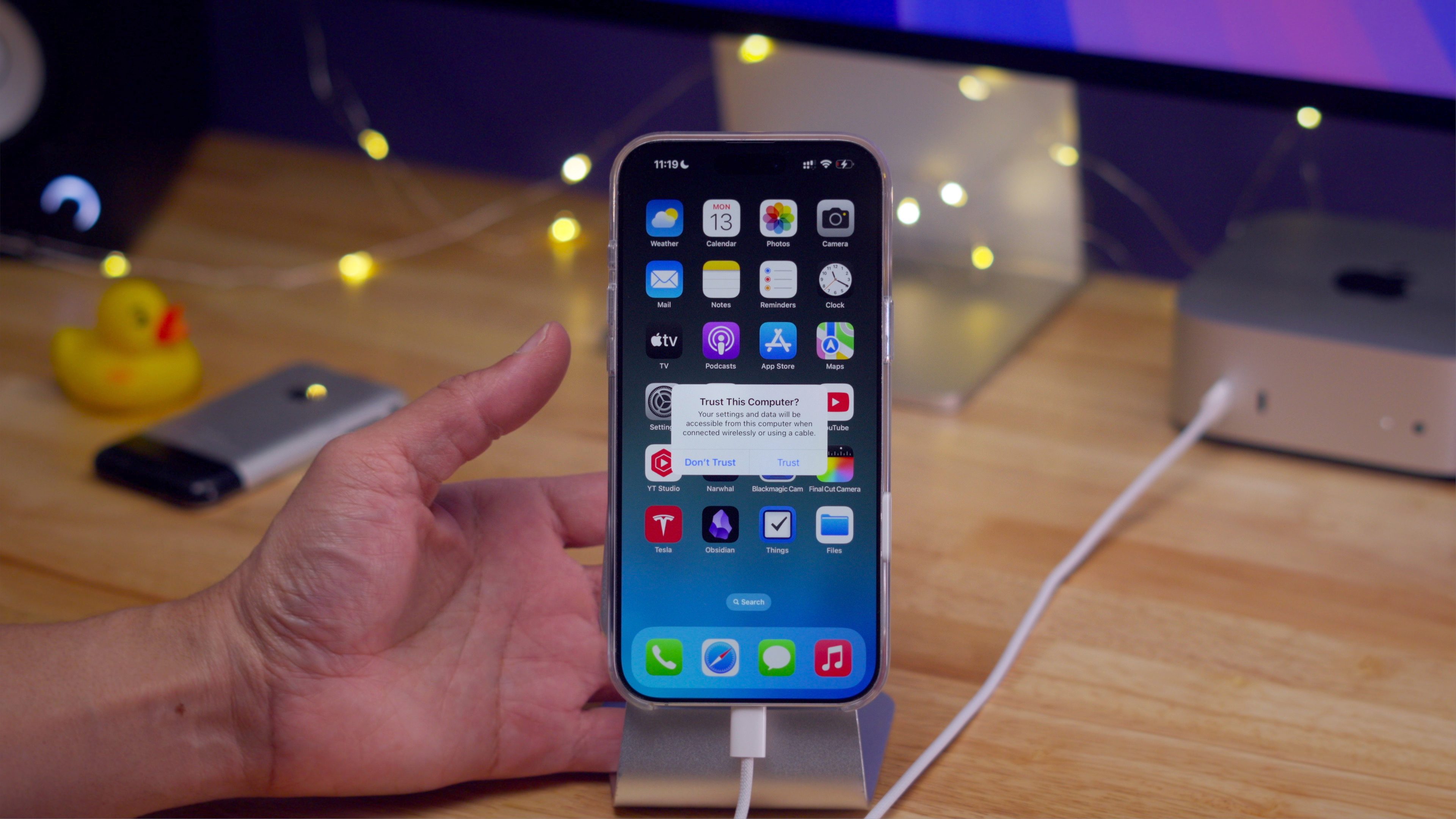
Jeśli iPhone nie uruchamia się prawidłowo lub aktualizacja systemu się nie powiedzie, włącza się tryb odzyskiwania (Recovery Mode). Tryb ten umożliwia podłączenie urządzenia do komputera Mac i naprawienie lub całkowitą ponowną instalację systemu.
Najpierw podłącz iPhone’a do komputera Mac za pomocą kabla USB. Jeśli podłączasz urządzenie po raz pierwszy, musisz potwierdzić zaufanie między oboma urządzeniami.
Następnie wykonaj następujące czynności:
- Naciśnij krótko przycisk zwiększania głośności.
- Naciśnij krótko przycisk zmniejszania głośności.
- Przytrzymaj przycisk boczny, aż na wyświetlaczu pojawi się ekran z ikoną komputera i kablem.
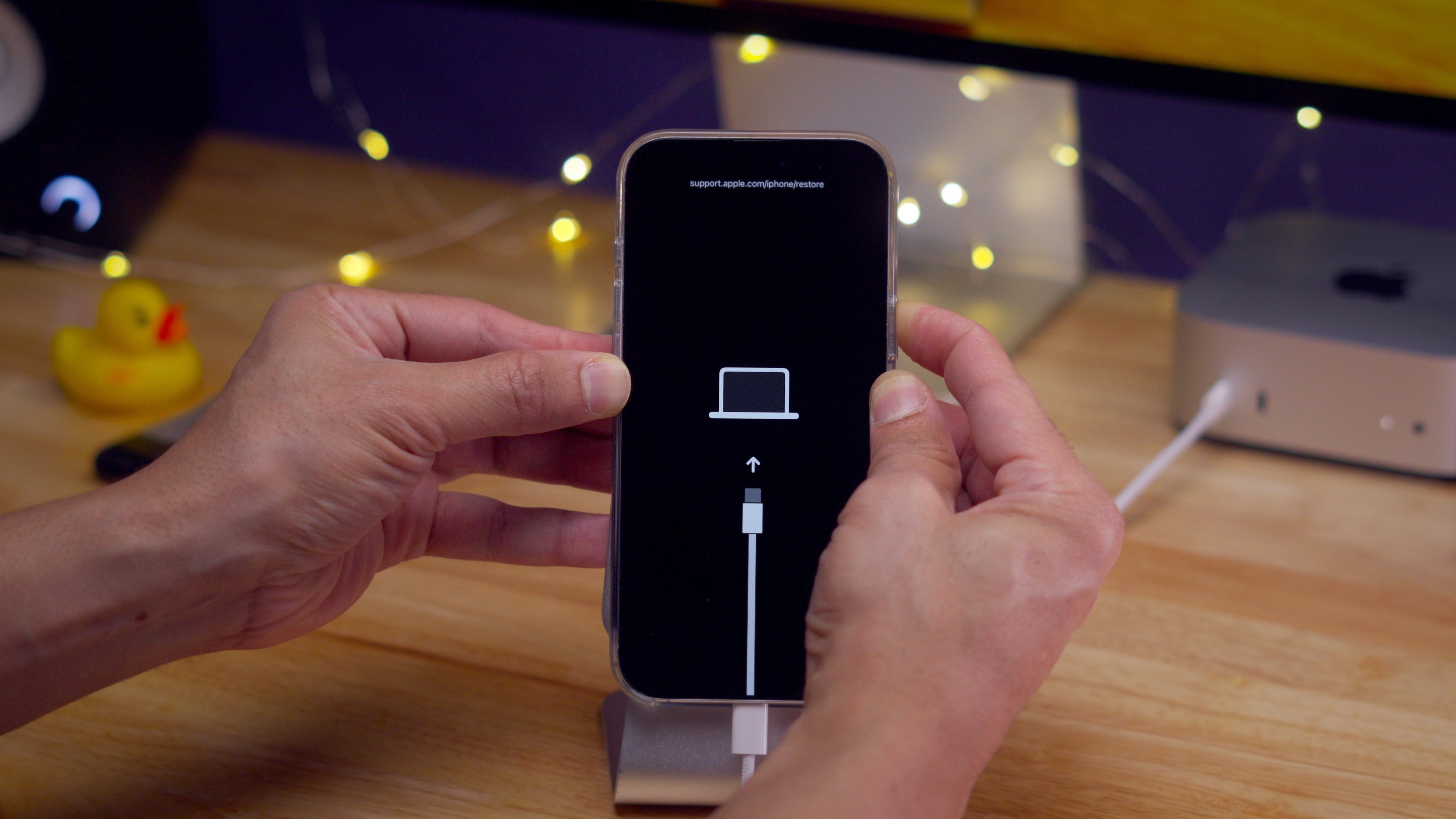
Po otwarciu Findera na komputerze Mac zobaczysz komunikat informujący, że Twój iPhone został przełączony w tryb odzyskiwania.
Następnie możesz wybrać jedną z dwóch opcji:
- Aktualizacja – system spróbuje zainstalować najnowszą wersję systemu iOS bez usuwania danych.
- Przywracanie – na urządzeniu zostanie zainstalowana czysta kopia systemu, a wszystkie dane zostaną usunięte.
Jeśli chcesz wyjść z trybu recovery bez wprowadzania zmian, po prostu przytrzymaj boczny przycisk, aż ekran kabla zniknie.
Przywracanie bezprzewodowe: nowość w iOS 26
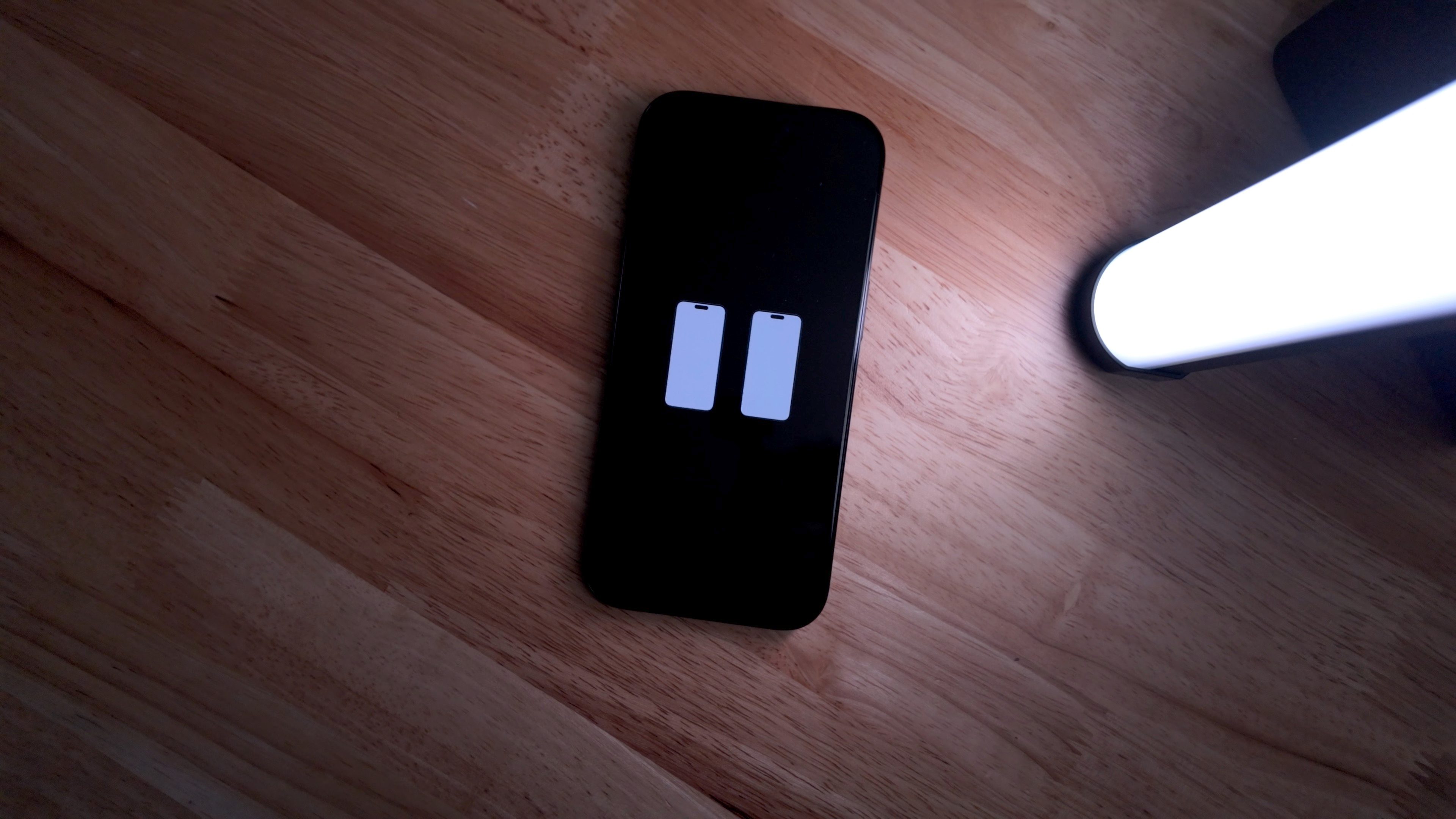
Wraz z pojawieniem się iOS 26, Apple dodało bardzo interesującą funkcję, o której wielu użytkowników jeszcze nie wie. Nazywa się ona Wireless Restore i pozwala naprawić zepsutego iPhone’a za pomocą innego iPhone’a w pobliżu. Opcja ta jest szczególnie przydatna, gdy urządzenie utknęło w trybie recovery i nie można go normalnie uruchomić.
Jeśli na ekranie nadal wyświetla się komunikat „Połącz z komputerem”, możesz aktywować specjalny tryb awaryjny i zbliżyć telefon do innego iPhone’a z systemem iOS 26 podłączonego do sieci Wi-Fi.
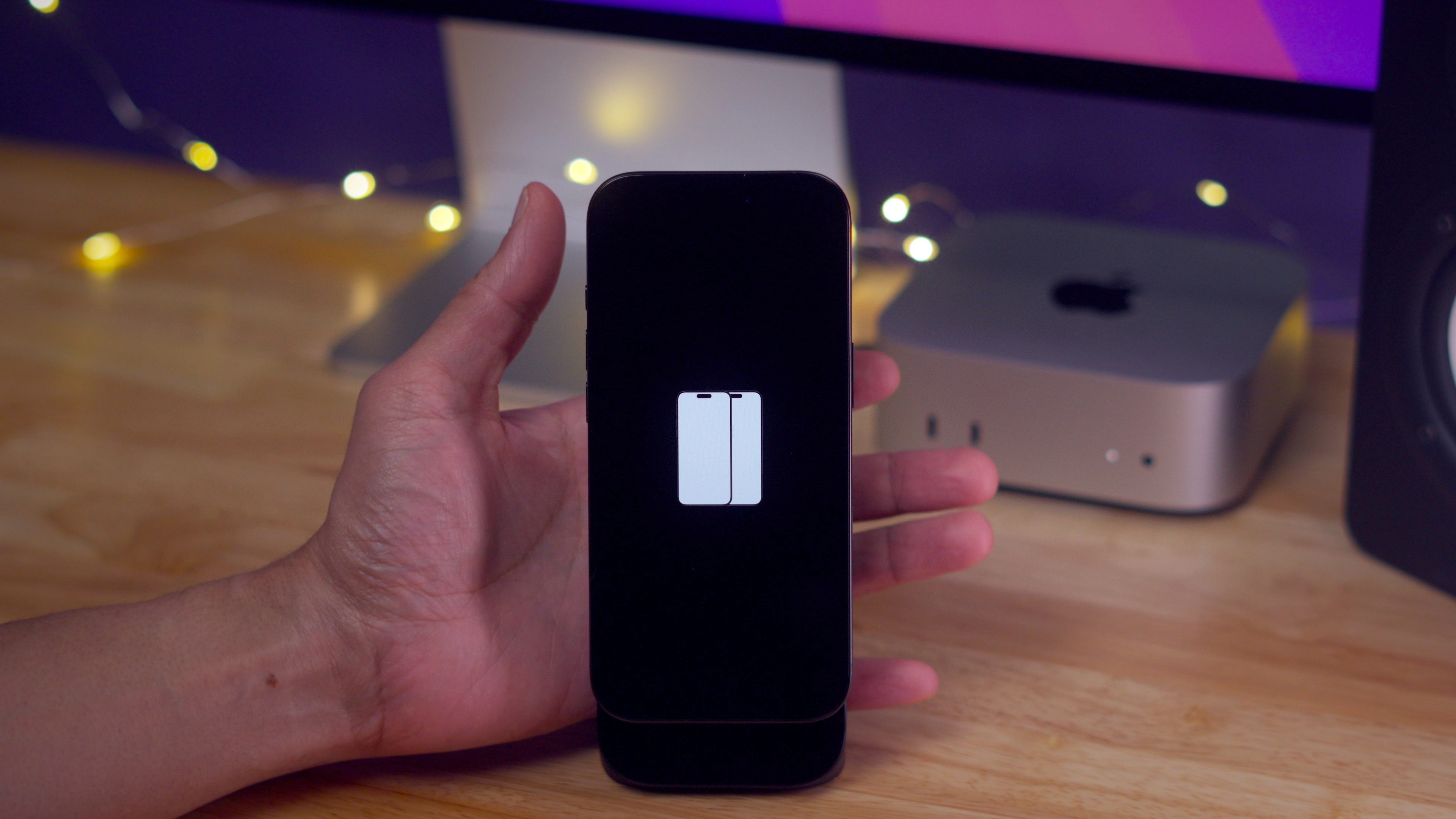
Drugi iPhone będzie oferował opcję:
- Wyjdź z trybu odzyskiwania.
- Wykonanie pełnego przywrócenia systemu.
Podczas przywracania systemu drugi iPhone pobiera niezbędne pliki i bezprzewodowo przesyła je na niedziałające urządzenie. Cały proces może zająć trochę czasu, ponieważ konieczne jest pobranie i zainstalowanie całego systemu. Zaletą jest to, że w niektórych przypadkach nie jest nawet potrzebny komputer.
Tryb DFU: ostatnia deska ratunku przed serwisem
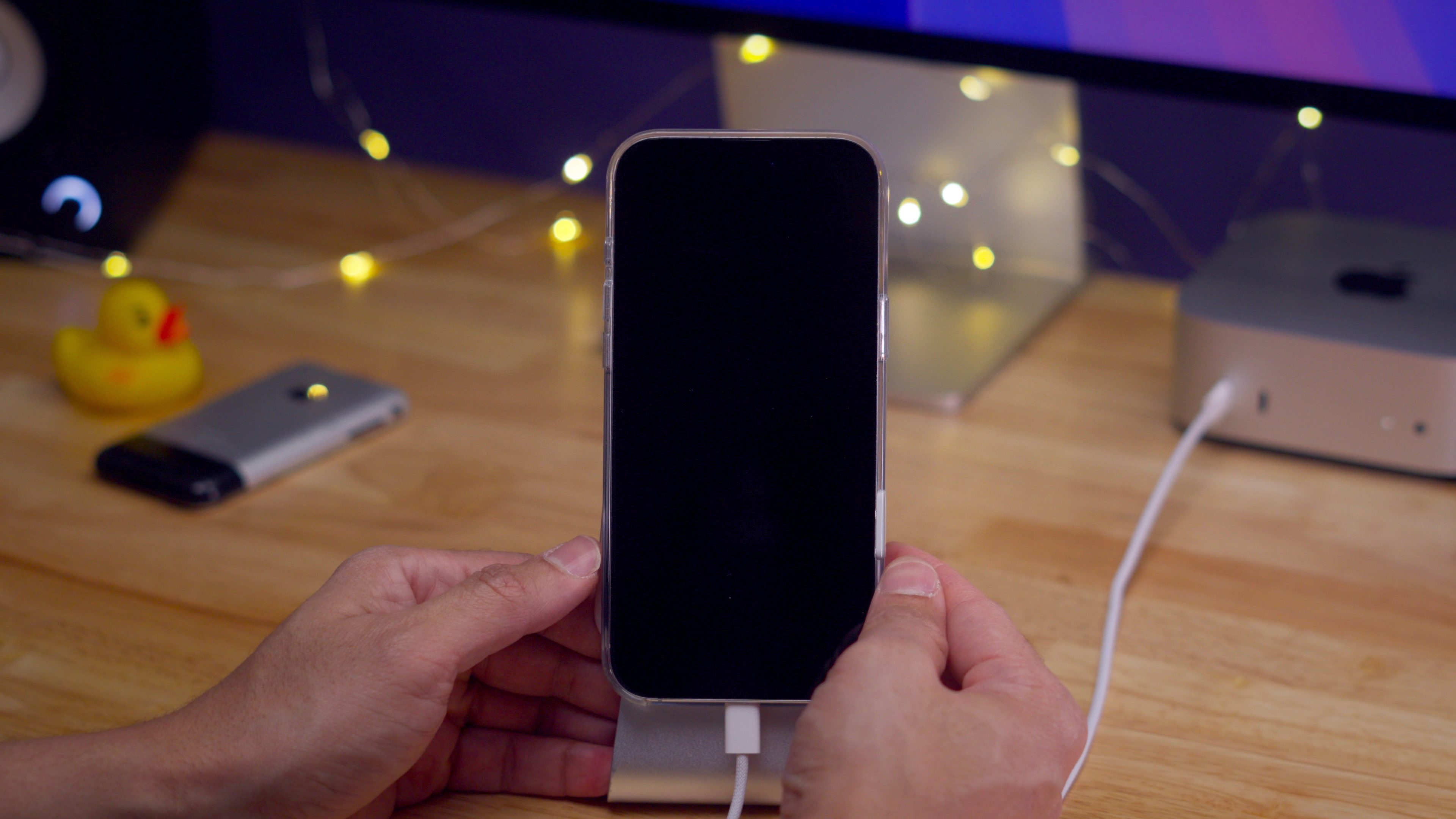
DFU (Device Firmware Update) to najgłębszy tryb serwisowy oferowany przez Apple dla iPhone’ów. Jest on używany tylko w wyjątkowych sytuacjach, gdy nawet standardowe przywracanie systemu nie pomaga. W trybie DFU oprogramowanie układowe można wgrać do urządzenia bezpośrednio przez połączenie USB.
Procedura aktywacji jest dokładniejsza niż w innych trybach:
- Naciśnij krótko przycisk zwiększania głośności.
- Naciśnij krótko przycisk zmniejszania głośności.
- Przytrzymaj przycisk boczny przez 10 sekund.
- Nie puszczając przycisku bocznego, jednocześnie przytrzymaj przycisk zmniejszania głośności przez 5 sekund.
- Następnie zwolnij przycisk boczny i przytrzymaj przez kolejne 10 sekund tylko przycisk zmniejszania głośności.
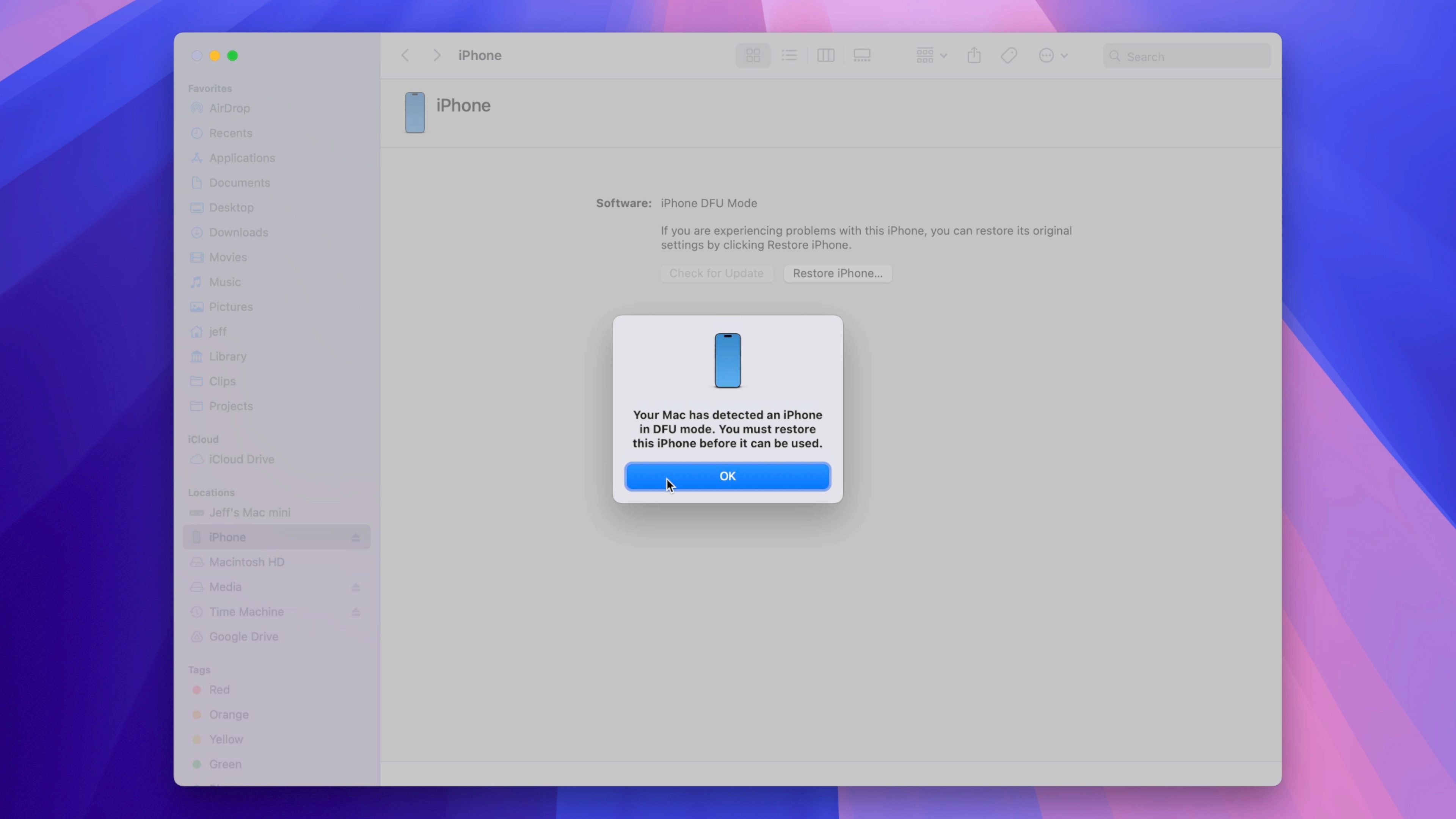
Jeśli podczas procesu pojawi się logo Apple, procedura nie została wykonana prawidłowo i należy ją powtórzyć. Typowym objawem pomyślnej aktywacji trybu DFU jest całkowicie czarny ekran.
Aby wyjść z trybu DFU, wykonaj tę samą kombinację czynności, co w przypadku wymuszonego ponownego uruchomienia:
- Na chwilę zwiększ głośność.
- Krótko zmniejsz głośność.
- Przytrzymaj przycisk boczny, aż pojawi się logo Apple.


SOS alarmowy może uratować życie
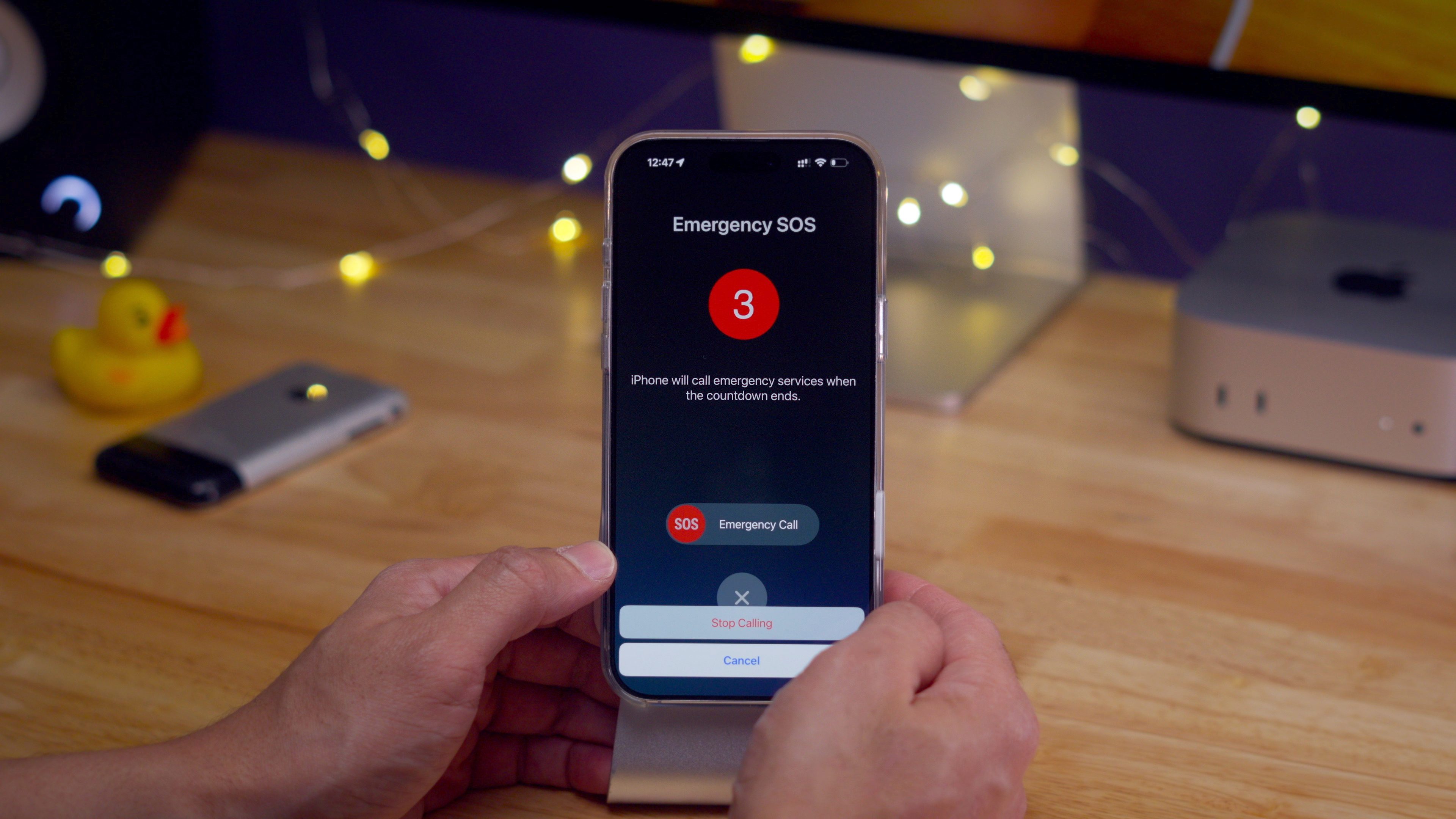
iPhone posiada również funkcję Emergency SOS, która umożliwia natychmiastowe skontaktowanie się ze służbami ratunkowymi.
Można go aktywować na kilka sposobów:
- Przytrzymując przycisk boczny i przycisk głośności.
- Poprzez szybkie pięciokrotne naciśnięcie przycisku bocznego (jeśli opcja ta jest włączona w ustawieniach).
- Za pomocą suwaka SOS w menu wyłączania telefonu.
Apple oferuje również tryb dyskretny, który wyłącza dźwięki i światła alarmowe po aktywacji połączenia alarmowego. Warto również wspomnieć o funkcji wykrywania wypadków samochodowych, dzięki której iPhone może automatycznie wezwać pomoc w przypadku poważnej kolizji.


