


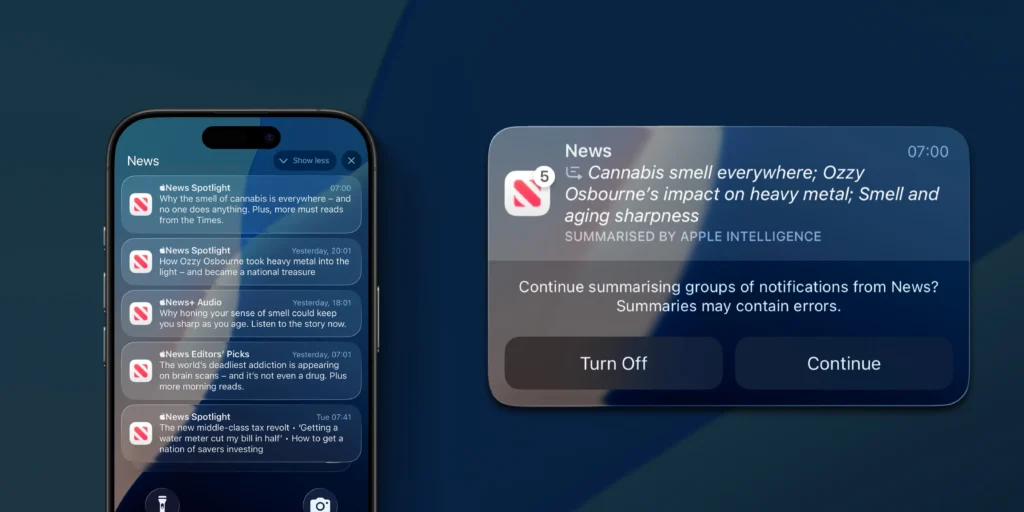
Powiadomienia potrafią być świetnym narzędziem, ale potrafią też być naprawdę irytującym władcą. Wystarczy zainstalować kilka nowych aplikacji i zignorować powiadomienia na chwilę, a Twój iPhone nagle zamieni się w niekończący się strumień banerów, czerwonych cyfr i wibracji. Dobra wiadomość jest taka, że w iOS 26 Apple oferuje dość szczegółowe opcje dostosowywania powiadomień do własnych upodobań. W dziesiątej części naszej serii porad dotyczących iOS 26 przyjrzymy się zatem, jak prawidłowo skonfigurować powiadomienia, aby informowały Cię tylko wtedy, gdy są naprawdę potrzebne. I co najważniejsze – aby niepotrzebnie Cię nie przytłaczały.
Szybkie wyłączanie powiadomień bezpośrednio z ekranu blokady
Wszyscy to wiedzą. Powiadomienie przychodzi z aplikacji, której nie otwierałeś od tygodni, ale wciąż przypomina Ci o jej istnieniu, podając absolutnie „niezbędne” informacje. Właśnie w takich momentach przydaje się jedna z najbardziej praktycznych funkcji iOS 26. Wystarczy przesunąć palcem w lewo po powiadomieniu na ekranie blokady, stuknąć „Opcje”, a następnie wybrać „Wycisz”. To natychmiast wyłączy powiadomienia dla tej aplikacji.
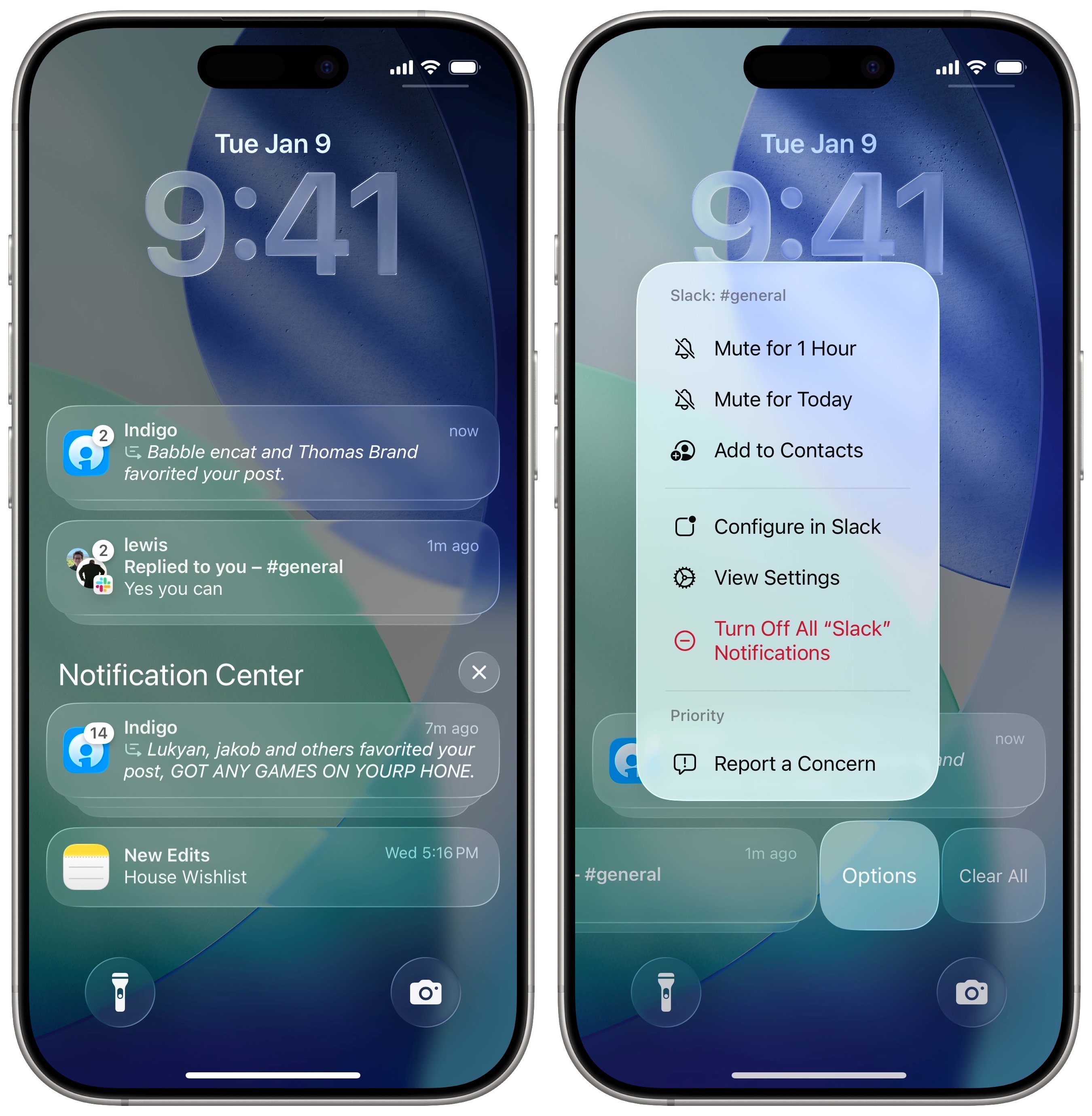
Dodatkowo, dla wybranych aplikacji, możesz również dostosować konkretne typy powiadomień za pomocą menu „Konfiguruj”. Zazwyczaj możesz wyłączyć promocje, podsumowania wiadomości lub różne komunikaty marketingowe, pozostawiając aktywne ważne powiadomienia.
Centrum powiadomień nie musi być miejscem gromadzenia się chaosu
Jeśli nie chcesz całkowicie wyłączać powiadomień, iOS 26 oferuje bardzo sprytne rozwiązanie. Wystarczy przejść do Ustawień > Powiadomienia i otworzyć odpowiednią aplikację. To właśnie tutaj zaczyna się prawdziwa magia personalizacji.

Na przykład wielu użytkowników nie wie, że można wyłączyć powiadomienia w Centrum powiadomień, ale nadal wyświetlać banery na ekranie blokady. Efekt? Powiadomienie pojawia się, zauważasz je, ale później nie pozostaje na Twojej niekończącej się liście powiadomień.
Bardzo przydatne jest również wyłączenie tzw. odznak – czerwonych kółek z numerami na ikonach aplikacji. Często sprawiają one wrażenie, że ciągle czegoś brakuje, mimo że często są po prostu aplikacją próbującą nakłonić Cię do ponownego otwarcia.
AirPods, Mac i inne urządzenia bez niepotrzebnych przerw
W ostatnich latach Apple łączy swoje urządzenia częściej niż kiedykolwiek wcześniej, co jest świetne, dopóki nie zaczną pojawiać się wszędzie powiadomienia.
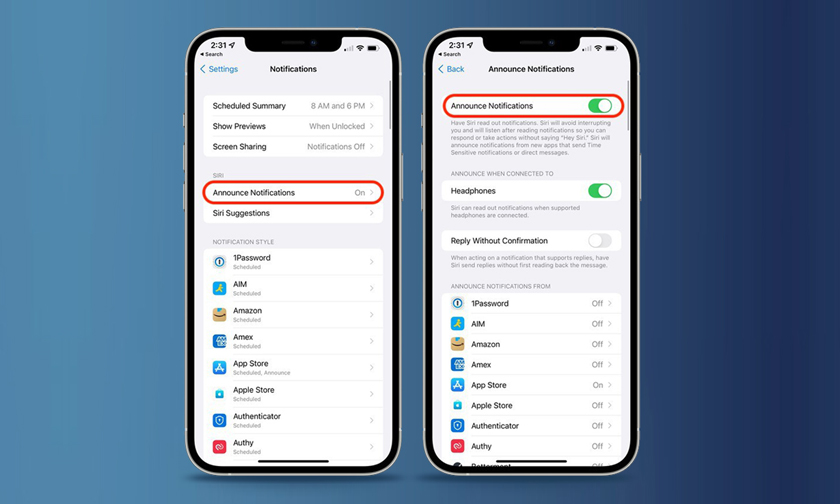
Warto zatem zwrócić uwagę na opcję „Powiadom mnie o powiadomieniach” w ustawieniach powiadomień. Jeśli na przykład używasz AirPodsów, powiadomienia mogą przerywać odtwarzanie muzyki lub podcastów poprzez odczytanie powiadomienia na głos. W niektórych sytuacjach jest to praktyczne, ale często rozprasza.
Opcja „Pokaż na Macu” działa podobnie. Jeśli korzystasz z funkcji klonowania ekranu iPhone’a na Macu, powiadomienia mobilne mogą niepotrzebnie rozpraszać Cię podczas pracy na komputerze. Można je jednak łatwo wyciszyć jednym przełącznikiem.
Najlepsze powiadomienia? Te, na które nigdy nie pozwalasz
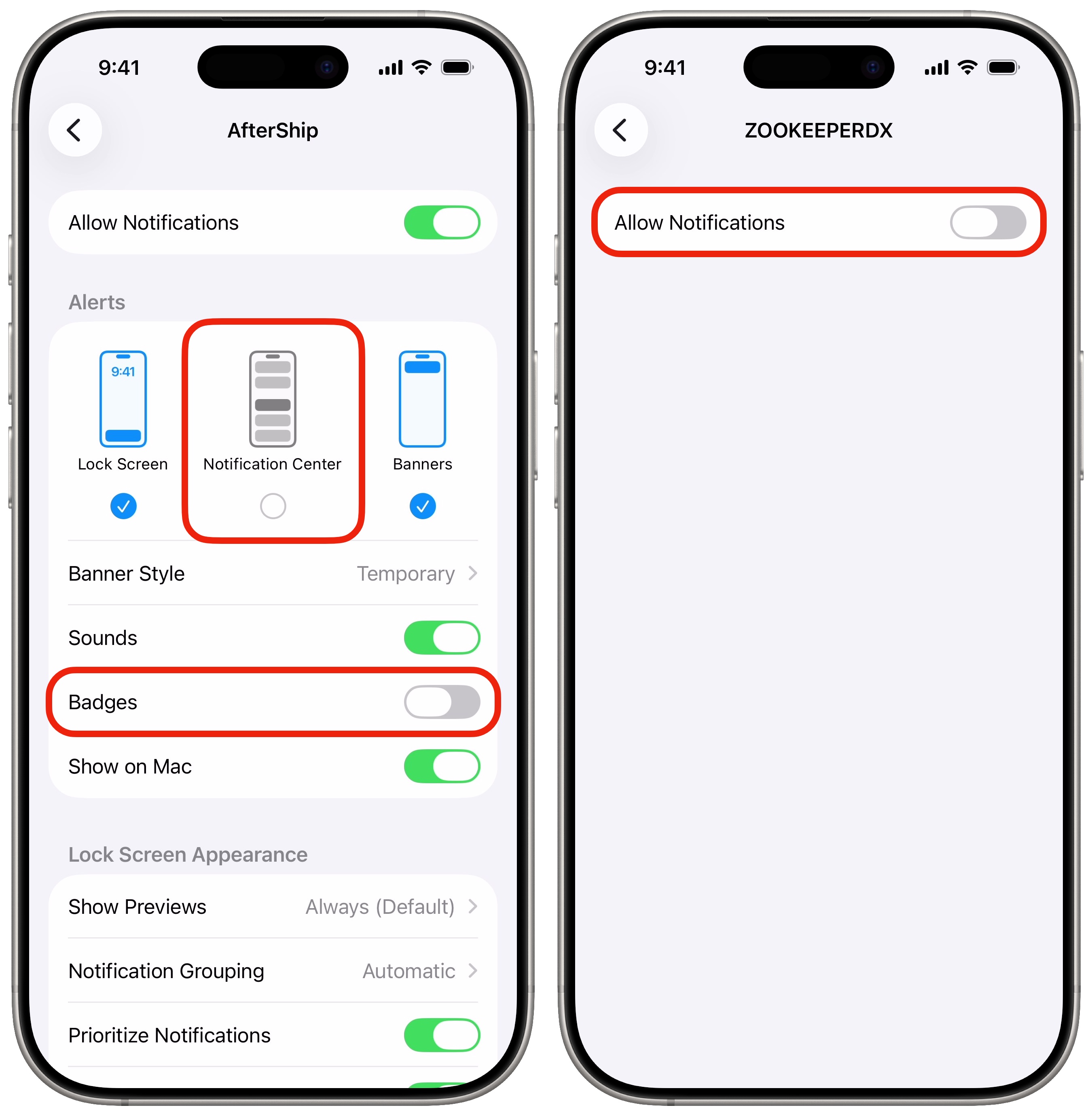
Chyba najważniejsza wskazówka ze wszystkich. Podczas instalowania nowej aplikacji, zwróć uwagę na to, co się dzieje. Wiele aplikacji bombarduje użytkowników prośbami o dostęp do aparatu, lokalizacji, mikrofonu i oczywiście powiadomieniami zaraz po uruchomieniu. Ale nie każda aplikacja naprawdę na to zasługuje.
Jeśli nie masz pewności, po prostu nie włączaj powiadomień. Zawsze możesz je włączyć później, ale odwrotny proces jest często znacznie bardziej żmudny.
Ukryty as przeciwko połączeniom spamowym
Osobny rozdział poświęcono połączeniom telefonicznym z nieznanych numerów. Spam, marketing czy dziwne automatyczne połączenia są niestety dziś na porządku dziennym.
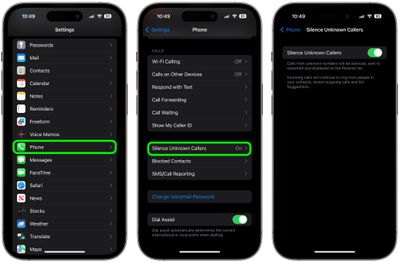
Jednak iOS 26 oferuje eleganckie rozwiązanie. W Ustawieniach > Aplikacje > Telefon wystarczy znaleźć sekcję wyciszania nieznanych połączeń i ją aktywować. iPhone automatycznie wyciszy wtedy połączenia z numerów, które nie są zapisane w kontaktach i z którymi wcześniej się nie komunikowałeś.
Rezultat jest zaskakująco wyzwalający. Po kilku dniach często uświadamiasz sobie, ile zupełnie niepotrzebnych telefonów odbierałeś każdego dnia.


Mniej powiadomień, więcej spokoju ducha
Powiadomienia mają informować, a nie stresować. I to jest siła iOS 26 – Apple daje użytkownikom znacznie większą kontrolę nad tym, co wyświetla im iPhone.
Wystarczy kilka minut konfiguracji, aby Twój telefon przestał nieustannie wibrować i migać, a stał się taki, który nie będzie Ci przeszkadzał bardziej niż to konieczne. To ulepszenie, które doceni niemal każdy.


