


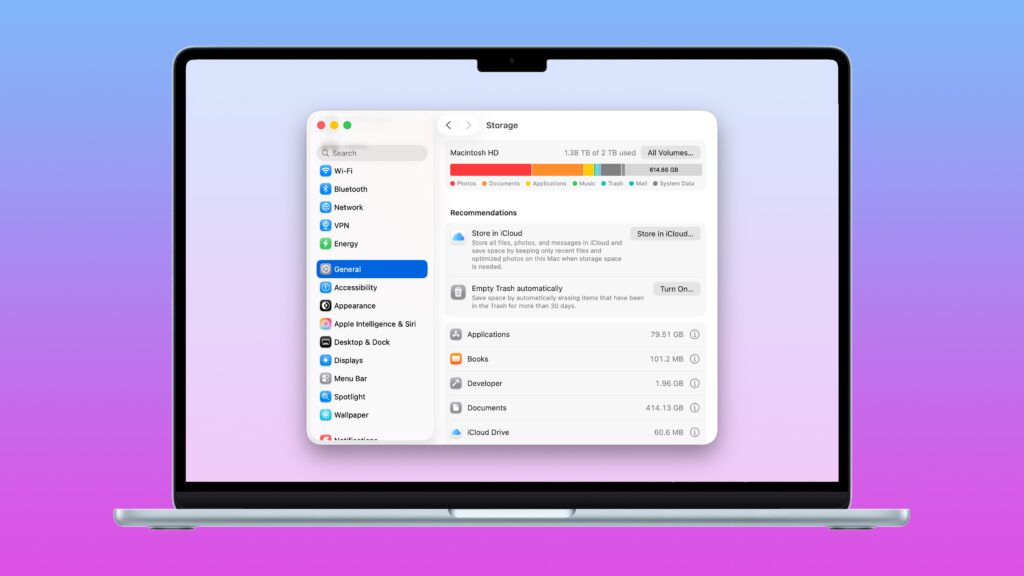
Pełny dysk na Macu to jedna z pewników w życiu. Zaraz po śmierci i podatkach. Tym bardziej boli, gdy uświadomisz sobie, ile Apple żąda za dodatkową przestrzeń dyskową przy zakupie nowego Maca. Jeśli nie wybrałeś wtedy najwyższej konfiguracji, prędzej czy później staniesz przed nieuniknionym: „oczyszczeniem dysku”. Dobra wiadomość? Zwolnienie miejsca na Macu nie jest dziś łatwym zadaniem. Wręcz przeciwnie — dzięki połączeniu wbudowanych narzędzi macOS i dwóch przydatnych aplikacji innych firm możesz to zrobić szybko i bezpiecznie. Zobacz, jak!
1. Uruchom w Ustawieniach: Zarządzaj pamięcią masową w systemie macOS
Zanim cokolwiek zrobisz, warto sprawdzić, co tak naprawdę zajmuje miejsce na dysku . Na szczęście macOS oferuje przydatne narzędzie w ustawieniach.
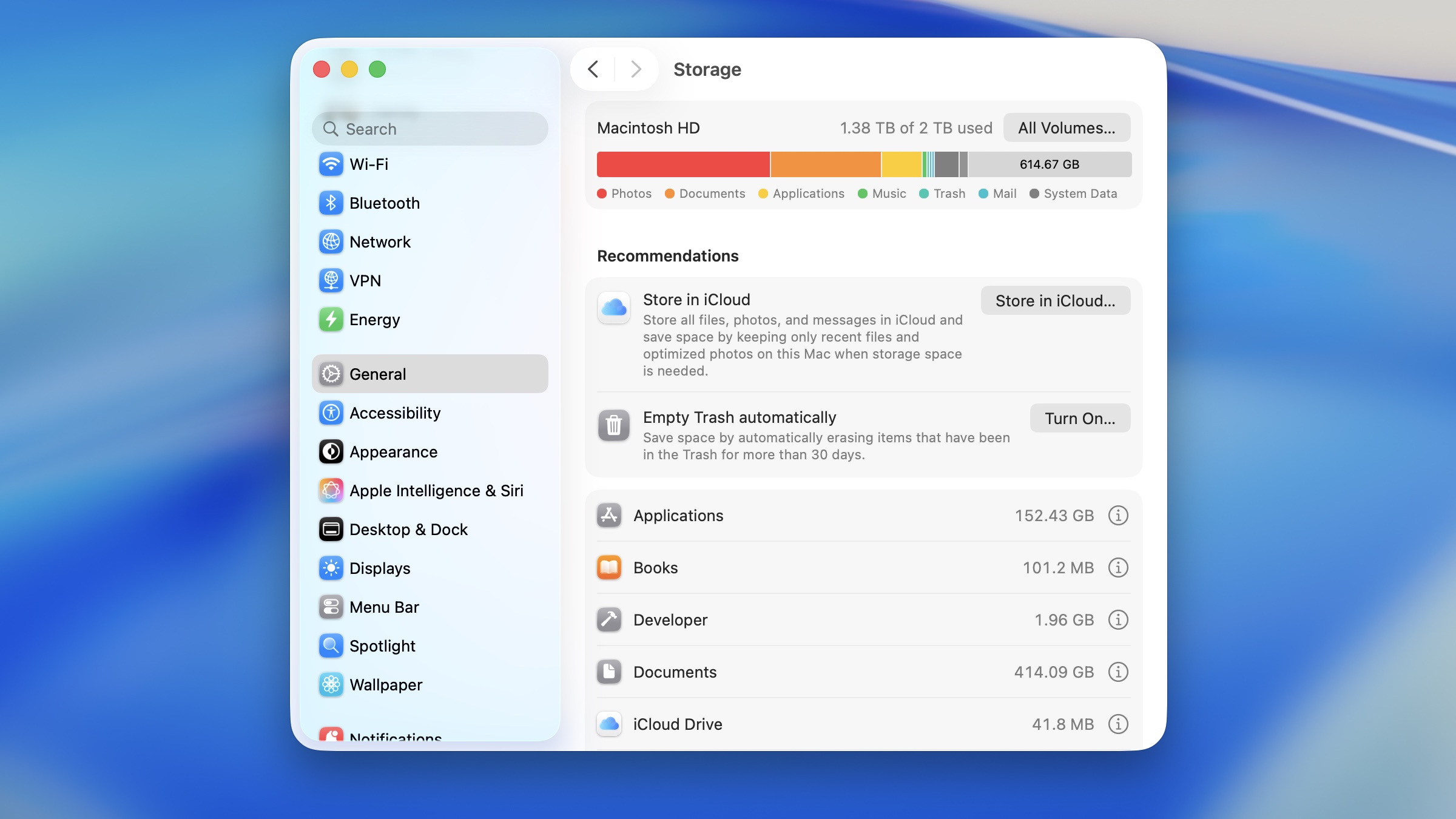
Wystarczy otworzyć Preferencje systemowe → Ogólne → Pamięć . Za chwilę zobaczysz swój dysk podzielony na kategorie — aplikacje, dokumenty, zdjęcia, wiadomości, dane systemowe lub załączniki do wiadomości e-mail. I to właśnie wtedy często pojawia się Twój pierwszy moment „aha”.
W tej sekcji możesz od razu włączyć kilka bardzo przydatnych funkcji:
-
Zapisz w iCloud — rzadko używane pliki zostaną przeniesione do chmury, a na komputerze Mac pozostaną tylko skróty.
-
Optymalizacja pamięci masowej – macOS automatycznie usuwa odtworzone filmy, seriale i stare załączniki do wiadomości e-mail.
-
Automatycznie opróżnij Kosz po 30 dniach. Jeśli przypadkowo coś usuniesz, nadal będziesz mieć kopię zapasową Time Machine.
-
Zredukuj bałagan – pokazuje duże pliki, których możesz już nie potrzebować.
Możesz też kliknąć szczegóły (ikona ⓘ) dla każdej kategorii, aby zobaczyć, które konkretne pliki lub aplikacje zajmują najwięcej miejsca . Wiele osób znajduje tu zapomniane filmy z iMessage, duże projekty GarageBand lub dane z narzędzi programistycznych.


Ukryty Pożeracz Przestrzeni: Duplikaty Plików (i Jak Się Ich Pozbyć Bez Kasowania)
Jeśli masz wrażenie, że dysk jest pełny, ale raporty nie do końca to wyjaśniają, przyczyną może być duplikacja danych . I tu właśnie z pomocą przychodzi Hyperspace, opracowany przez Hypercritical .
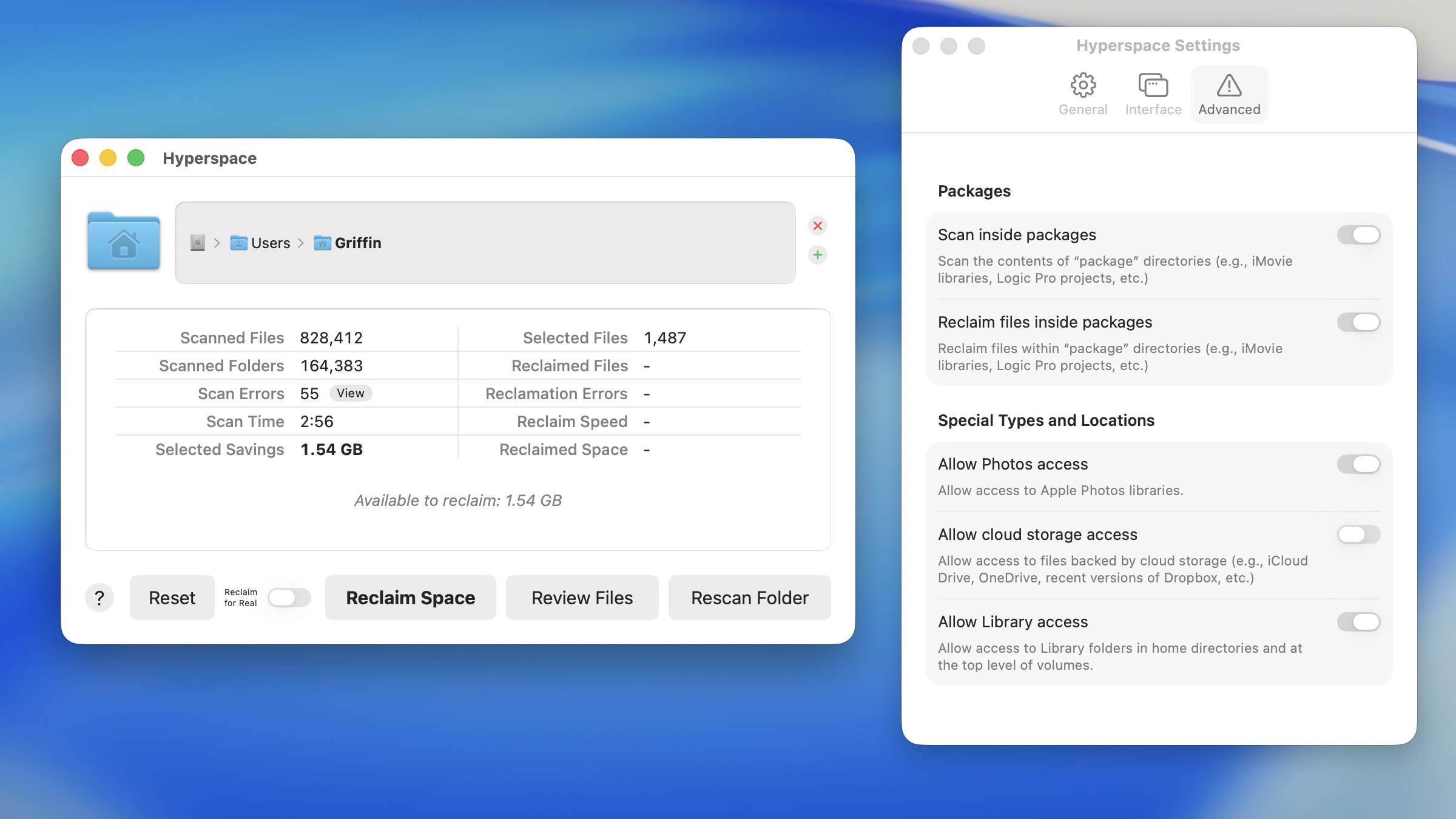
Hyperspace wykorzystuje osobliwość systemu plików Apple i potrafi wielokrotnie wyszukiwać dane na dysku – bez ich usuwania. Zamiast tego „scala” je i oznacza jako duplikaty, zwalniając miejsce, ale zachowując funkcjonalność.
Użytkowanie jest proste:
-
wybierz folder (najlepiej użytkownika),
-
rozpoczynasz skanowanie,
-
przejrzysz znalezione duplikaty (można sortować według rozmiaru),
-
i zwolnij miejsce jednym kliknięciem.
Pierwsze skanowanie jest bezpłatne – płacisz tylko za zwolnione miejsce. Jeśli pracujesz ze zdjęciami, filmami lub projektami w Final Cut lub Logic Pro, Hyperspace może sięgnąć jeszcze głębiej – nawet do pakietów aplikacji lub biblioteki systemowej.
Cyfrowe sprzątanie ogólne: CleanMyMac dociera tam, gdzie inne narzędzia nie dają rady
Trzecią opcją jest CleanMyMac od MacPaw Studio. Ta aplikacja działa jak cyfrowy środek czyszczący z latarką — przeszukuje pamięć podręczną, pozostałości po odinstalowanych aplikacjach, pliki tymczasowe i „wyczyszczalne” elementy systemu, o których przeciętny użytkownik nie ma pojęcia.
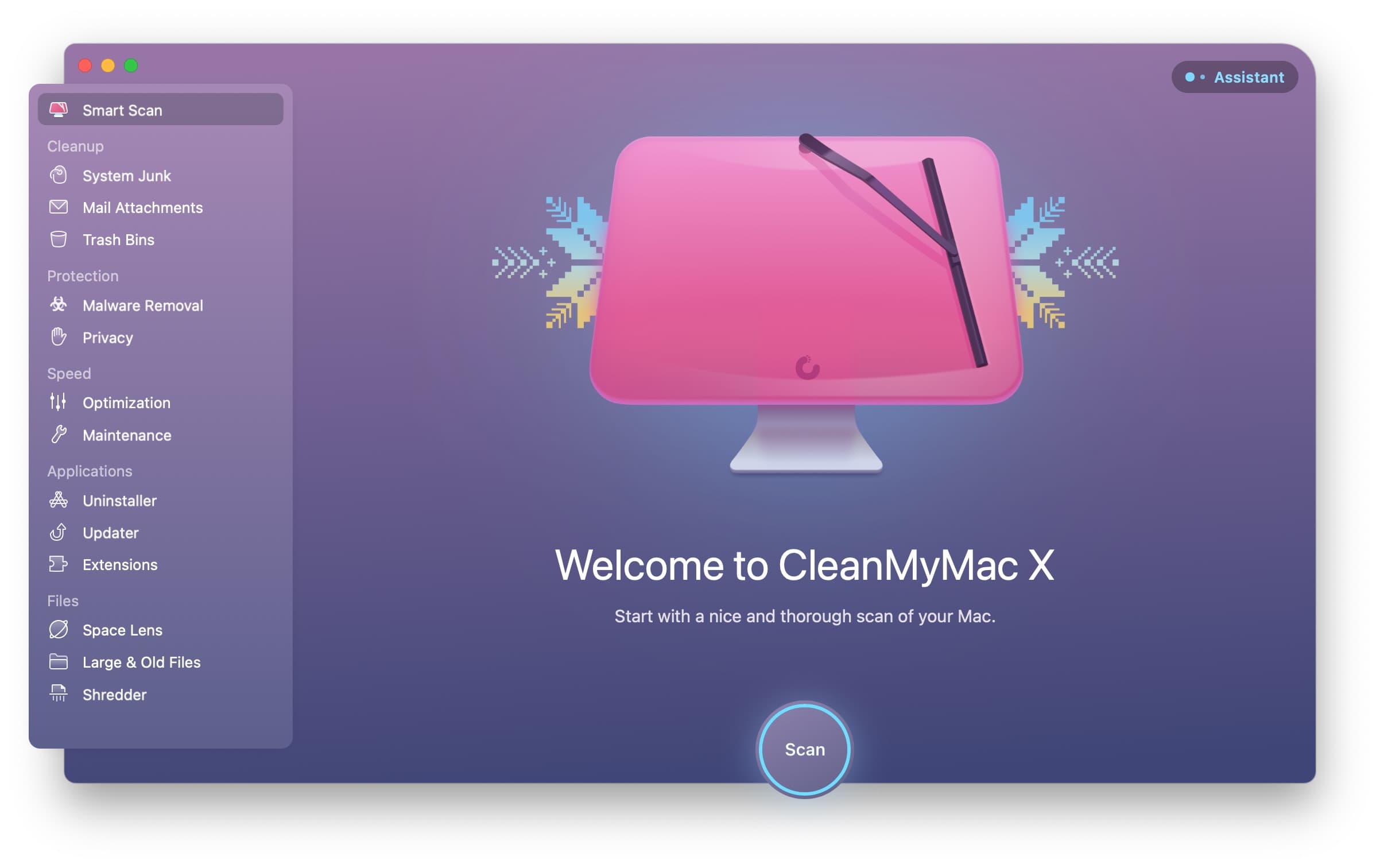
Po pierwszym uruchomieniu musisz zezwolić aplikacji na pełny dostęp do dysku (w Ustawieniach → Prywatność i bezpieczeństwo). Następnie kliknij Skanuj i pozwól CleanMyMac wykonać swoje zadanie.
Dużym atutem jest funkcja „Free Up Purgeable Space” , która ręcznie usuwa dane przechowywane przez system macOS „na wszelki wypadek”. Dla deweloperów oznacza to często dziesiątki gigabajtów danych symulatorów i testów — ale przestrzeń to przestrzeń.
Bonus? CleanMyMac potrafi również:
-
sprawdzanie złośliwego oprogramowania,
-
optymalizacja wydajności,
-
zarządzanie aplikacjami,
-
i długoterminowe zalecenia dotyczące zapewnienia płynnego działania komputera Mac.


