


Znasz to uczucie. Twój niegdyś błyskawiczny iPhone teraz się zacina, aplikacje ładują się dłużej, a animacje nie są już tak płynne jak kiedyś. Aż chce się pomyśleć o kupnie nowego modelu. Ale uwaga – w wielu przypadkach nie jest to konieczne. Powolne działanie iPhone’ów często wynika z połączenia zapełnionej pamięci, niepotrzebnych procesów w tle, efektów wizualnych, a czasem starzejącej się baterii. Dobra wiadomość? Większość tych problemów możesz rozwiązać samodzielnie. Oto lista sprawdzonych sposobów, które pomogą przywrócić iPhone’a do pełnej sprawności!
1. Zaktualizuj iOS (ale mądrze)
Zasada jest prosta: warto mieć najnowszą wersję systemu iOS. Naprawia ona błędy, poprawia stabilność i często poprawia wydajność. Przejdź do Ustawień → Ogólne → Aktualizacja oprogramowania , aby upewnić się, że masz najnowszą wersję dostępną dla swojego modelu.

Ale bądź ostrożny z dużymi corocznymi aktualizacjami – zwłaszcza w przypadku starszych iPhone’ów. Mogą obsługiwać aktualizację, ale mogą nie skorzystać z niej pod względem wydajności. Jeśli Twój telefon działa dobrze, czasami warto pozostać o jedną generację w tyle.
2. Od czasu do czasu po prostu restartuj iPhone’a
Zamykanie aplikacji nie pomaga tak bardzo, jak większość ludzi myśli – iPhone’y działają inaczej. Prawie zawsze pomaga klasyczny restart. To zwalnia pamięć, zamyka zablokowane procesy i może naprawić drobne spowolnienia. Nie trzeba tego robić codziennie, ale restart od czasu do czasu to jak dobry sen dla iPhone’a.


3. Ogranicz procesy działające w tle
Wyłączenie procesów w tle może mieć zaskakująco duży wpływ. W systemie iOS możesz wybrać, które aplikacje mają być odświeżane w tle. Znajdziesz to w Ustawieniach – Ogólne – Odświeżanie w tle.
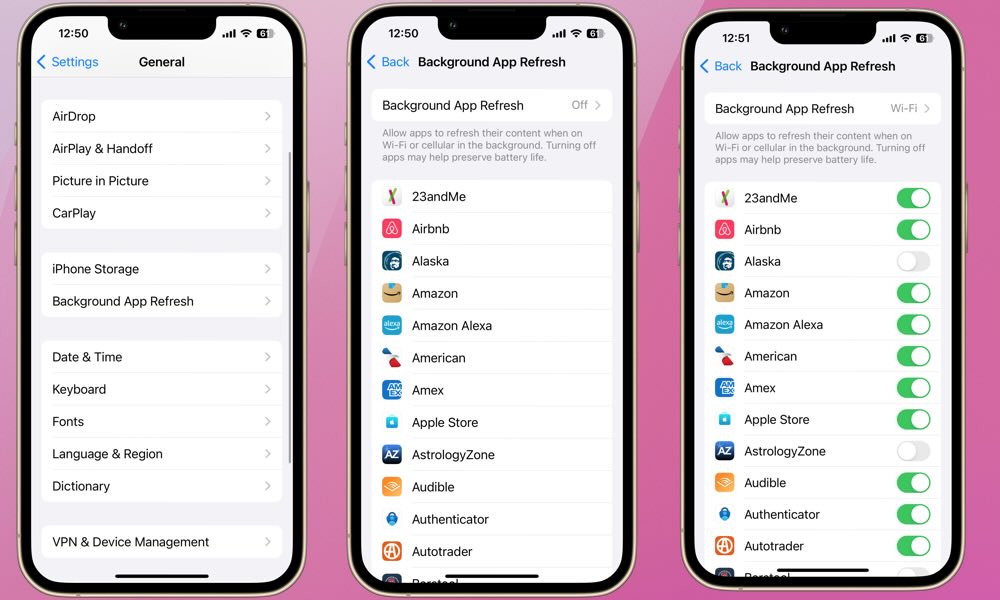
Włączenie trybu niskiego zużycia danych może mieć zaskakująco duży wpływ. Aplikacje przestają wtedy pobierać dane w tle, e-maile nie są co jakiś czas sprawdzane, a system może zrobić sobie przerwę. Możesz to znaleźć w Ustawieniach → Sieć komórkowa → Opcje danych → Użycie danych.
4. Ogranicz grafikę i efekty
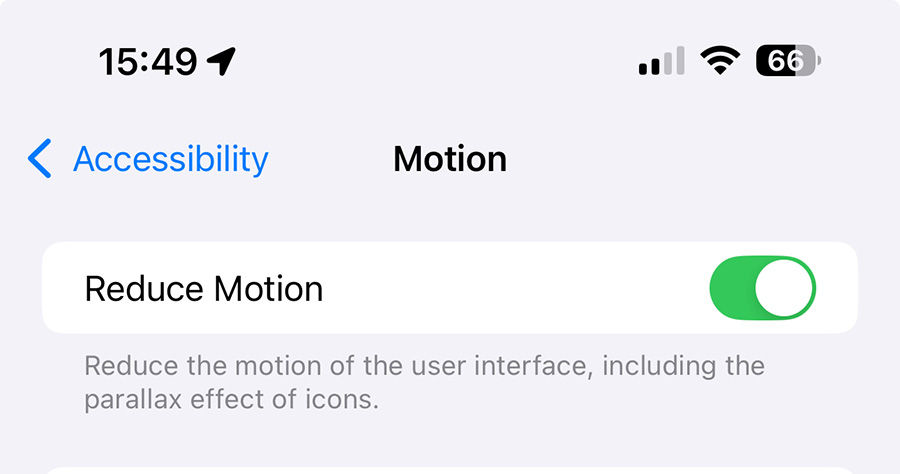
iOS jest piękny, ale niektóre efekty są bardziej efektowne niż funkcjonalne. Wyłączenie animacji i przezroczystości może znacząco poprawić działanie nawet starszych iPhone’ów.
-
Ustawienia → Dostępność → Ruch → Ogranicz ruch
-
Ustawienia → Dostępność → Rozmiar wyświetlania i tekstu → Ogranicz przezroczystość
W nowszych wersjach systemu iOS warto również ograniczyć efekty Liquid Glass, które wymagają większej wydajności.
5. Wyczyść Safari
Historia, pliki cookie i dane witryn mogą się kumulować. Wyczyszczenie Safari zwolni pamięć i może przyspieszyć przeglądanie stron.
Ustawienia → Aplikacje → Safari → Wyczyść historię i dane witryn. Tak, zalogujesz się ponownie, ale Safari zrobi sobie przerwę.
6. Zorganizuj swoje miejsce do przechowywania
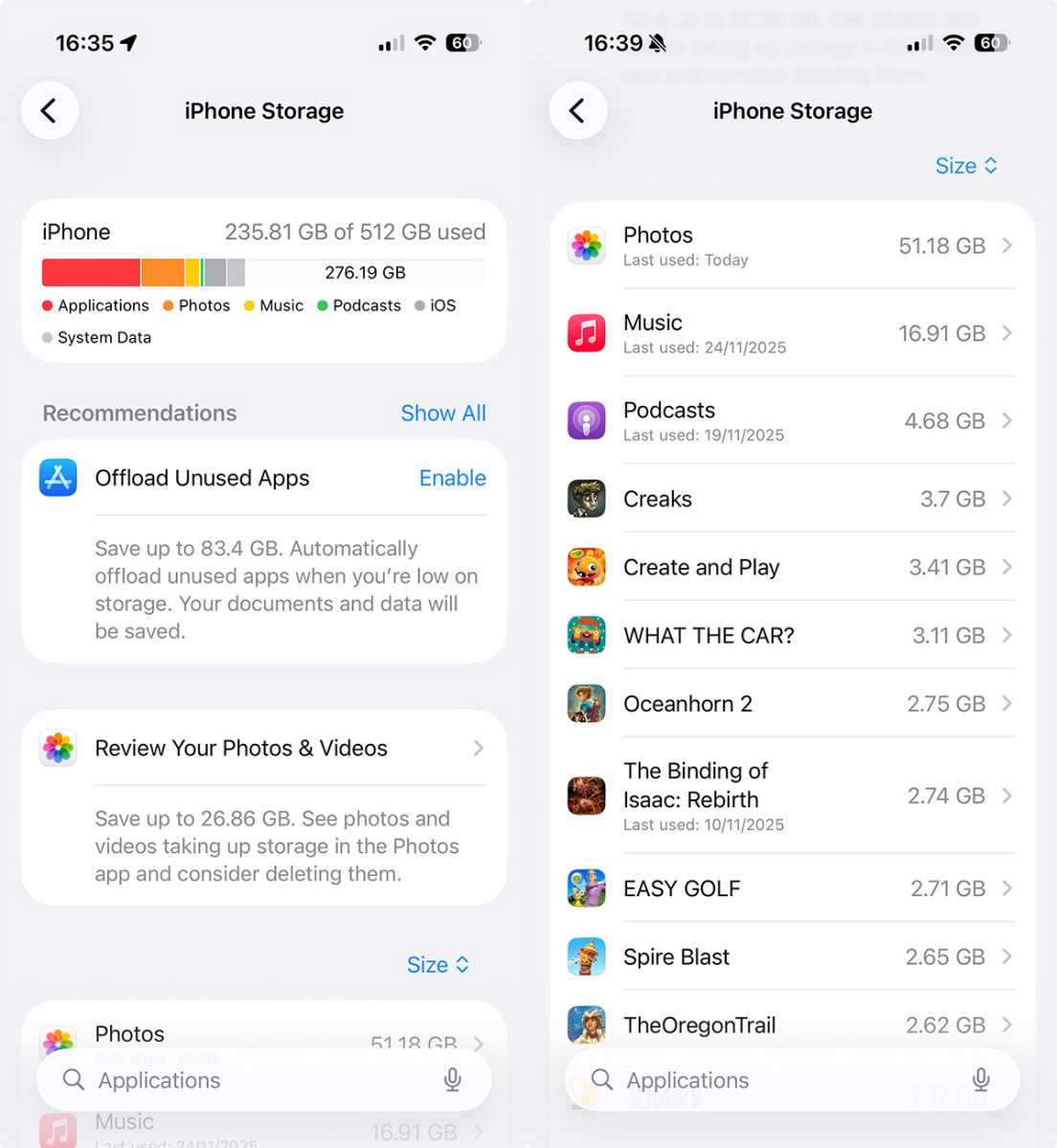
Jeśli na Twoim iPhonie brakuje wolnego miejsca, prawdopodobnie będzie wolniejszy. Idealnie byłoby, gdybyś miał co najmniej 10% wolnego miejsca.
W Ustawieniach → Ogólne → Pamięć iPhone’a możesz od razu zobaczyć, co zajmuje najwięcej miejsca. Skup się na:
-
Nieużywane aplikacje – możesz je usunąć, możesz je pobrać ponownie w dowolnym momencie
-
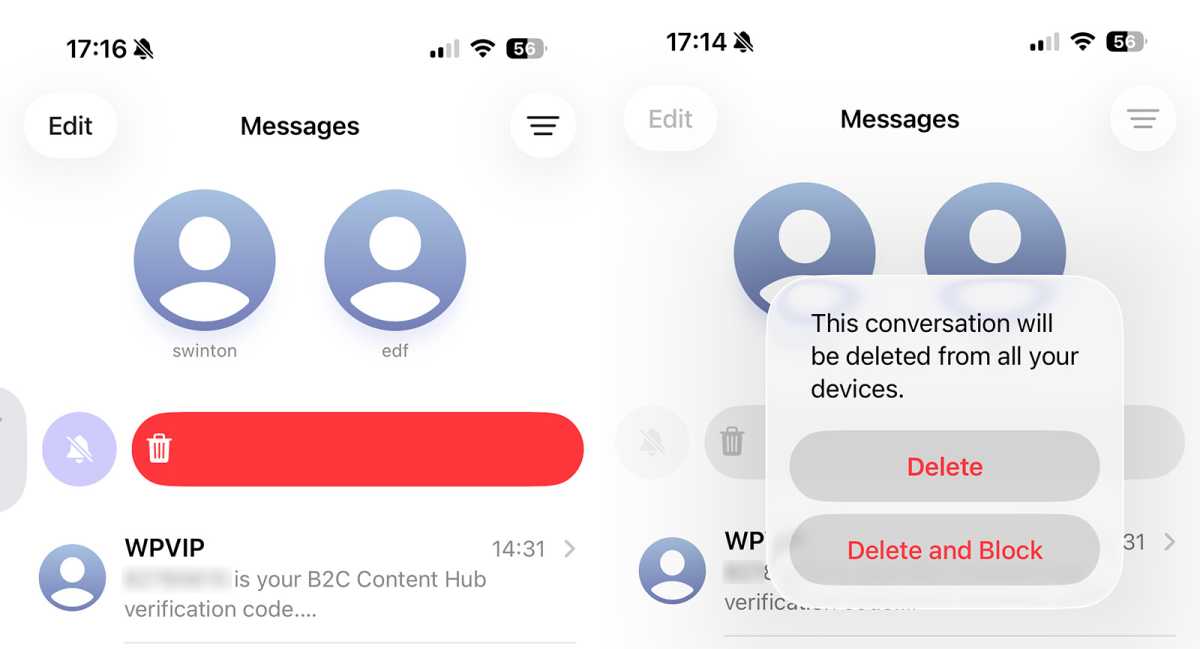
Wiadomości – głównie konwersacje pełne zdjęć i filmów
-
Muzyka pobrana offline
-
Zdjęcia i filmy – zrzuty ekranu, zdjęcia seryjne i stare filmy to szybki sposób na wygraną
Nie zapomnij potwierdzić usunięcia zdjęć z albumu „Ostatnio usunięte”, w przeciwnym razie nie zwolnisz od razu miejsca.
7. Sprawdź, czy bateria nie jest spowolniona
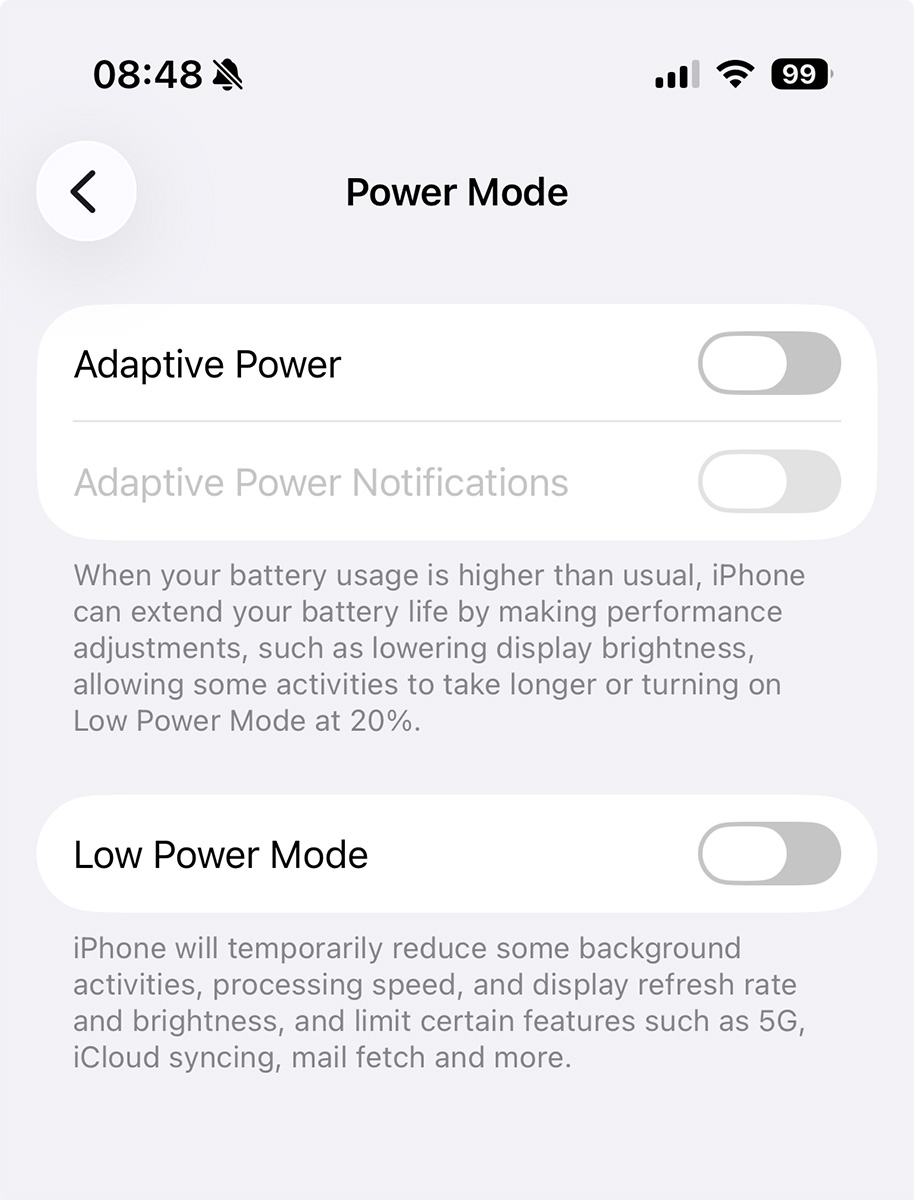
Apple ograniczało wydajność iPhone’ów ze słabszymi bateriami, aby zapobiec ich samoczynnemu wyłączaniu się. Obecnie ta funkcja nosi nazwę Adaptacyjne Zarządzanie Energią. Sprawdź, czy wydajność jest ograniczana w Ustawieniach → Bateria . Wyłączenie iPhone’a może przyspieszyć jego działanie, ale należy pamiętać o ryzyku niestabilności. Idealne rozwiązanie? Wymień baterię – wydajność i czas pracy na baterii często powrócą do niemal nowego poziomu.
8. Przywróć ustawienia fabryczne iPhone’a

Radykalne, ale skuteczne. Wykonanie kopii zapasowej, wyczyszczenie i czysta instalacja systemu iOS może usunąć lata cyfrowych śmieci. Ustawienia → Ogólne → Przenieś lub zresetuj iPhone’a → Wymaż dane i ustawienia. Jeśli chcesz całkowicie „wyczyścić” iPhone’a, spróbuj skonfigurować go bez przywracania z kopii zapasowej.
9. Udaj się do centrum serwisowego
Jeśli nic nie pomoże, problem może leżeć po stronie sprzętu. Serwis przetestuje Twojego iPhone’a i powie, czy warto go naprawiać – czy może czas się z nim pożegnać.
10. Ostateczność: nowy iPhone
Tak, czasami żaden trik nie pomoże. Ale jeśli dotrzesz tak daleko, przynajmniej będziesz wiedział, że zrobiłeś wszystko, co w Twojej mocy, aby uratować swojego iPhone’a. A wtedy wybór nowego modelu to właściwie bardziej przyjemność niż konieczność.


