


Testowanie wersji beta nowych systemów Apple – takich jak iOS 26, iPadOS 26 lub watchOS 26 – niesie ze sobą nie tylko możliwość wypróbowania nowości przed innymi, ale także ryzyko błędów, awarii aplikacji lub krótszego czasu pracy baterii. Jeśli masz już zainstalowaną wersję beta i żałujesz tego, przedstawiamy szczegółową i zrozumiałą instrukcję, jak przywrócić poprzednią wersję. Zapraszamy do zapoznania się z nią!
Jak odinstalować iOS 26 lub iPadOS 26 i zainstalować stabilną wersję iOS
Co będzie potrzebne:
-
Komputer z najnowszym systemem macOS lub aplikacją Apple Devices dla Windows (dawniej iTunes).
-
Kabel Lightning/USB-C w zależności od posiadanego modelu iPhone’a/iPada
-
Archiwalną kopię zapasową sprzed instalacji wersji beta (najlepiej).
Ważne uwagi:
-
Jeśli nie masz kopii zapasowej, możesz przywrócić urządzenie, ale będziesz musiał skonfigurować je jako nowe – nie będzie można przywrócić kopii zapasowej.
-
Większość aplikacji przechowuje obecnie dane w chmurze (np. iCloud, Google Drive), więc utrata danych nie musi być tak dramatyczna jak kiedyś. Jeśli na przykład wszystkie dane przechowujesz w iCloud, nie stracisz swoich zdjęć, kontaktów, wiadomości itp. Będziesz jednak musiał ponownie pobrać wszystkie aplikacje i skonfigurować telefon.


Jak przywrócić starszą wersję iOS/iPadOS krok po kroku
1. Podłącz urządzenie do komputera.
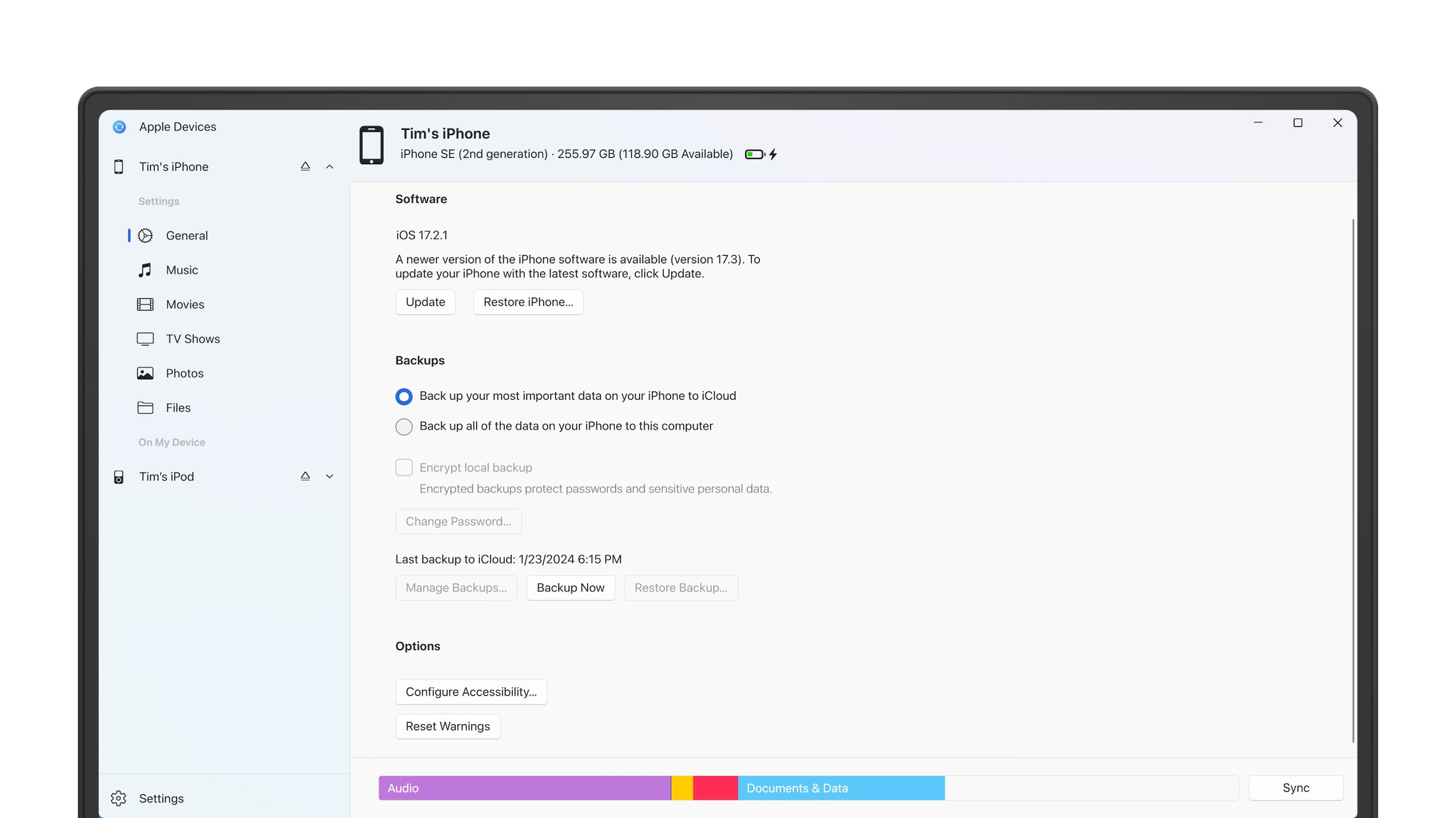
Sprawdź, czy korzystasz z najnowszej wersji systemu macOS lub aplikacji Apple Devices.
2. Przełącz urządzenie w tryb odzyskiwania (tryb recovery):
iPhone (Face ID lub Touch ID):
-
Szybko naciśnij i zwolnij przycisk zwiększania głośności.
-
Szybko naciśnij i zwolnij przycisk zmniejszania głośności.
-
Naciśnij i przytrzymaj przycisk boczny, aż pojawi się ekran trybu odzyskiwania.
iPad bez przycisku głównego:
-
Szybko naciśnij i zwolnij górny przycisk głośności.
-
Szybko naciśnij i zwolnij dolny przycisk głośności.
-
Naciśnij i przytrzymaj górny przycisk, aż urządzenie przejdzie w tryb odzyskiwania.
iPad z przyciskiem głównym:
-
Przytrzymaj jednocześnie przycisk Home i górny przycisk zasilania, aż pojawi się tryb odzyskiwania.
3. Na komputerze kliknij przycisk Przywróć (Restore).
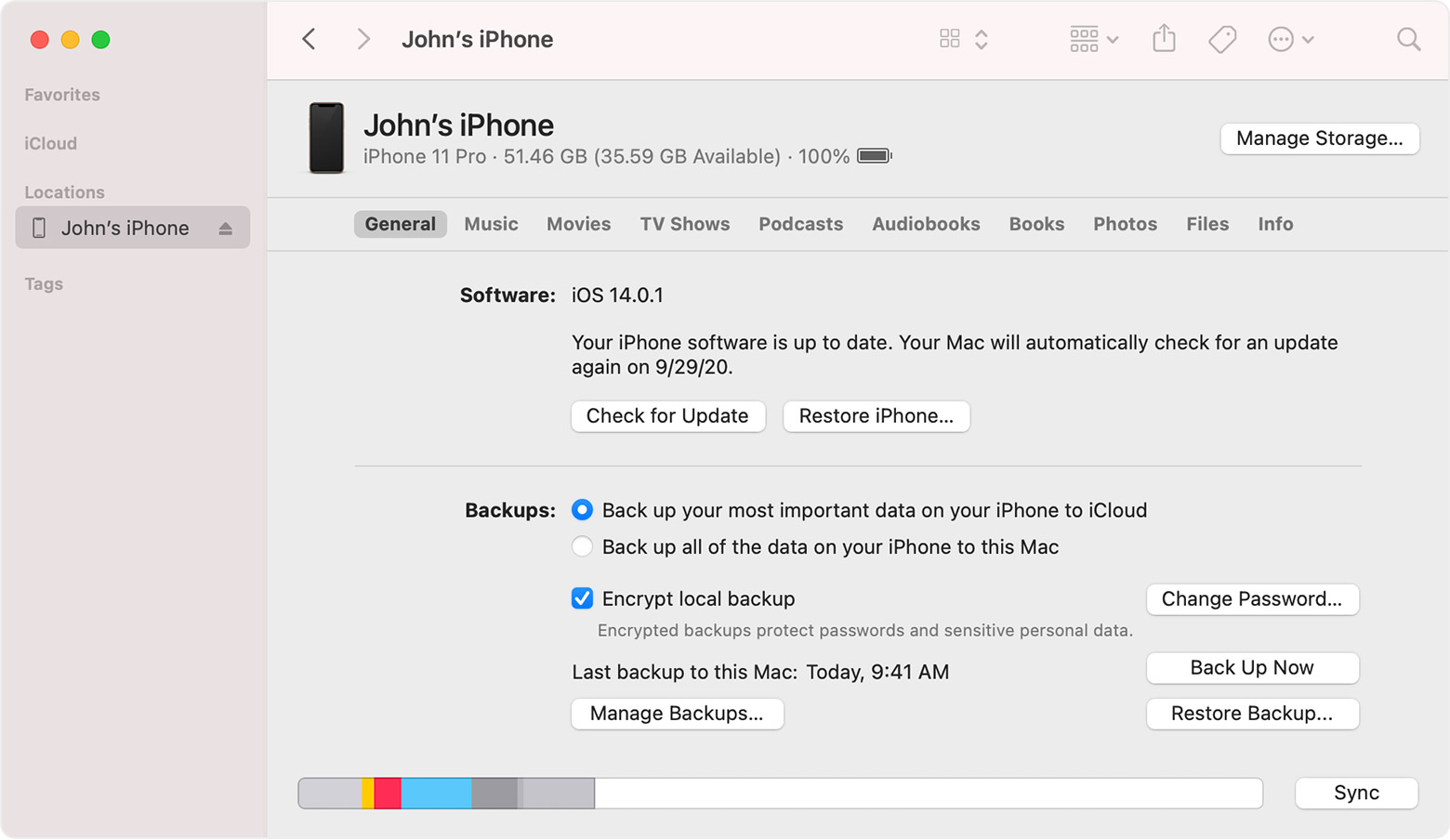
Spowoduje to usunięcie aktualnego systemu i zainstalowanie najnowszej stabilnej wersji iOS lub iPadOS.
❗ Jeśli pobieranie aktualizacji trwa dłużej niż 15 minut, urządzenie może automatycznie wyłączyć się z trybu odzyskiwania. W takim przypadku powtórz proces od kroku 2.
4. Po zakończeniu przywracania:
-
Zaloguj się na swoje konto Apple ID, co spowoduje wyłączenie funkcji blokady aktywacji (Activation Lock).
-
Zostanie wyświetlona opcja przywrócenia kopii zapasowej — wybierz kopię zapasową sprzed instalacji wersji beta, jeśli taką posiadasz.
A co z Apple Watch z systemem watchOS 26?

Niestety, sytuacja jest bardziej skomplikowana. Apple obecnie nie umożliwia zwykłym użytkownikom downgrade’u systemu watchOS.
Ponieważ system watchOS 26 wymaga, aby zegarek Apple Watch był sparowany z telefonem iPhone z systemem iOS 26, masz trzy możliwości:
-
Poczekać do września, aż pojawi się oficjalna wersja iOS 26 – w międzyczasie nie używać Apple Watch.
-
Zainstaluj ponownie iOS 26 beta na iPhone, aby móc dalej korzystać z zegarka.
-
Odwiedź serwis Apple (lub autoryzowany serwis), gdzie zegarek zostanie przywrócony do stabilnej wersji systemu watchOS – jest to jednak bardziej skomplikowane i nie zawsze gwarantowane.
tvOS 26 – jak wygląda downgrade na Apple TV?

Apple oficjalnie nie oferuje publicznego narzędzia do downgrade’u Apple TV, ale w wersjach beta dla programistów istnieje taka możliwość:
-
Na Apple TV HD (z portem USB-C lub micro-USB) możesz przywrócić system do stabilnej wersji tvOS za pomocą komputera Mac i aplikacji Apple Configurator.
-
Apple TV 4K (bez portu na kabel) nie ma możliwości fizycznego podłączenia – downgrade jest możliwy tylko w serwisie lub za pomocą specjalnych narzędzi przeznaczonych dla programistów.
❗ Dla zwykłych użytkowników w przypadku Apple TV 4K downgrade nie jest praktycznie możliwy – należy poczekać na oficjalne wydanie stabilnej wersji.
visionOS 26 – co z Apple Vision Pro?
![How to downgrade visionOS on Apple Vision Pro [Video] - 9to5Mac](https://9to5mac.com/wp-content/uploads/sites/6/2024/02/Apple-Vision-Pro-Developer-Strap-recovery-connect-to-Mac-glyph.jpg?quality=82&strip=all)
W przypadku urządzeń Apple Vision Pro z systemem visionOS 26 obowiązują podobne zasady jak w przypadku systemu iOS:
-
Jeśli zainstalowałeś wersję beta systemu visionOS 26 dla programistów, możesz przywrócić poprzednią wersję za pomocą aplikacji Apple Configurator 2 na komputerze Mac.
-
Vision Pro musi być podłączony k komputerowi Mac za pomocą kabla, urządzenie należy przełączyć w tryb DFU, a następnie przywrócić starszą wersję systemu visionOS.
❗ Proces ten jest jednak bardziej skomplikowany technicznie, wymaga doświadczenia i dostępu do narzędzi programistycznych. Zwykłym użytkownikom nie zalecamy downgrade’u.


