


Masz iPhone’a, iPada lub Maca z wyświetlaczem ProMotion, ale czujesz, że coś jest nie tak podczas przeglądania stron w Safari? Przewijanie nie jest tak płynne jak w innych aplikacjach lub konkurencyjnych przeglądarkach? Na to nie wygląda. Apple domyślnie ograniczyło częstotliwość odświeżania Safari do 60 Hz – nawet na urządzeniach, które obsługują 120 Hz bez mrugnięcia okiem. Dobra wiadomość jest taka, że Apple ukryło proste ustawienie w Safari, dzięki któremu w końcu możesz wykorzystać pełen potencjał wyświetlacza ProMotion. Zła wiadomość? Jest trochę ukryte. Ale bez obaw, skończysz w kilka minut – a różnicę zobaczysz na pierwszy rzut oka!
Dlaczego w Safari zajmujemy się częstotliwością 120 Hz?

Zacznijmy od krótkiego wyjaśnienia – przy częstotliwości 60 Hz obraz na wyświetlaczu odświeża się co 16,7 milisekundy. Przy częstotliwości 120 Hz – co 8,3 milisekundy. Efekt? Tekst i treści przewijają się znacznie płynniej podczas ruchu, obraz jest ostrzejszy, a całe wrażenia wizualne wydają się szybsze i „lżejsze”.
Różnicę zauważysz najbardziej:
-
podczas przewijania długich artykułów,
-
na stronach internetowych pełnych tekstu,
-
podczas szybkiego przewijania bardziej złożonych treści.
Jeśli kiedykolwiek porównywałeś Safari z Chrome’em lub Firefoksem na tym samym urządzeniu i miałeś wrażenie, że Safari działa trochę „ociężale”, to właśnie dlatego. I tak, Safari może działać równie płynnie. Wystarczy, że pozwolisz mu działać.


Jak włączyć 120 Hz w Safari na iPhonie i iPadzie
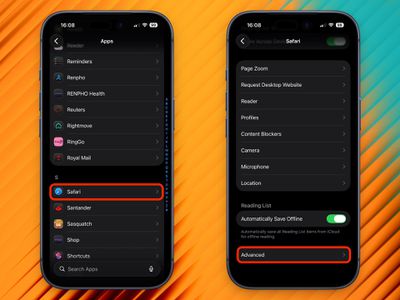
Paradoksalnie, na iPhonie i iPadzie jest łatwiej niż na Macu. Nie trzeba włączać trybu programisty, wszystko jest dostępne bezpośrednio w ustawieniach.
Wykonaj następujące kroki:
-
Otwórz Ustawienia .
-
Przewiń w dół i dotknij Aplikacje .
-
Wybierz Safari .
-
Przewiń w dół i otwórz Zaawansowane .
-
Kliknij Flagi funkcji.
-
Znajdź pozycję Preferuj aktualizacje renderowania stron w pobliżu 60 klatek na sekundę i wyłącz ją .
-
Zamknij przeglądarkę Safari całkowicie (usuwając ją z przełącznika aplikacji) i uruchom ją ponownie.
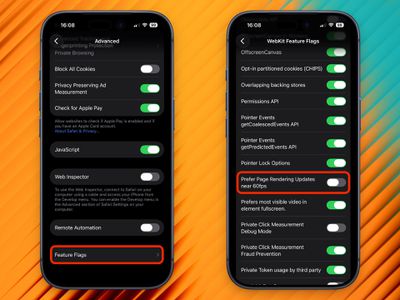
Gotowe. Safari może teraz renderować strony z częstotliwością do 120 Hz na wszystkich iPhone’ach z wyświetlaczami ProMotion (iPhone 13 Pro i nowsze) oraz iPadach Pro z ProMotion.
Jak włączyć 120 Hz w Safari na Macu
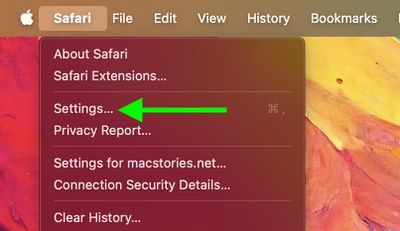
W systemie macOS musisz najpierw włączyć funkcje programistyczne w Safari. Brzmi to skomplikowanie, ale w rzeczywistości to tylko kilka kliknięć.
-
Otwórz Safari .
-
Na pasku górnym kliknij Safari → Preferencje
-
Przejdź do panelu Zaawansowane .
-
Na dole zaznacz opcję Pokaż funkcje dla programistów stron internetowych .
-
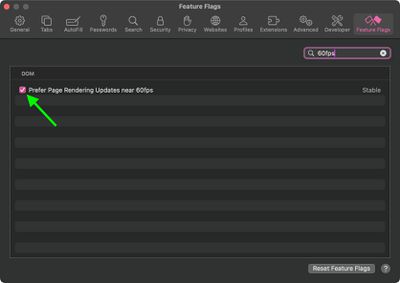
Na pasku u góry przeglądarki Safari pojawi się nowa zakładka Flagi funkcji — otwórz ją.
-
W polu wyszukiwania po prawej stronie wpisz 60fps .
-
Odznacz opcję Preferuj aktualizacje renderowania stron w pobliżu 60 klatek na sekundę .
-
Zamknij przeglądarkę Safari całkowicie i uruchom ją ponownie.
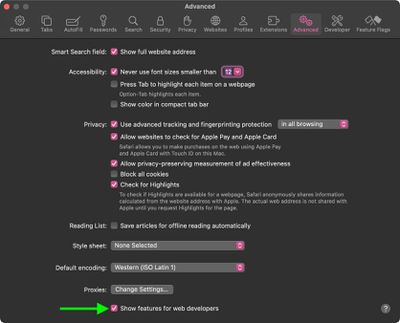
Ta opcja działa na wszystkich MacBookach z wyświetlaczami ProMotion, tj. 14- i 16-calowych MacBookach Pro od 2021 roku. Jeśli do Maca podłączony jest zewnętrzny monitor 120 Hz, renderowanie powinno być płynniejsze.
Czy jest jakiś haczyk?
Tak – niewielka. Wyższa częstotliwość odświeżania może nieznacznie zwiększyć zużycie baterii, zwłaszcza jeśli spędzasz dużo czasu w Safari. Jednak dla większości użytkowników będzie to nieznaczna różnica, którą z nawiązką zrekompensuje znacznie przyjemniejsze doznania.
A jeśli po włączeniu w ogóle nie zauważysz różnicy? W takim przypadku możesz łatwo wrócić do poprzedniej wersji. Ale wiele osób po włączeniu 120 Hz zadaje sobie to samo pytanie: „Dlaczego nie włącza się od razu?”


