


Zgubienie jednego z AirPodsów może być dość irytujące. Niezależnie od tego, czy zgubiłeś go za kanapą, czy zostawiłeś w komunikacji miejskiej, Apple ma dla Ciebie rozwiązanie. Możesz kupić zapasową słuchawkę, a nawet całe etui ładujące do AirPodsów . Ale wtedy pojawia się pytanie: jak prawidłowo sparować wszystko, aby słuchawki znów działały jak zgrany zespół? Dobra wiadomość jest taka, że procedura jest zaskakująco prosta i działa ze wszystkimi dostępnymi modelami AirPodsów . Wystarczy kilka minut cierpliwości, a nawet „niezgodne” słuchawki znów staną się pełnoprawnymi AirPodsami. Przekonaj się sam!
Kiedy ten przewodnik może się przydać?
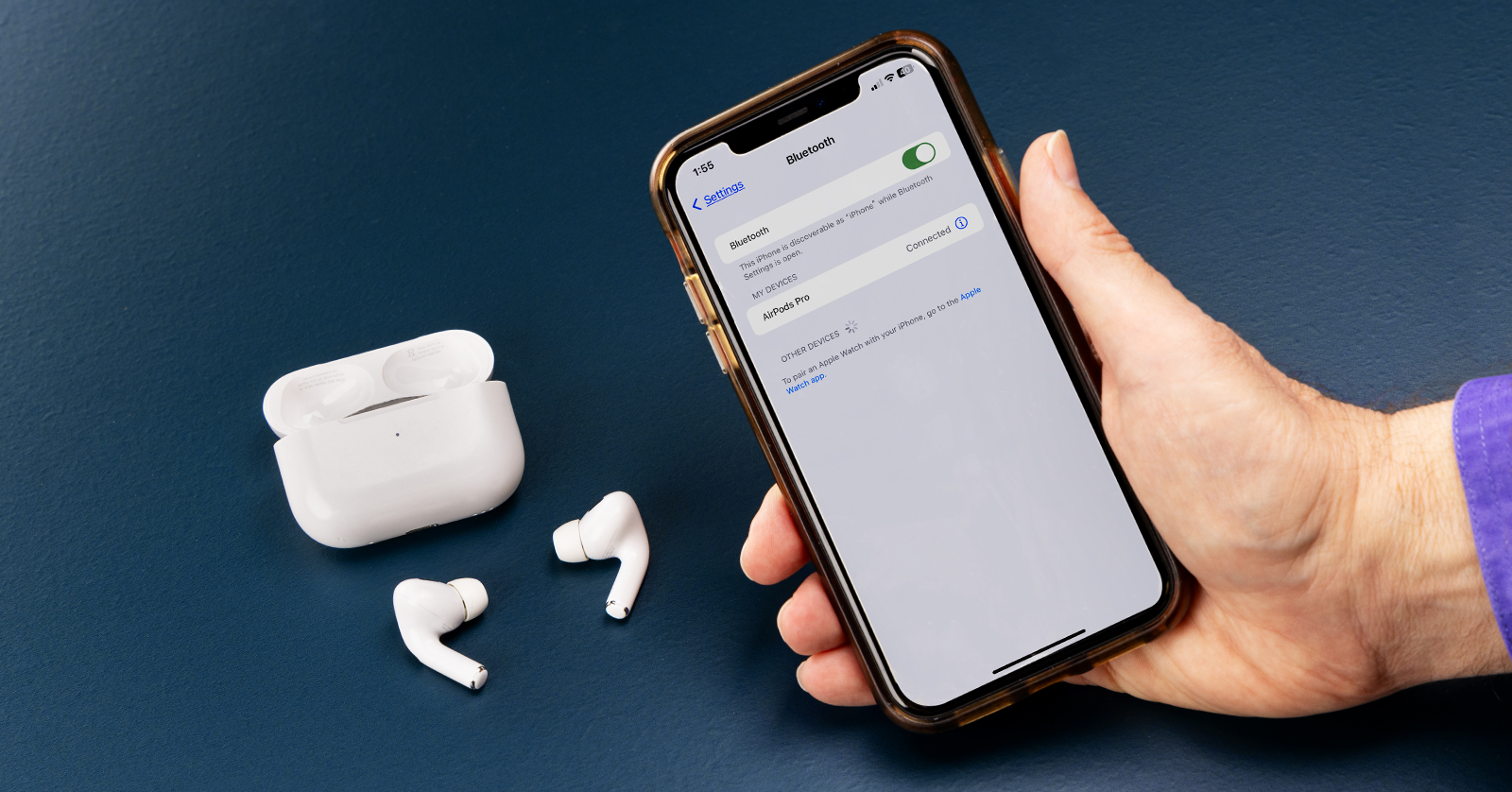
Tę procedurę zastosujesz w kilku typowych scenariuszach:
-
zgubiłeś jedną słuchawkę i kupiłeś nową,
-
kupiłeś nowe etui ładujące do oryginalnych słuchawek,
-
łączysz starszy i nowy telefon , które jeszcze ze sobą nie „komunikują się”,
-
lub AirPods nie działają i chcesz je ponownie sparować .
Niezależnie od tego, czy chodzi o AirPods (1., 2. lub 3. generacji), AirPods Pro (1., 2. i nowsze generacje) czy nowsze AirPods 4, zasada działania jest zawsze bardzo podobna.
Jak sparować wymienną słuchawkę douszną?
Zanim zaczniesz: jeden ważny krok
Gdy już będziesz mieć zapasowe słuchawki w domu, umieść obie w etui ładującym . Tak, zarówno nowe, jak i oryginalne. Następnie podłącz etui do gniazdka elektrycznego, zamknij pokrywę i ładuj je przez co najmniej 20 minut . Ten krok jest kluczowy – w tym czasie AirPodsy „dopasują się”.
Starsze AirPods i AirPods Pro z przyciskiem
W przypadku AirPods 1, 2, 3, AirPods Pro (1. i 2. generacji), a także w przypadku wymiany samego pudełka, procedura wygląda następująco:
Po otwarciu pokrywy obserwuj diodę stanu. Jeśli miga na biało , wygrałeś i możesz kontynuować. W przeciwnym razie naciśnij mały przycisk z tyłu obudowy. Przytrzymaj go przez około 15 sekund , aż dioda najpierw zaświeci się na pomarańczowo, a następnie na biało.

Gdy zobaczysz migające białe światło, zamknij pokrywę. Zanim jednak cokolwiek potwierdzisz na iPhonie lub iPadzie, przejdź do Ustawień → Bluetooth . Jeśli zobaczysz AirPods na liście urządzeń, stuknij ikonę „i” i wybierz Odłącz/Zapomnij to urządzenie . Pozwoli to uniknąć niepotrzebnych błędów parowania.
Następnie wystarczy otworzyć pokrywę, odblokować iPhone’a lub iPada i potwierdzić znaną animację przyciskiem Połącz na ekranie głównym . Gotowe – Twoje AirPodsy znów są w pełni funkcjonalne.
Nowsze AirPods z etui ładującym dotykowo
W najnowszych modelach (AirPods 4, AirPods Pro 3 i nowszych) Apple usunął przycisk Wstecz i zastąpił go przyciskiem dotykowym umieszczonym z przodu obudowy .

Po otwarciu pokrywy ponownie obserwuj lampkę. Jeśli zacznie migać na biało samoczynnie, oznacza to, że jesteś w połowie pracy. Jeśli nie, delikatnie stuknij dwa razy w przód pudełka – powtarzając to w zależności od zmian w miganiu lampki. Po kilku stuknięciach lampka powinna najpierw migać na pomarańczowo, a następnie na biało.
Gdy zacznie migać na biało, procedura jest taka sama jak w przypadku starszych modeli: zamknij pokrywę, sprawdź Bluetooth w ustawieniach lub usuń AirPods z listy urządzeń, ponownie otwórz pudełko i potwierdź połączenie na ekranie.


AirPodsy znów są kompletne
Cały proces może wydawać się skomplikowany, ale w praktyce zajmuje tylko kilka minut . Apple stara się, aby wymiana nawet jednej słuchawki dousznej była jak najmniej bolesna – a po jej wymianie AirPodsy działają dokładnie tak, jak jesteś przyzwyczajony. Bez różnicy, bez kompromisów, bez świadomości, że jedna z nich jest „zapasowa”.
Więc następnym razem, gdy jedna ze słuchawek się zepsuje, nie panikuj. Z odrobiną cierpliwości i tym poradnikiem Twoje AirPodsy będą działać w mgnieniu oka.


