


Apple Music szczyci się biblioteką ponad 100 milionów utworów. Ale bądźmy szczerzy – czasami trafiasz na coś, czego po prostu tam nie ma. Stary koncert na YouTube, demo ulubionego zespołu, rzadki remiks lub płytę, która nigdy nie została oficjalnie wydana. Dobra wiadomość? Apple myśli o takich sytuacjach. A co lepsze: dodawanie własnej muzyki do Apple Music jest zaskakująco proste. Zobacz, jak możesz to zrobić w zaledwie kilku krokach!
Czego będziesz potrzebować
Zacznijmy od najważniejszego: nie potrzebujesz nawet subskrypcji Apple Music , aby przesłać własną muzykę . Wystarczy komputer – Mac lub PC z systemem Windows i iTunes – oraz pliki muzyczne w obsługiwanym formacie (MP3, AAC, WAV, AIFF itp.). Jeśli jednak masz subskrypcję Apple Music, otrzymasz miły bonus: przesłana muzyka automatycznie zsynchronizuje się z Twoim iPhonem, iPadem i innymi urządzeniami Apple.


Krok pierwszy: Przygotuj własną muzykę
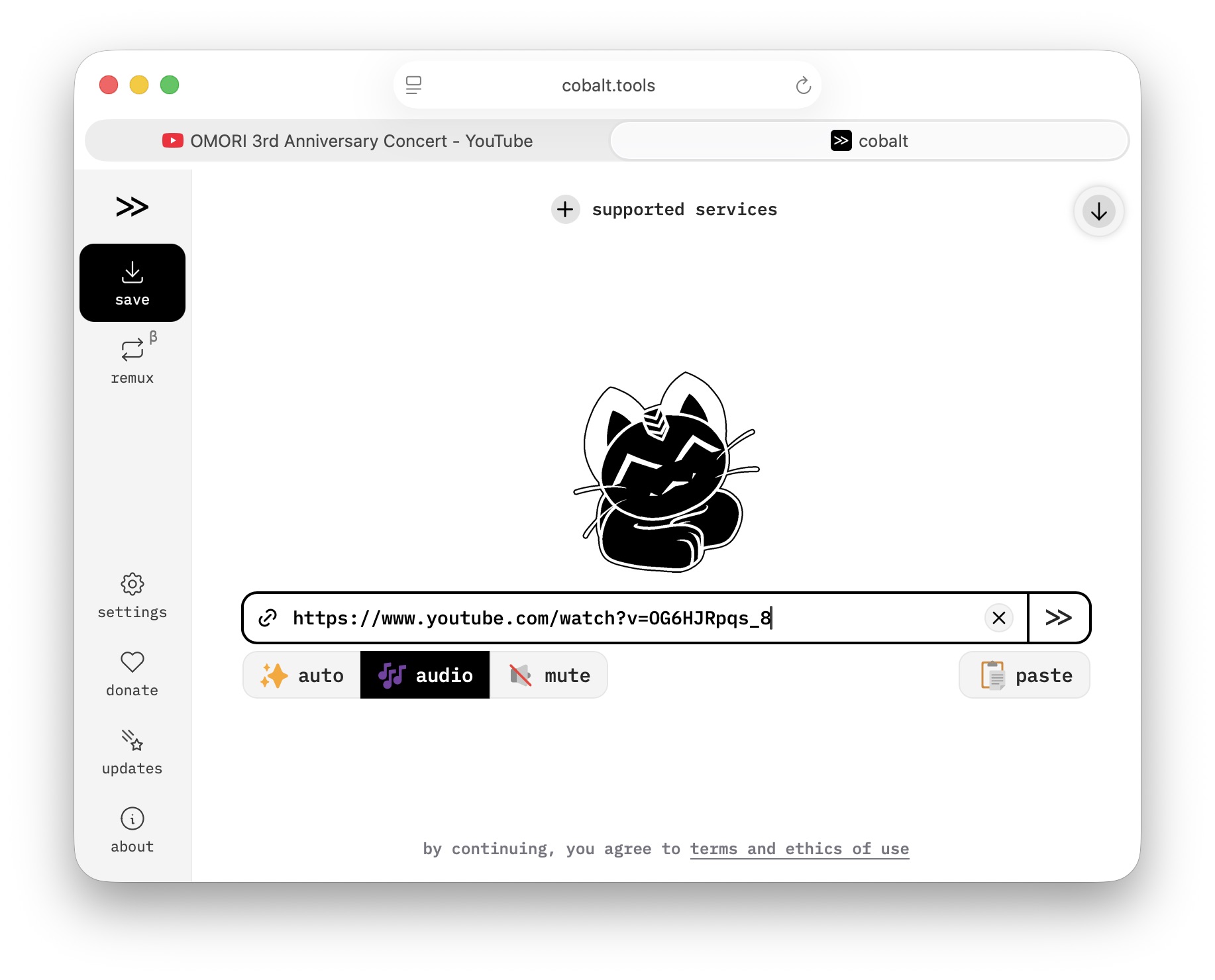
Po pierwsze, oczywiście, potrzebujesz samej muzyki. Apple Music obsługuje popularne formaty, takie jak MP3 czy AAC, więc nie ma tu miejsca na dociekania naukowe. Jeśli na przykład chcesz pobrać ścieżkę dźwiękową z filmu na YouTube, dostępne są proste narzędzia online, które pozwolą Ci pobrać samą ścieżkę audio. Plik wynikowy zapisujesz na komputerze – zazwyczaj w folderze Pobrane.
W przypadku dłuższych nagrań koncertowych, które nie są podzielone na pojedyncze utwory, możesz skorzystać z aplikacji, np. GarageBand lub Audacity, aby przyciąć utwory dokładnie według własnych upodobań.
Krok drugi: przeciąganie i upuszczanie zamiast skomplikowanej konfiguracji
Gdy już masz gotową muzykę, nadchodzi najprostsza część. Otwórz aplikację Muzyka na Macu (lub iTunes w systemie Windows), znajdź pliki w Finderze i po prostu przeciągnij je i upuść do aplikacji . Gotowe. Bez kreatorów importu i skomplikowanych menu.
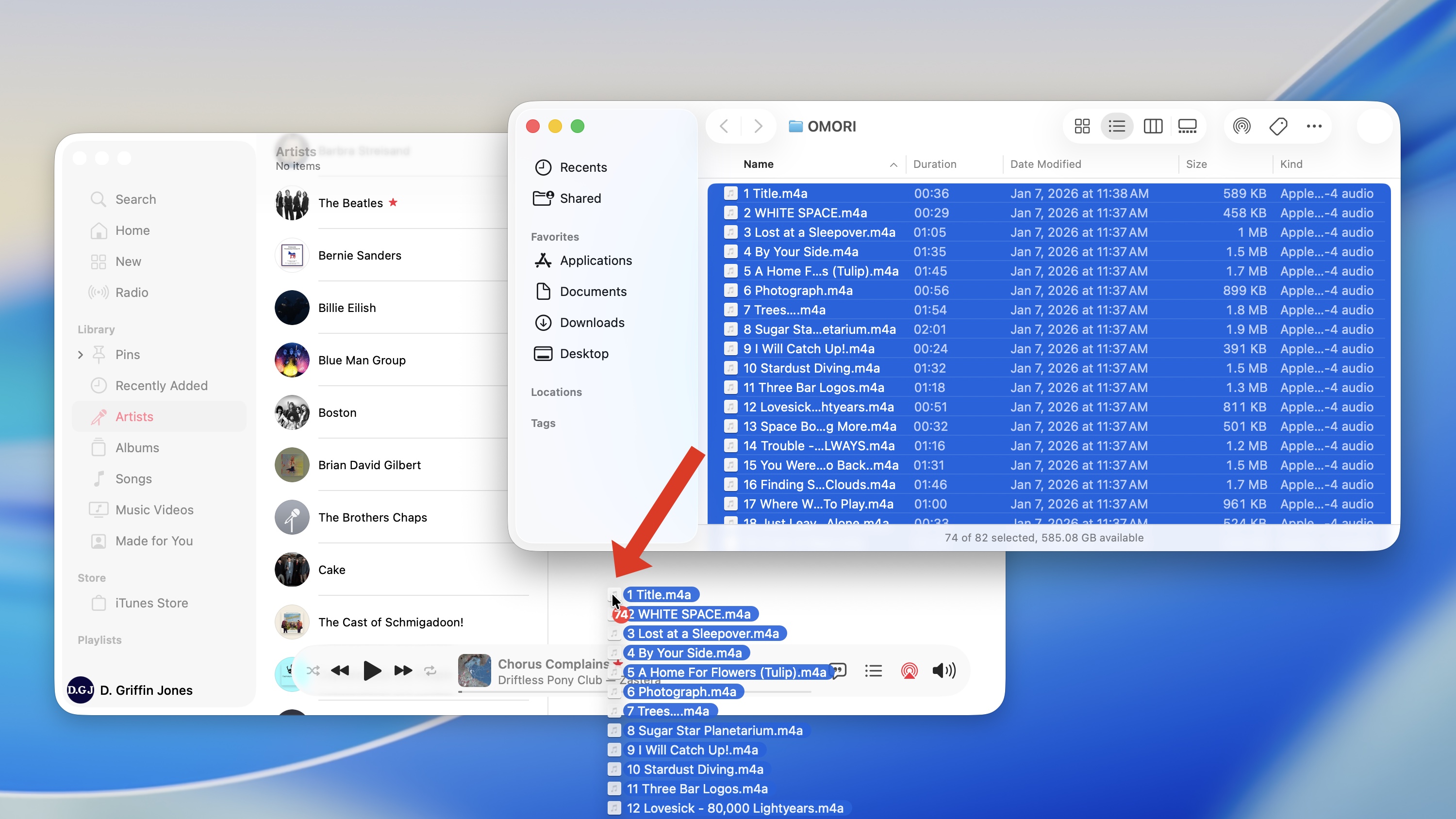
Utwory natychmiast pojawią się w Twojej bibliotece – zazwyczaj w sekcji „Ostatnio dodane”. Jeśli masz aktywną subskrypcję Apple Music, po pewnym czasie automatycznie pojawią się na Twoim iPhonie. Bez kabli i bez innych zbędnych dodatków.
Krok trzeci: Zorganizuj swoją muzykę
Nowo dodane utwory często mają tytuł taki jak „Nieznany album” i nie mają okładki. Na szczęście możesz dostosować wszystko do swoich upodobań – a Apple daje Ci pełną kontrolę.
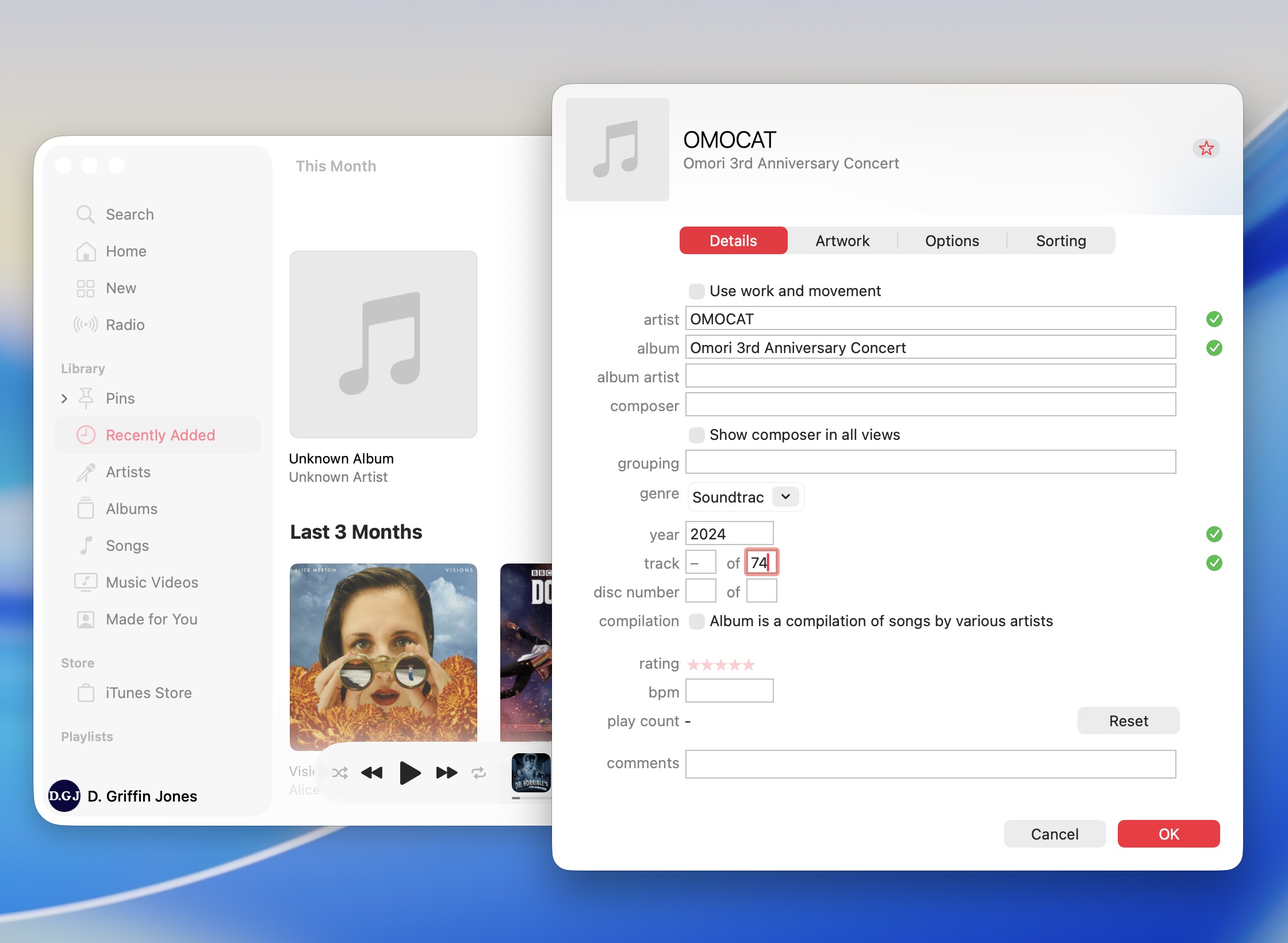
Kliknij prawym przyciskiem myszy album i wybierz opcję „Pobierz informacje” . Tutaj możesz dodać wykonawcę, tytuł albumu, rok wydania lub gatunek. Następnie w kolejnej karcie przeciągnij i upuść okładkę – najlepiej kwadratową, najlepiej w wysokiej rozdzielczości. Apple Music zajmie się tym.
Możesz edytować każdy utwór osobno: zmieniać tytuły, numery utworów, a nawet dodawać własne teksty , które będą wyglądać jak oficjalne utwory. Tak, synchronizacja odbywa się również między urządzeniami.
Krok czwarty: zapisz ukończoną muzykę poza Apple Music
Możesz być zaskoczony, że edytowane pliki fizycznie nie są takie same jak te, które masz na przykład w folderze Pobrane. Apple przechowuje je we własnej strukturze. Jeśli jednak chcesz zachować „dostrojoną” wersję z okładką i poprawnymi informacjami, po prostu kliknij utwór prawym przyciskiem myszy i wybierz „ Pokaż w Finderze” .
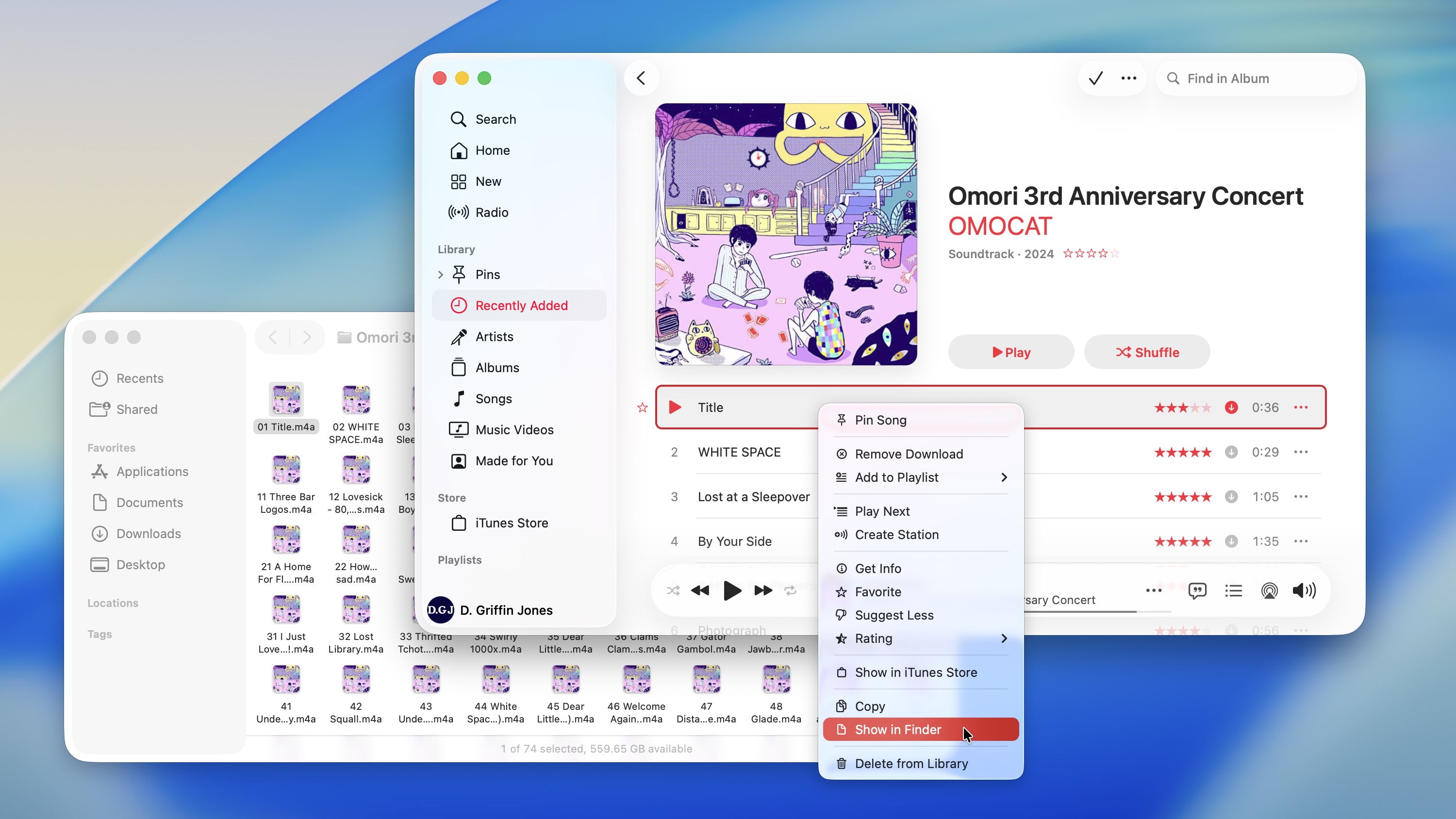
Stamtąd możesz skopiować cały album np. do folderu Muzyka i mieć pewność, że po jego udostępnieniu lub utworzeniu kopii zapasowej będzie to wersja ostateczna.
Małe ograniczenia do rozważenia
Posiadanie własnej muzyki w Apple Music jest świetne, ale ma kilka drobnych wad. Przesłanych utworów nie można dodawać do playlist udostępnianych znajomym, nie wliczają się do statystyk odtwarzania w Apple Music i nie mają trybu karaoke, w którym można śpiewać razem z innymi. Szczerze? Większość ludzi nawet tego nie zauważy.


