



Apple powoli, ale systematycznie zwiększa swoje wysiłki w zakresie bezpieczeństwa w ostatnich latach. Wraz z pojawieniem się iOS 18 i macOS Sequoia , niepozorny iCloud Keychain stał się pełnoprawną aplikacją Apple Passwords , która ma ambicję zastąpić popularne menedżery haseł. Co ważne: Apple w końcu umożliwia importowanie haseł z innych menedżerów haseł . Jeśli więc rozważasz zmianę – być może dlatego, że te menedżery haseł są płatne – oto przejrzysty i zrozumiały przewodnik, jak zaimportować wszystkie hasła do aplikacji Apple Passwords!
Hasła Apple: stary pęk kluczy w nowej odsłonie
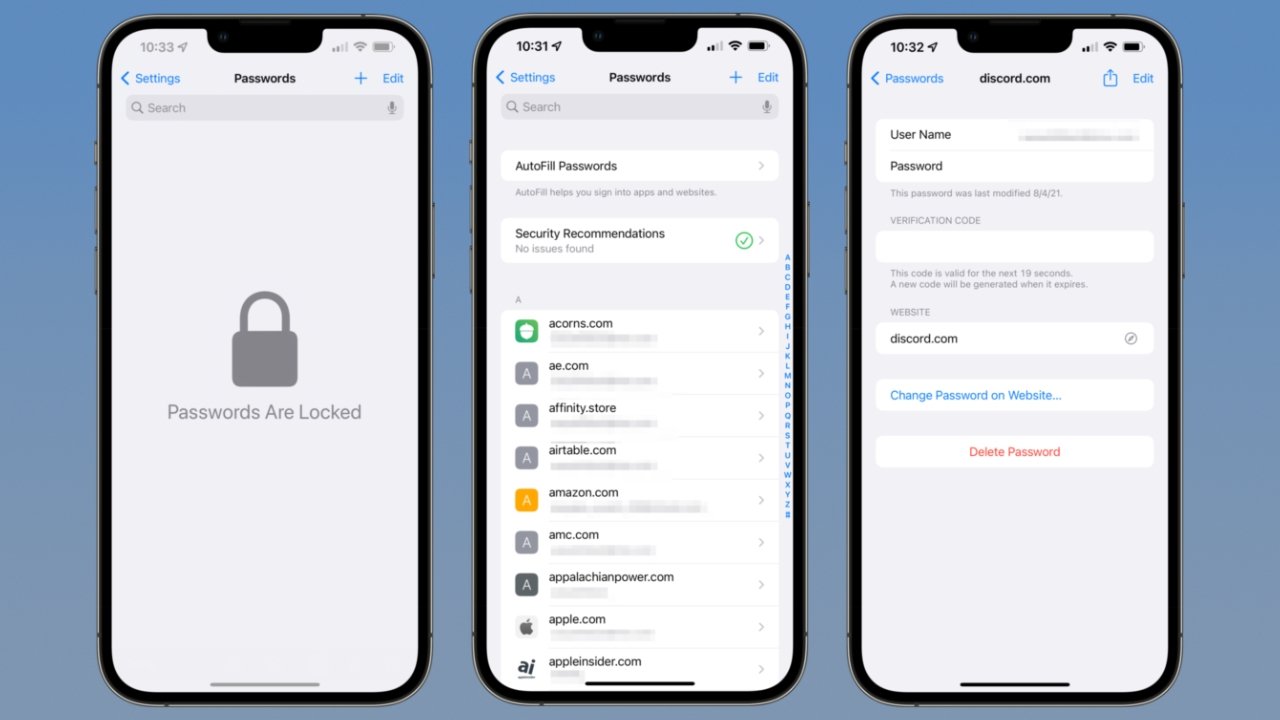
W systemach iOS 18 , iPadOS i macOS Sequoia zarządzanie logowaniem zostało ujednolicone w jednej aplikacji Apple Passwords, która teraz pełni funkcję centralnego miejsca przechowywania danych logowania na wszystkich urządzeniach Apple .

Aplikacja jest ściśle zintegrowana z systemem, zabezpieczona biometrycznie (Face ID/Touch ID) i synchronizowana przez iCloud. Dla przeciętnego użytkownika to właśnie takie rozwiązanie „po prostu działa” – bez dodatkowej rejestracji, bez subskrypcji i bez skomplikowanych ustawień.
Ale uczciwie byłoby powiedzieć B: Apple Passwords koncentruje się obecnie głównie na logowaniu . Nie może przechowywać numerów kart kredytowych, kluczy licencyjnych ani zabezpieczonych dokumentów, jak niektóre bardziej zaawansowane narzędzia innych firm.
Importować hasła? Tak, ale tylko na Macu
Dobra wiadomość: hasła do Apple Passwords możesz importować praktycznie z każdego menedżera , pod warunkiem, że umożliwia on eksportowanie ich do pliku .csv .
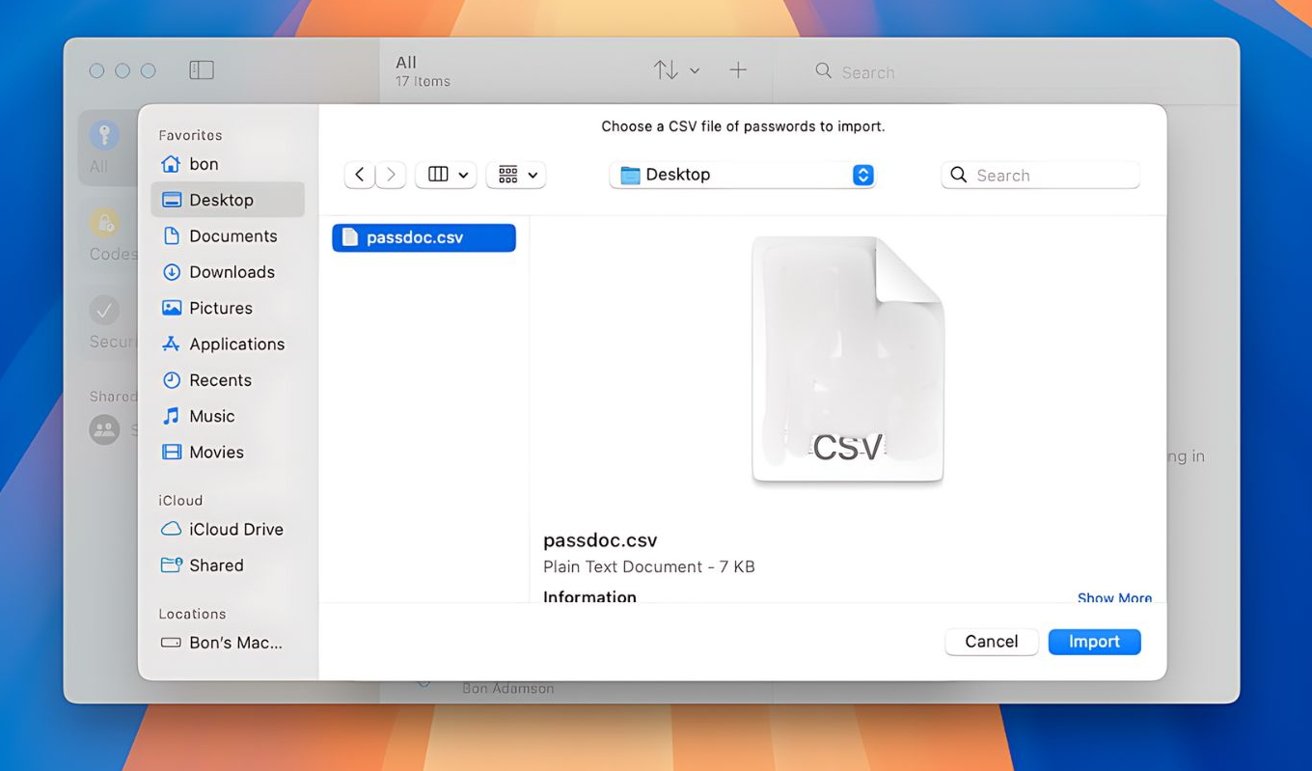
Najgorsza wiadomość: nie zadziała bez komputera Mac .
Chociaż aplikacja Hasła firmy Apple jest dostępna na iPhone’ach i iPadach, importowanie istniejących haseł jest możliwe tylko w wersji aplikacji na macOS . Jeśli jednak masz komputer Mac, cały proces zajmie Ci zaledwie kilka minut.
Jak importować hasła do Apple Passwords

Zanim zaczniesz, będziesz potrzebować wyeksportowanego pliku CSV z hasłami z Twojego menedżera haseł (np. 1Password, Bitwarden, LastPass i innych).
W takim przypadku procedura jest bardzo prosta:
-
Otwórz aplikację Apple Passwords na swoim komputerze Mac
-
Kliknij Plik na pasku górnym.
-
Wybierz Importuj hasła
-
Kliknij Wybierz plik.
-
Wybierz pobrany plik CSV.
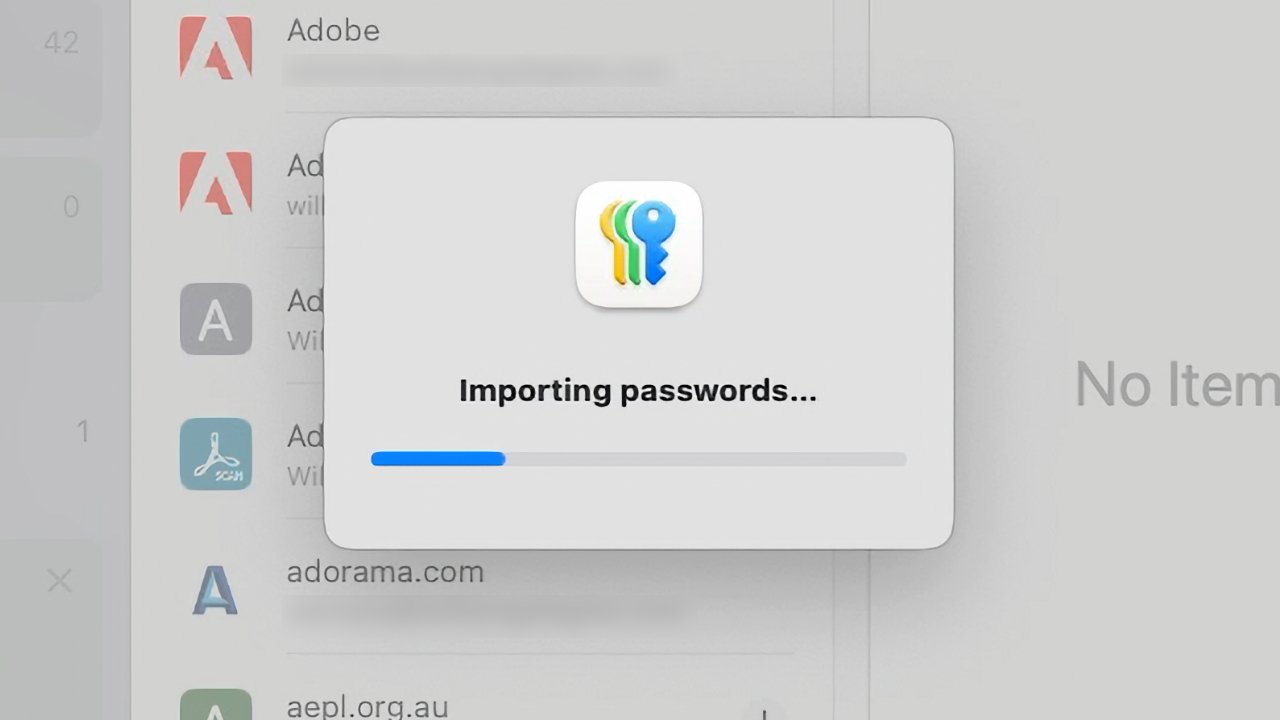
Po potwierdzeniu, Apple Passwords spróbuje zaimportować wszystkie Twoje dane. Aplikacja powiadomi Cię o wszelkich elementach, których transfer nie powiódł się.
WSKAZÓWKA: Szukasz najlepszych akcesoriów do swojego MacBooka? Zajrzyj do sklepu internetowego Appleking.cz i wybierz spośród setek świetnych toreb, etui, folii, okularów i innych akcesoriów w bezkonkurencyjnych cenach. Wszystko dostępne od ręki, gotowe do natychmiastowej wysyłki lub odbioru w naszym salonie w Brnie!


Nie wszystko pójdzie gładko (i dobrze jest się tego spodziewać)
Niestety, Apple Passwords nie wyjaśnia, dlaczego niektóre hasła nie zostały poprawnie zaimportowane . W niektórych wpisach może brakować nazwy użytkownika lub adresu e-mail. Te elementy należy dodać ręcznie .
Dlatego firma Apple zaleca zachowanie starego menedżera haseł jeszcze przez kilka miesięcy , aż będziesz mieć pewność, że wszystkie dane zostały poprawnie przeniesione.
I jeszcze jedna ważna rzecz: plik CSV zawiera wszystkie Twoje hasła w postaci zwykłego tekstu . Po zakończeniu importu usuń plik bez żadnych konsekwencji .
Dlaczego warto dać szansę Apple Passwords?
Hasła Apple mają sens głównie w przypadku użytkowników, którzy:
-
użyj iPhone’a, iPada i Maca
-
chcą prostego, systemowego rozwiązania bez miesięcznych opłat
-
nie muszą przechowywać poufnych dokumentów ani kart płatniczych
-
cenią integrację, bezpieczeństwo i wygodę
Dla wielu osób będzie to moment, w którym zadadzą sobie pytanie: „Po co płaciłem za coś, co teraz mam za darmo?”
Apple Passwords nie jest jak dotąd najbardziej zaawansowanym menedżerem haseł na rynku, ale sprawdza się zaskakująco dobrze jako bezpieczna, szybka i dyskretna podstawa . A jeśli Apple doda obsługę innych typów danych w przyszłych wersjach, może stać się pełnoprawnym zamiennikiem nawet dla najbardziej wymagających użytkowników.


