


Podobnie jak w ubiegłym roku, przedstawiamy serię artykułów z poradami na temat nowych funkcji w systemie iOS. W zeszłym roku skupiliśmy się na nowych funkcjach wprowadzonych przez iOS 17, a w tym roku oczywiście opiszemy nowe funkcje, których można oczekiwać w nowym systemie operacyjnym iOS 18. Ale ponieważ nie jest on jeszcze dostępny w naszym kraju, musimy skorzystać z innych innowacji, które oferuje ten system. A tych wcale nie jest mało! Dołącz do nas już dziś, aby zobaczyć, jak łatwo skonfigurować kontrolę rodzicielską dla telefonu dziecka na iOS 18!
System operacyjny iOS 18 oferuje jeszcze więcej opcji dla rodziców, aby upewnić się, że iPhone lub iPad ich dzieci jest bezpieczny i odpowiedni. Dzięki funkcji Czas przed ekranem można łatwo ustawić ograniczenia treści, wyłączyć niektóre aplikacje, ograniczyć czas korzystania z urządzenia, a nawet zablokować treści dla dorosłych. Funkcja ta nie tylko pomaga chronić dzieci przed nieodpowiednimi treściami, ale także promuje zdrowe nawyki spędzania czasu przed ekranem.
W tym artykule pokażemy, jak to zrobić!
Aktywacja funkcji czasu przed ekranem i ograniczeń rodzicielskich

- Otwórz Ustawienia.
- Stuknij opcję Czas obok ekranu.
- Wybierz profil swojego dziecka w zakładce Rodzina.
- Stuknij opcję Ograniczenia treści i prywatności i wprowadź kod dostępu do funkcji Czas przed ekranem (jeśli została już skonfigurowana).
- Aktywuj przełącznik Ograniczenia treści i prywatności.
Jeśli urządzenie dziecka jest połączone za pośrednictwem Chmury rodzinnej, możesz zarządzać wszystkimi ustawieniami bezpośrednio z własnego iPhone’a.


Ustaw limity czasowe i ograniczenia dotyczące korzystania z aplikacji
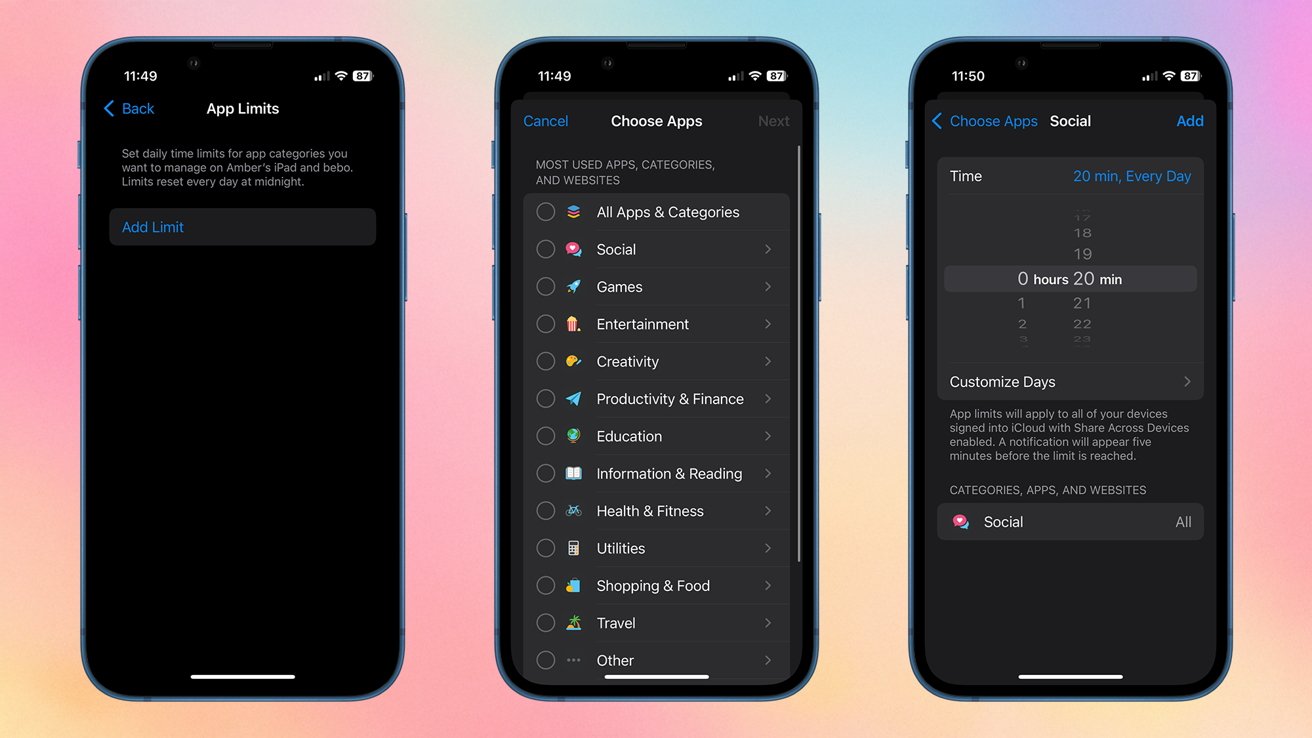
Ta funkcja pozwala określić, jak długo dziecko może korzystać z określonych aplikacji lub kategorii aplikacji (np. sieci społecznościowych, gier).
- Otwórz Ustawienia > Czas przed ekranem.
- Wybierz opcję, którą chcesz zmienić:
- Czas poza ekranem: Ustaw okres czasu, w którym dziecko nie będzie miało dostępu do telefonu, na przykład w nocy.
- Limity aplikacji: ograniczenie czasu korzystania z określonych aplikacji lub kategorii.
- Zawsze włączone: wybierz aplikacje, z których można korzystać nawet przy ograniczeniach czasowych (np. Telefon).
- Odległość ekranu: funkcja, która wymaga Face ID i zapewnia, że dziecko trzyma urządzenie w bezpiecznej odległości od twarzy.
Aby wyłączyć preinstalowane aplikacje i funkcje
Jeśli nie chcesz, aby Twoje dziecko miało dostęp do niektórych wbudowanych funkcji, takich jak FaceTime, Aparat lub Portfel, możesz je łatwo wyłączyć:
- Otwórz Ustawienia > Czas przed ekranem > Ograniczenia treści i prywatności.
- Stuknij opcję Włączone aplikacje i funkcje.
- Wyłącz przełączniki aplikacji, które chcesz zablokować.
Ograniczenia dotyczące zakupów i funkcji gier w App Store
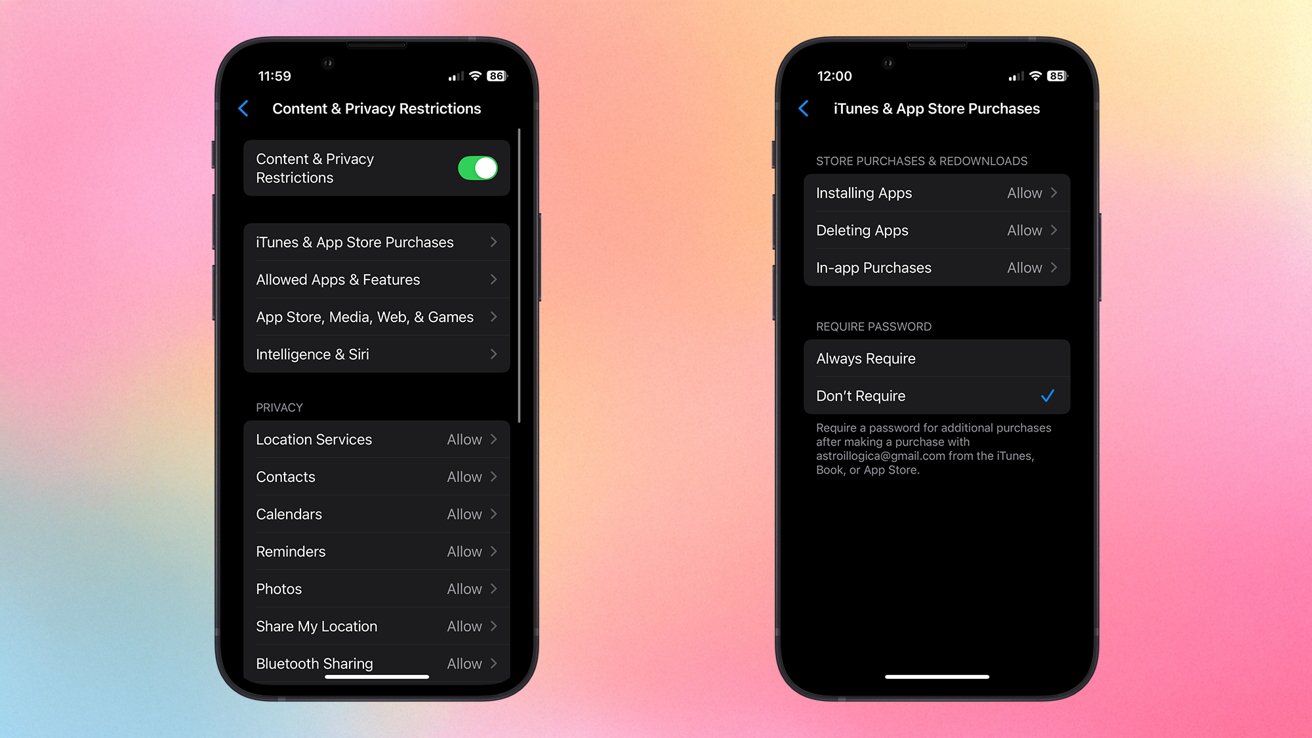
Aby zapobiec niechcianym zakupom, ustaw następujące ograniczenia:
- Otwórz Ustawienia > Czas przed ekranem > Ograniczenia treści i prywatności.
- Stuknij opcję Zakupy w iTunes i App Store.
- Wybierz każdą opcję i ustaw ją na Nie zezwalaj.
Blokowanie treści dla dorosłych i ustawianie ograniczeń wiekowych
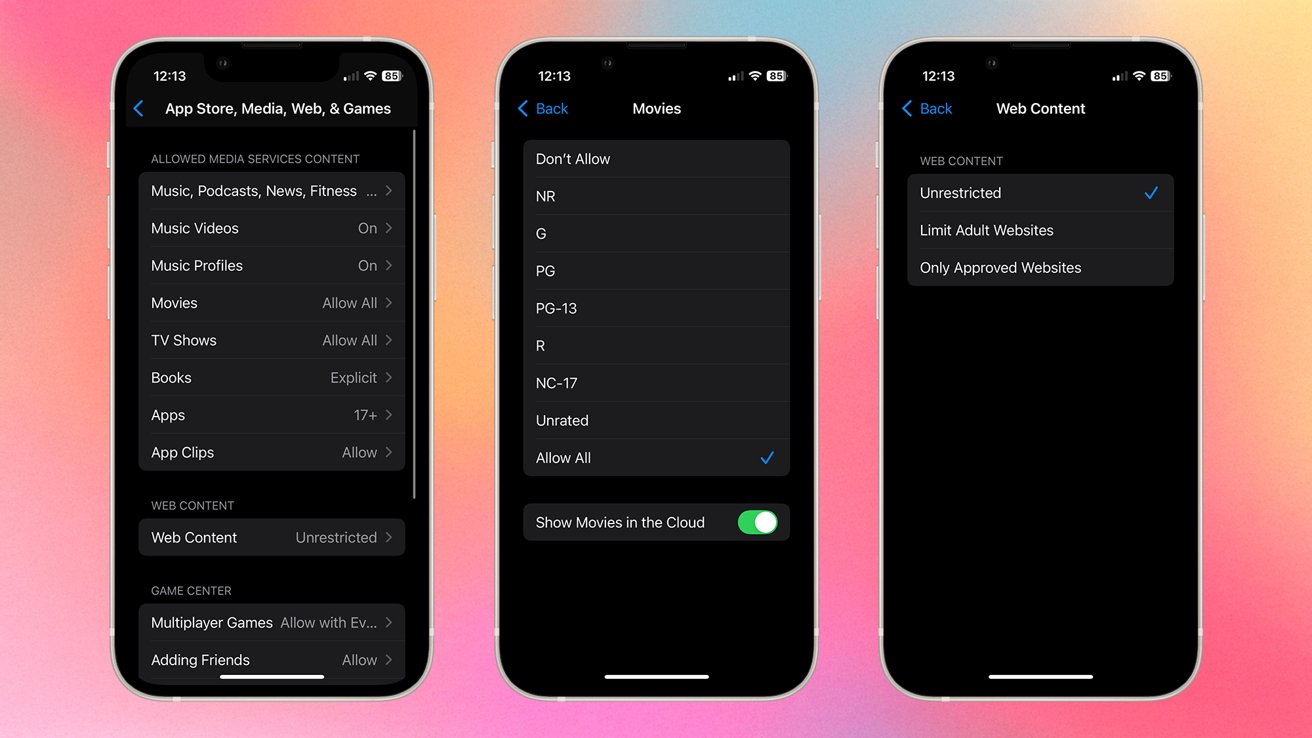
Dostęp do muzyki, filmów, stron internetowych i innych mediów może być ograniczony w celu zapewnienia treści odpowiednich dla wieku:
- Otwórz Ustawienia > Czas przed ekranem > Ograniczenia treści i prywatności.
- Stuknij App Store, multimedia, sieć i gry.
- Ustaw ograniczenia wiekowe dla muzyki, filmów, książek i innych treści.
- Aby ograniczyć dostęp do witryny, ustaw opcję Ograniczony dostęp dla dorosłych lub zezwól tylko na zatwierdzone witryny.


