


Każdemu może się to przydarzyć – komputer Mac lub dysk zewnętrzny przestaje działać i okazuje się, że masz na nim ważne dane, do których nie możesz uzyskać dostępu. W idealnym świecie wszyscy mielibyśmy regularne kopie zapasowe w iCloud lub na dysku zewnętrznym, ale rzeczywistość jest inna – większość użytkowników zaczyna interesować się tworzeniem kopii zapasowych dopiero wtedy, gdy jest już za późno. Na szczęście istnieje kilka sposobów, aby odzyskać utracone pliki. Przejrzyjmy je krok po kroku.
1. Naprawa dysku za pomocą narzędzia Disk Utility

Jeśli masz szczęście i dysk nie jest jeszcze całkowicie uszkodzony, pierwszą pomocą jest aplikacja Disk Utility (Narzędzie dyskowe), która jest częścią systemu macOS.
Postępowanie:
-
Otwórz narzędzie Disk Utility – znajdziesz je w folderze Aplikacje > Narzędzia lub poprzez Spotlight (Cmd + spacja).
-
W lewym panelu wybierz dysk, z którym masz problem.
-
Kliknij First Aid (Pierwsza pomoc).
-
Narzędzie sprawdzi dysk i ewentualnie naprawi znalezione błędy.

Jeśli uda się naprawić dysk, natychmiast wykonaj kopię zapasową swoich danych – nigdy nie wiadomo, kiedy ponownie ulegnie awarii.
2. Użycie trybu odzyskiwania
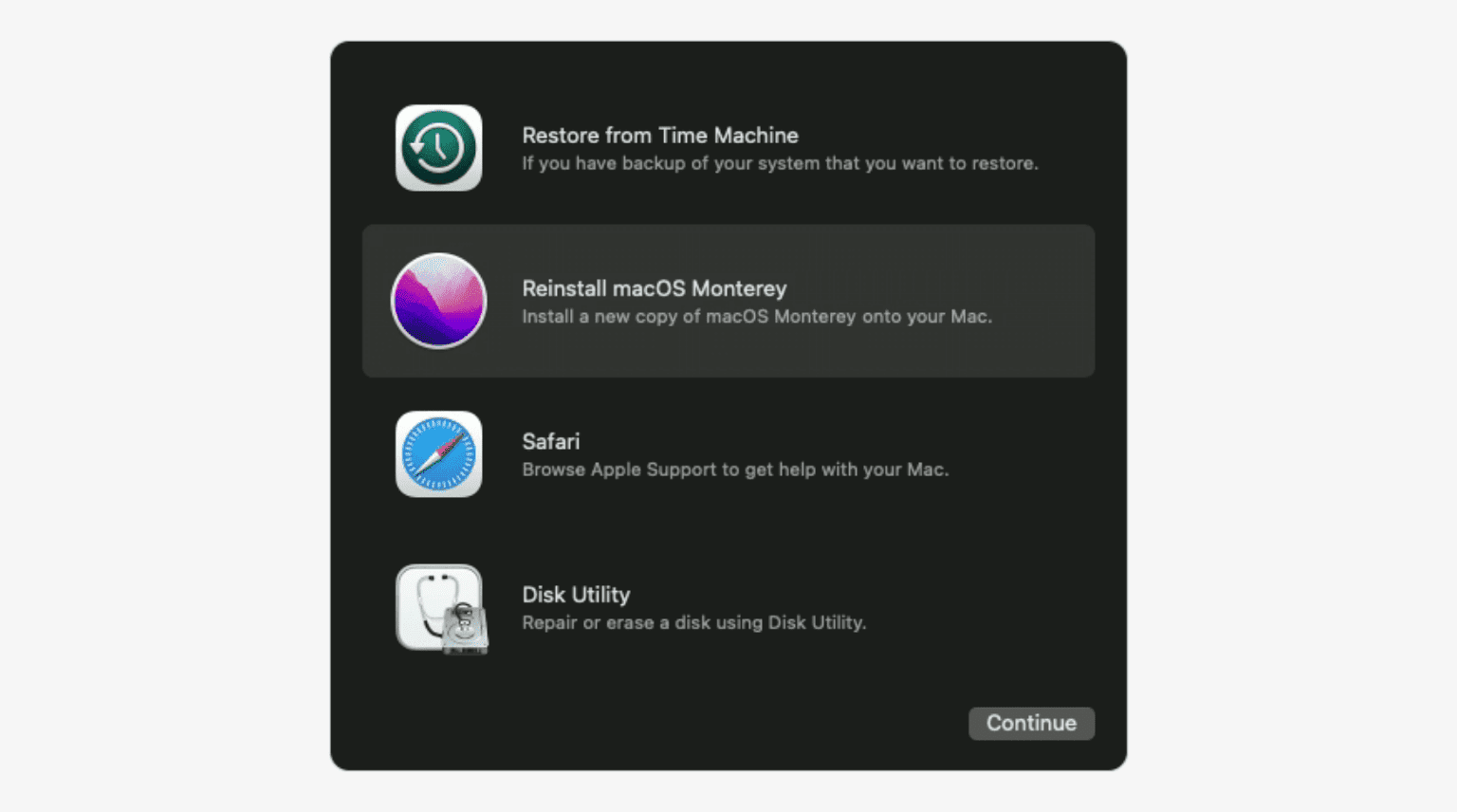
Jeśli komputer Mac w ogóle się nie uruchamia, spróbuj uruchomić go w trybie odzyskiwania (Recovery). Działa on z oddzielnej obszaru systemowego i nie ingeruje w dane użytkownika.
-
Mac z chipem Apple Silicon (M1, M2, M3): podczas uruchamiania przytrzymaj przycisk zasilania, aż pojawią się opcje.
-
Starsze komputery Intel Mac: podczas uruchamiania przytrzymaj klawisze Cmd + R.
Po uruchomieniu w trybie odzyskiwania możesz ponownie otworzyć Narzędzie dyskowe i spróbować naprawić dysk. Jeśli uda się uruchomić komputer Mac, podłącz dysk zewnętrzny i jak najszybciej przenieś na niego ważne dane.
3. Uruchomienie z dysku zewnętrznego
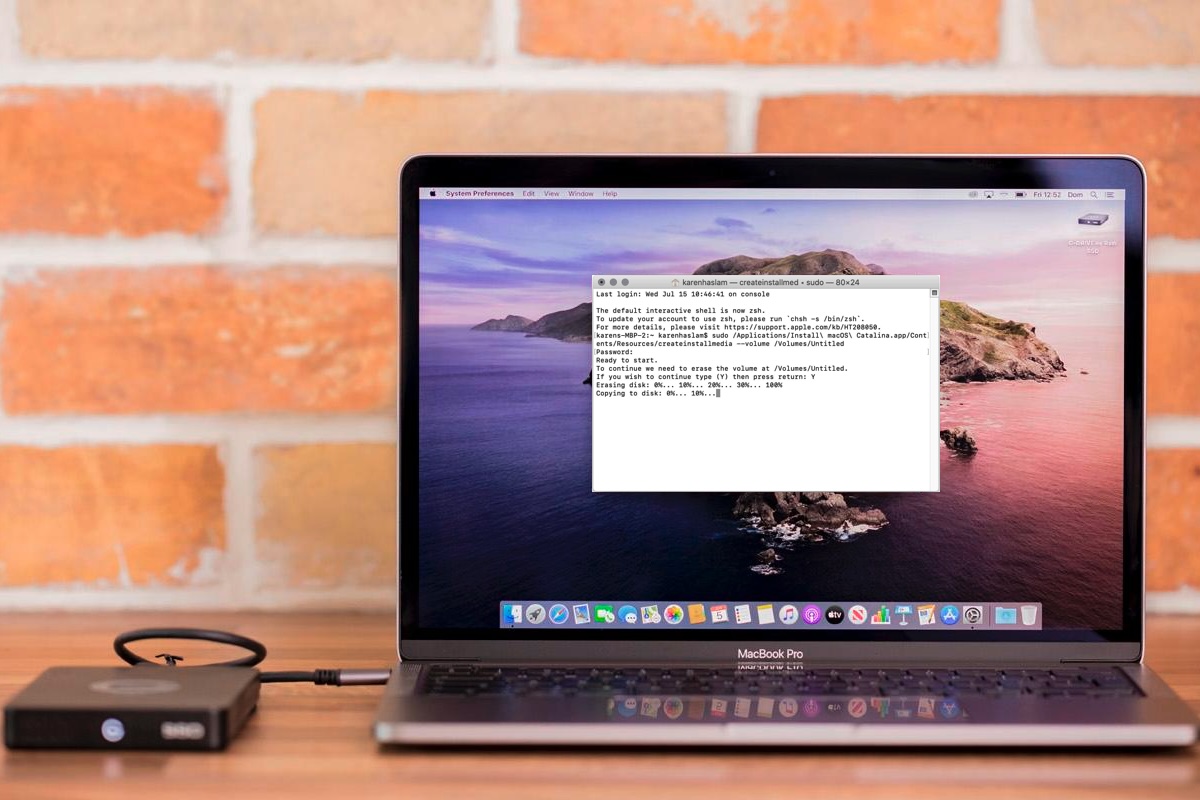
W starszych komputerach Mac bez trybu odzyskiwania lub jeśli naprawa nie powiodła się, możesz spróbować uruchomić komputer z zewnętrznego dysku z systemem macOS.
-
Podłącz przygotowany dysk startowy.
-
Intel Mac: podczas uruchamiania przytrzymaj klawisz Option.
-
Apple Silicon Mac: przytrzymaj przycisk zasilania, aż pojawi się opcja wyboru dysku.
Gdy system uruchomi się z zewnętrznego źródła, można uruchomić narzędzie Disk Utility i spróbować odzyskać oryginalny dysk.


4. Specjalistyczne oprogramowanie do odzyskiwania danych
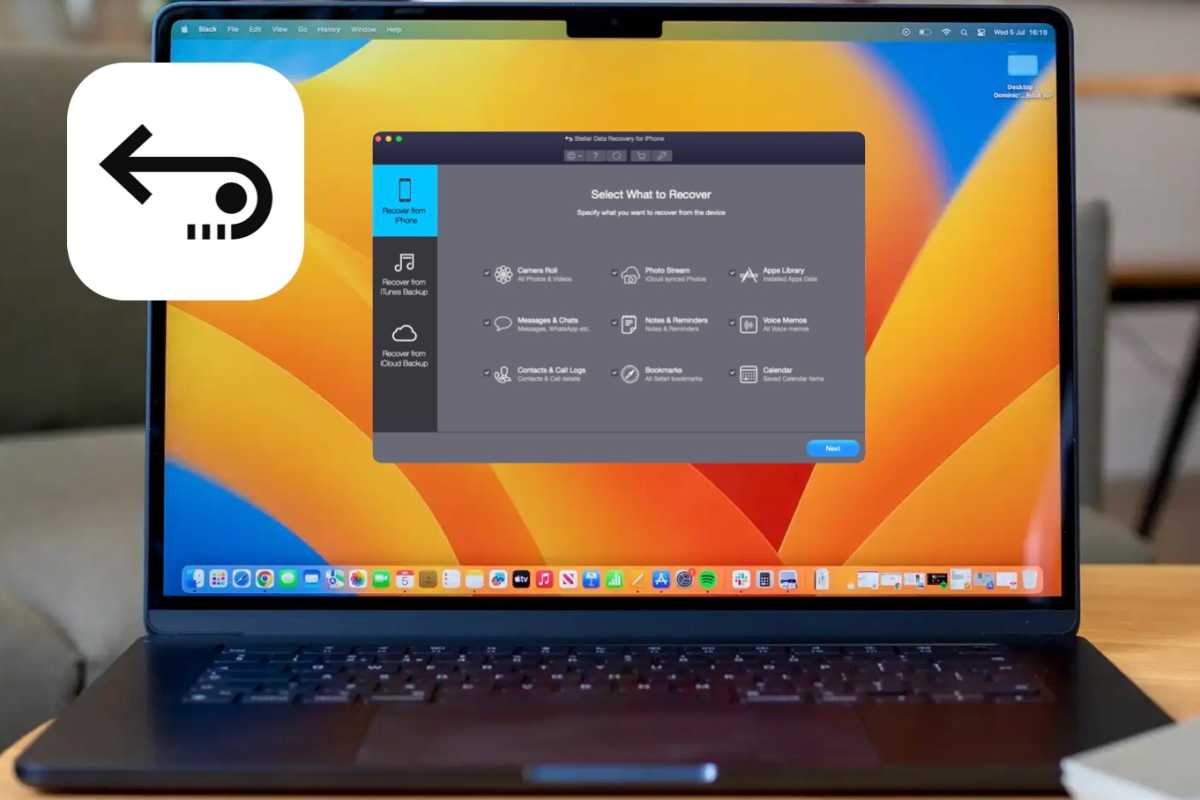
Jeśli narzędzie Disk Utility zawiedzie, należy skorzystać ze specjalistycznego oprogramowania do odzyskiwania danych. Aplikacje te potrafią przeszukać dysk i odzyskać pliki, o ile nie zostały one nadpisane nowymi danymi.
Zalecane programy:
-
Wondershare Recoverit
-
Stellar Data Recovery
-
Prosoft Data Rescue
-
Disk Drill Pro
Większość narzędzi oferuje bezpłatny skan podstawowy, który pokazuje, co można odzyskać. Dopiero po podjęciu decyzji o odzyskaniu plików należy zapłacić za pełną wersję.
5. Wyjmowanie dysku i podłączanie go do innego komputera Mac
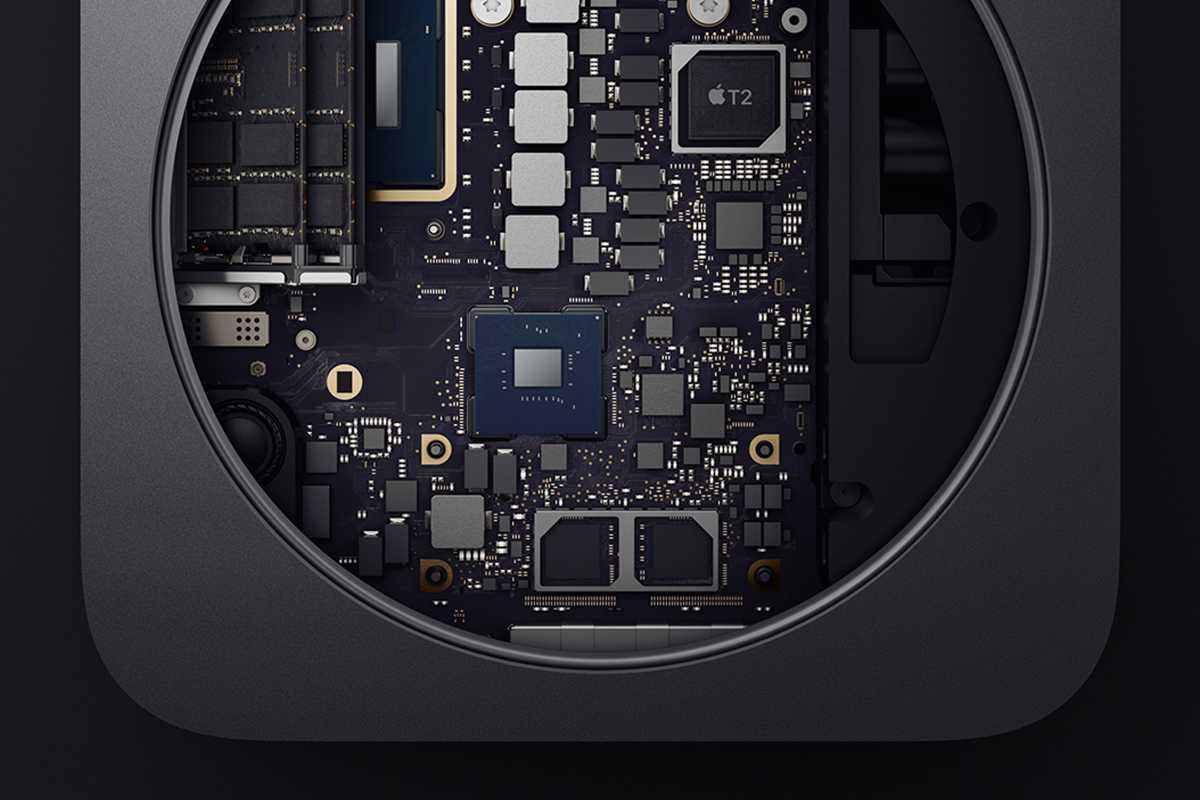
Jeśli wszystkie poprzednie metody zawiodą, możesz przystąpić do ratowania sprzętu:
-
Wyłącz komputer Mac i odłącz wszystkie kable.
-
Ostrożnie otwórz jego obudowę (uwaga, nowsze komputery Mac mają dyski SSD przylutowane na stałe do płyty głównej – w takim przypadku nie jest to możliwe).
-
Wyjmij dysk i włóż go do zewnętrznej obudowy USB.
-
Podłącz go do innego komputera Mac i spróbuj go załadować.
Jeśli dysk nadal jest czytelny, możesz uzyskać dostęp do swoich plików w następujący sposób.
Zapobieganie jest podstawą
Jeśli uda Ci się uratować dane, zrób sobie przysługę na przyszłość – skonfiguruj Time Machine, twórz kopie zapasowe w iCloud lub skorzystaj z pamięci w chmurze. Naprawa dysku jest zawsze niepewna i często stresująca. Tylko regularne tworzenie kopii zapasowych zapewni Ci spokojny sen.


