


Apple niedawno zaskoczyło użytkowników aktualizacją swojej strony pomocy technicznej, która oferuje teraz jasne kroki, jak zaktualizować oprogramowanie układowe słuchawek AirPods, AirPods Pro i AirPods Max. Posunięcie to nastąpiło po latach dyskusji, że proces aktualizacji nie był zbyt jasny i brakowało możliwości ręcznego uruchomienia aktualizacji. Przyjrzyjmy się, jak to zrobić zgodnie z nowo wydanymi instrukcjami bezpośrednio od Apple!
Jak działa automatyczna aktualizacja słuchawek AirPods?
Wcześniej Apple informowało, że oprogramowanie sprzętowe aktualizuje się automatycznie, jeśli słuchawki AirPods są umieszczone w etui ładującym, znajdują się w zasięgu Bluetooth, a urządzenie, do którego są podłączone (iPhone, iPad lub Mac) jest połączone z Wi-Fi. Informacje te nadal obowiązują, ale teraz Apple dodało bardziej szczegółową procedurę, która obejmuje opcję wymuszenia aktualizacji.


Jak wymusić aktualizację oprogramowania sprzętowego słuchawek AirPods
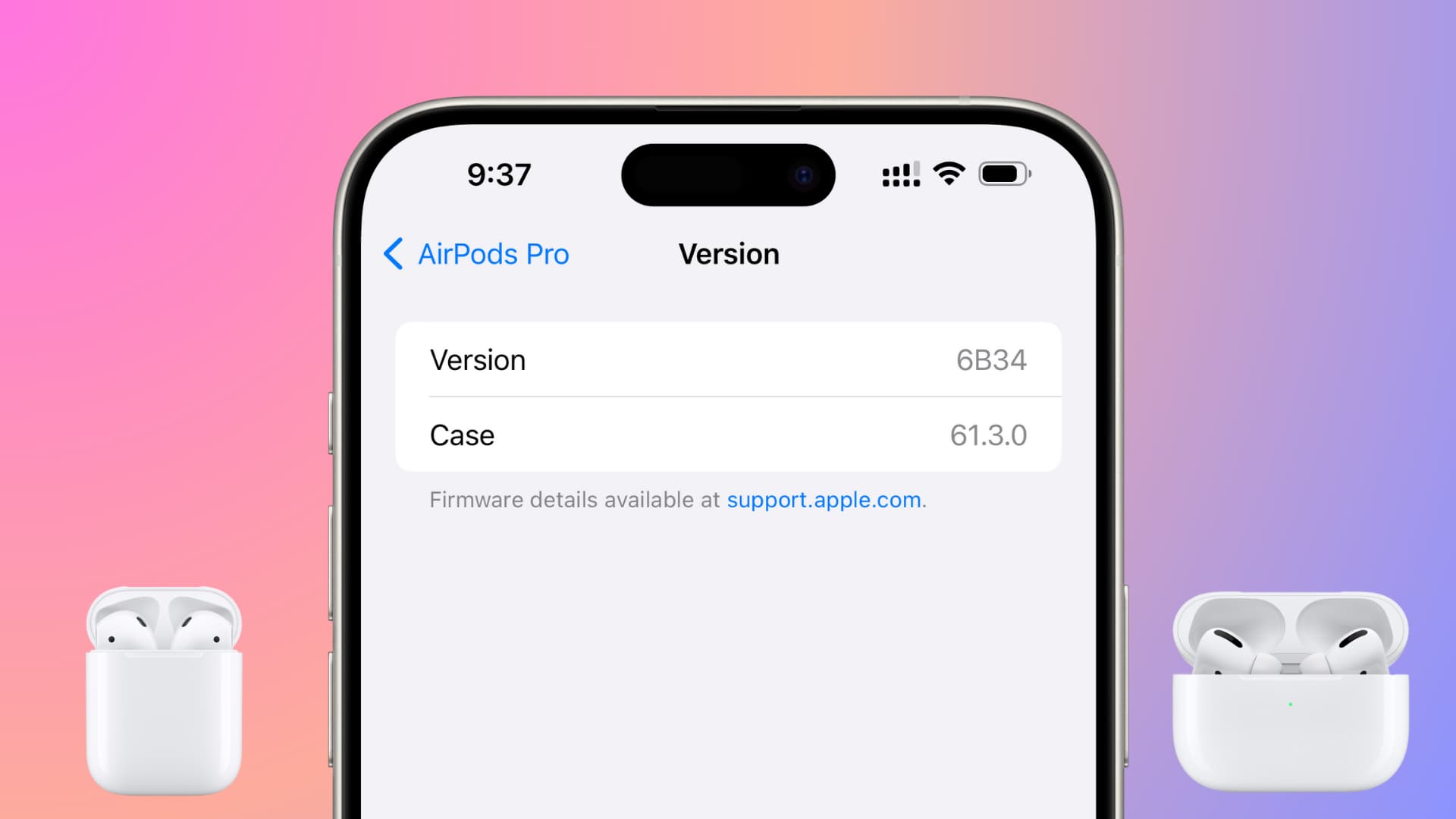
Dla tych, którzy chcą upewnić się, że ich AirPods działają na najnowszej wersji oprogramowania układowego, Apple opublikowało następujące kroki:
- Umieść słuchawki AirPods w etui ładującym.
- Upewnij się, że obie słuchawki są prawidłowo włożone do obudowy.
- Podłącz etui ładujące do źródła zasilania za pomocą kabla.
- Podłącz obudowę za pomocą kabla do źródła zasilania, takiego jak adapter USB lub port komputera. Ładowanie bezprzewodowe nie jest w tym przypadku wystarczające.
- Ładuj słuchawki AirPods przez co najmniej 30 minut.
- Ten krok ma kluczowe znaczenie dla powodzenia aktualizacji.
- Upewnij się, że słuchawki AirPods znajdują się w zasięgu urządzenia połączonego z siecią Wi-Fi.
- Urządzenie (iPhone, iPad lub Mac) powinno być połączone z Wi-Fi i Bluetooth oraz sparowane ze słuchawkami AirPods.
- Sprawdź, czy aktualizacja przebiegła pomyślnie.
- Na iPhonie lub iPadzie przejdź do Ustawienia > Bluetooth > [Twoje AirPods] i stuknij „i” obok nazwy AirPods. Wersja oprogramowania sprzętowego zostanie wyświetlona na dole strony (na przykład 7B21).
Co zrobić, jeśli aktualizacja nie zostanie przeprowadzona?
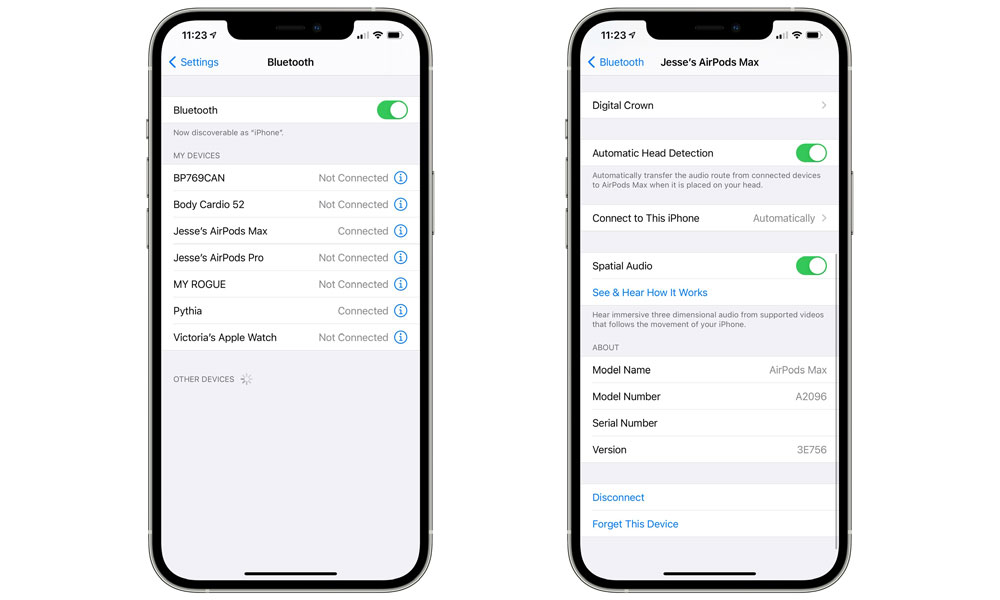
Apple wymienia teraz kilka wskazówek na stronie wsparcia, jeśli aktualizacja się nie powiedzie:
- Upewnij się, że obudowa ma wystarczającą pojemność baterii.
- Uruchom ponownie urządzenie, do którego podłączone są słuchawki AirPods.
- Upewnij się, że urządzenie jest połączone z siecią Wi-Fi, a funkcja Bluetooth jest włączona.
Po co aktualizować oprogramowanie słuchawek AirPods?
Aktualizacje oprogramowania układowego często zawierają poprawki błędów, ulepszenia wydajności, a czasem nawet nowe funkcje, które mogą poprawić komfort użytkowania. Dlatego regularne kontrole i aktualizacje mogą zapewnić optymalne działanie słuchawek AirPods.

Nowe wskazówki od Apple w końcu dają użytkownikom jaśniejszą ścieżkę do upewnienia się, że ich AirPods mają najnowsze oprogramowanie układowe. Jeśli jeszcze nie wiesz, jak działa aktualizacja, możesz teraz łatwo wypróbować proces i skorzystać ze wszystkiego, co ma do zaoferowania nowy firmware.


