


iOS 26 jest już dostępny, a wraz z nim mnóstwo nowości, które oferuje ten system. Według Apple jest to największa aktualizacja iOS od czasu wydania iOS 7 w 2013 roku. Ciekawi Cię, co nowego oferuje ta wersja iOS? Właśnie dla Ciebie przygotowaliśmy serię artykułów, które w ciągu najbliższych kilku tygodni i miesięcy przedstawią najważniejsze nowości tego systemu. Dzisiaj przyjrzyjmy się, jak w iOS 26 ponownie uprościć proces robienia zrzutów ekranu, który ostatnio został niepotrzebnie skomplikowany.
Zmiana nie zawsze musi być na lepsze
Apple jest znane z tego, że nie boi się zmieniać utartych schematów. Czasami na lepsze, czasami… dyskusyjnie. I właśnie do tej drugiej kategorii, zdaniem wielu użytkowników, należy zmiana sposobu robienia zrzutów ekranu, którą Apple wprowadziło w iOS 26.

Robienie zrzutów ekranu to jedna z podstawowych funkcji iPhone’a. Robimy je codziennie – zapisujemy potwierdzenia zamówień, bilety, adresy, błędy w aplikacjach, ważne wiadomości lub po prostu coś, co chcemy „zachować na później”. Właśnie dlatego ta funkcja zawsze była maksymalnie prosta: wystarczyło nacisnąć przycisk boczny i przycisk głośności i gotowe. Zrzut ekranu był automatycznie zapisywany w aplikacji Zdjęcia.
Jednak wraz z iOS 26 nastąpiła zmiana.


Kiedy prosta sprawa niepotrzebnie się komplikuje
W systemie iOS 26 firma Apple wprowadziła nowy system robienia zrzutów ekranu, który opiera się na podglądach pełnoekranowych. Zrzut ekranu jest wykonywany przy użyciu tej samej kombinacji przycisków, co poprzednio, ale zamiast dyskretnego podglądu w lewym dolnym rogu otwiera się on na całym ekranie.
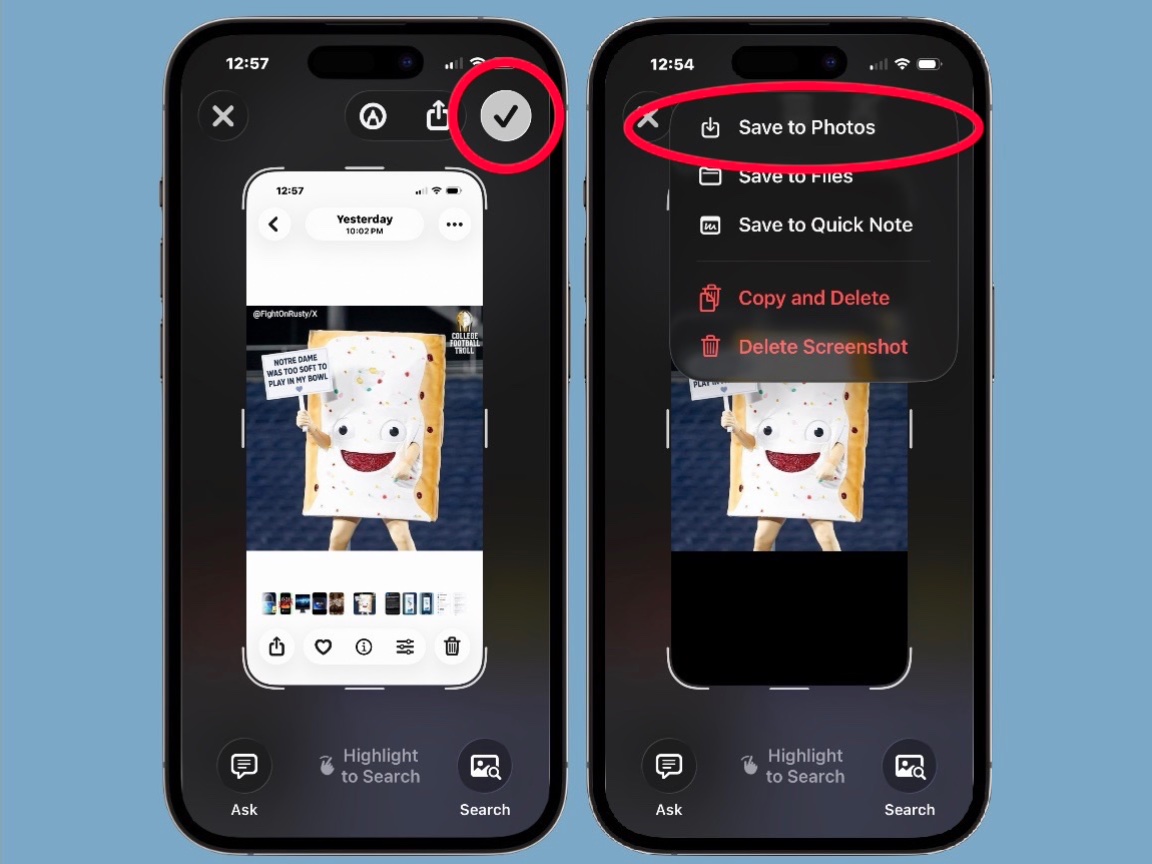
Na pierwszy rzut oka ma to sens. Użytkownik ma natychmiast pod ręką narzędzia do:
-
przycięcie obrazu
-
rysowanie i adnotacje
-
udostępnianie do innych aplikacji
Problem pojawia się w momencie, gdy chcesz zrobić dokładnie to samo, co robiłeś przez lata – czyli po prostu szybko zapisać zrzut ekranu w aplikacji Zdjęcia i przejść dalej. Nowy system wymaga bowiem ręcznego potwierdzenia zapisania, a konkretnie kliknięcia na ikonę w prawym górnym rogu i wybrania opcji Zapisz w Zdjęciach.
Dla użytkowników, którzy często robią zrzuty ekranu i nie edytują ich, jest to zbędny dodatkowy krok. I tu pojawia się dobra wiadomość: na szczęście Apple pozostawiło możliwość powrotu do starego działania tej funkcji.
Jak przywrócić zrzuty ekranu do pierwotnego, prostego trybu
Jeśli nowy system nie odpowiada Ci, jego wyłączenie zajmie tylko kilka sekund. Nie oczekuj żadnych skomplikowanych hacków ani ukrytych opcji – wystarczy jedna opcja w ustawieniach.
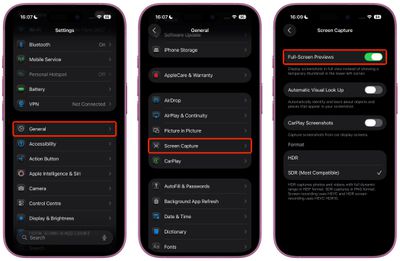
Procedura jest następująca:
-
Otwórz Ustawienia
-
Przejdź do sekcji Ogólne
-
Przewiń w dół i kliknij Nagrywanie ekranu.
-
Pierwsza opcja nazywa się Podgląd na całym ekranie.
-
Wyłącz ten przełącznik.
I to wszystko. Zrzuty ekranu działają tak jak wcześniej. Po wyłączeniu podglądu na całym ekranie iPhone powraca do sprawdzonego systemu:
-
Po wykonaniu zrzutu ekranu w lewym dolnym rogu pojawi się mały podgląd.
-
zdjęcie zostanie automatycznie zapisane w aplikacji Zdjęcia
-
jeśli nie robisz nic innego, zrzut ekranu nie spowalnia Cię w żaden sposób
Dokładnie tak, jak użytkownicy byli przyzwyczajeni przez wiele lat. Zmiany w iOS 26 niekoniecznie są złe. Nowy system zrzutów ekranu ma sens dla użytkowników, którzy często edytują lub udostępniają zdjęcia. Na szczęście dla wszystkich pozostałych Apple pozostawiło możliwość powrotu do prostszego rozwiązania.
Właśnie te drobne przełączniki w Ustawieniach są typowym przykładem tego, dlaczego warto nieco zbadać nowe wersje iOS. Często wystarczy jedna opcja, aby korzystanie z iPhone’a stało się od razu nieco przyjemniejsze.


