


iOS 26 jest już dostępny, a wraz z nim mnóstwo nowości, które oferuje ten system. Według Apple jest to największa aktualizacja iOS od czasu wydania iOS 7 w 2013 roku. Ciekawi Cię, co nowego oferuje ta wersja iOS? Właśnie dla Ciebie przygotowaliśmy serię artykułów, które w ciągu najbliższych kilku tygodni i miesięcy przedstawią najważniejsze nowości tego systemu. Dzisiaj przyjrzyjmy się, jakie ustawienia należy jak najszybciej zmienić po zainstalowaniu iOS 26 (lub po zakupie nowego iPhone’a z tym systemem)!

Nowa wersja systemu iOS tradycyjnie oferuje nie tylko duże funkcje, ale także wiele drobnych zmian i ukrytych ustawień, które mogą znacząco wpłynąć na codzienne użytkowanie iPhone’a. iOS 26 nie jest pod tym względem wyjątkiem. Apple dodało w nim nowe opcje dostosowywania, delikatnie zmodyfikowało zachowanie systemu i rozszerzyło funkcje ukierunkowane na żywotność baterii i wygodę użytkowników.
Jeśli właśnie zainstalowałeś iOS 26 lub kupiłeś nowy iPhone z tym systemem, istnieje kilka ustawień, którym warto się przyjrzeć na samym początku. Dzięki nim lepiej dostosujesz telefon do swoich potrzeb, pozbędziesz się zbędnych drobiazgów i w pełni wykorzystasz nowości.
Always On Display: przywróć ostry obraz tapety
Jedną z mniej rzucających się w oczy, ale tym bardziej zaskakujących zmian w iOS 26 jest działanie funkcji Always On Display. Apple wprowadziło nowe domyślne rozmycie tapety na ekranie blokady, gdy telefon jest w trybie Always On. Celem jest prawdopodobnie lepsza czytelność nowego projektu zegara Liquid Glass lub oszczędność energii.
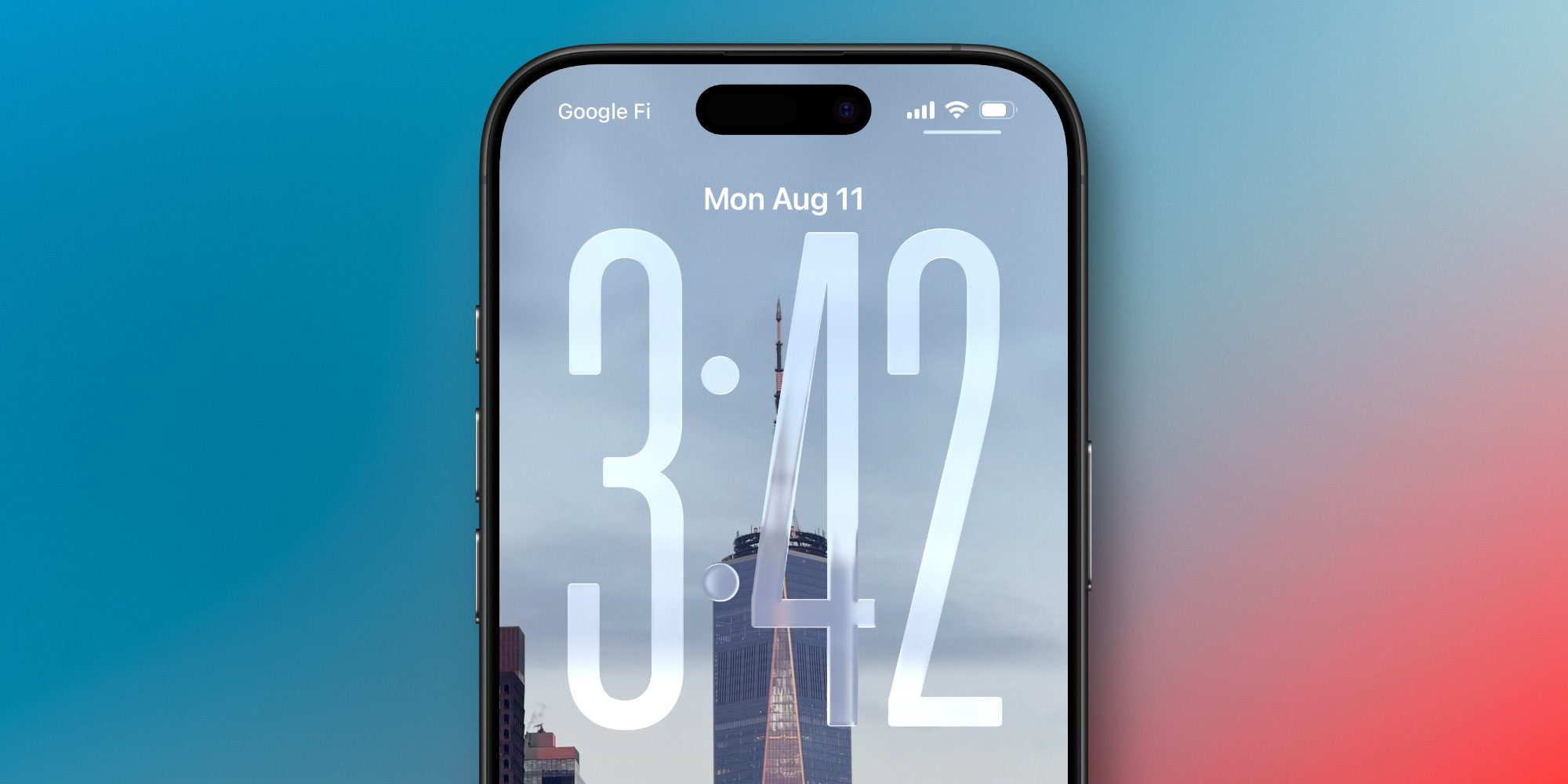
Jeśli jednak należysz do użytkowników, którzy lubią swoje zdjęcia na zablokowanym ekranie i chcesz je oglądać w trybie Always On w pełnej krasie, nie wszystko jest stracone. Wystarczy przejść do Ustawienia → Wyświetlacz i jasność → Always On Display i wyłączyć opcję Rozmyj tapetę. iPhone będzie wtedy zachowywał się tak samo jak w poprzednich wersjach systemu, a tapeta pozostanie ostra.
Koniec z niechcianym otwieraniem aparatu
Otwieranie aparatu poprzez przesunięcie palcem w lewo na zablokowanym ekranie to funkcja, którą Apple oferuje już od lat. Podczas gdy wcześniej była to jedna z najszybszych metod robienia zdjęć, obecnie iPhone oferuje kilka innych opcji – fizyczny przycisk Camera Control, przycisk Action lub ikonę aparatu bezpośrednio na zablokowanym ekranie.
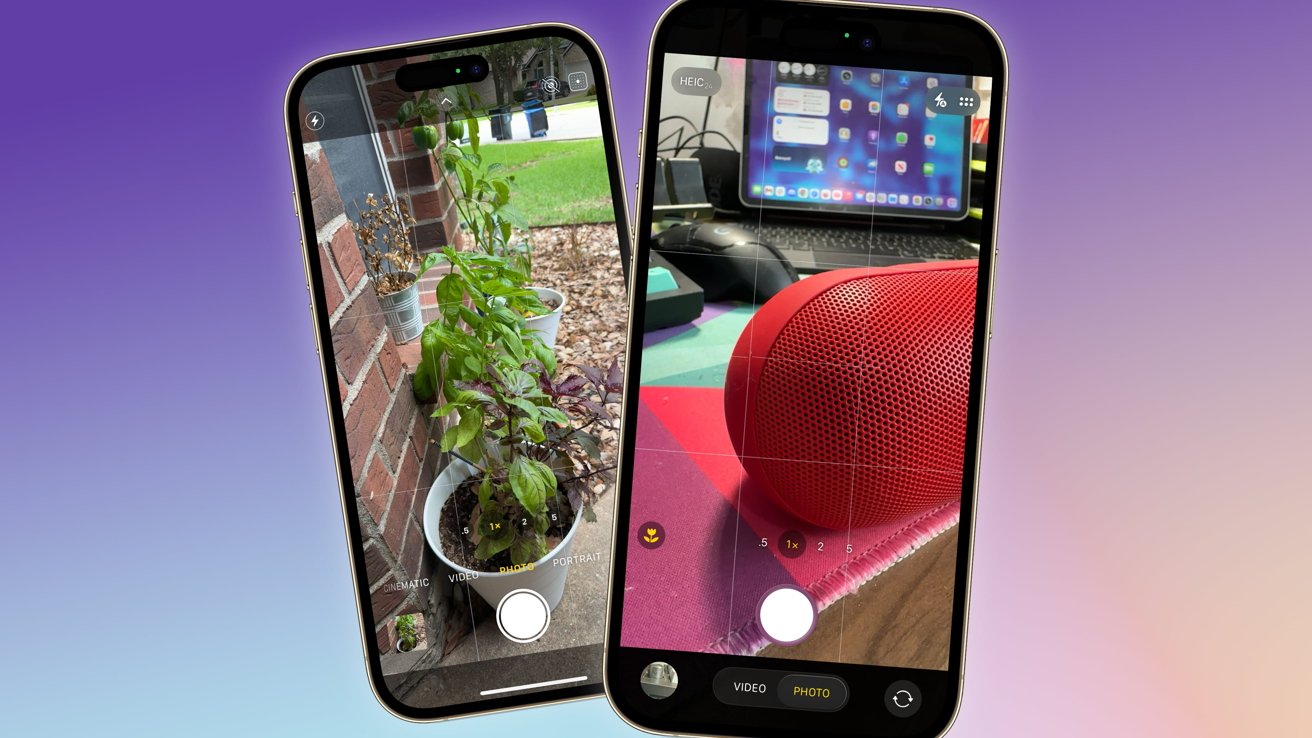
W rezultacie gest przesunięcia palcem często powoduje przypadkowe otwarcie aplikacji Aparat. Dobrą wiadomością jest to, że w systemie iOS 26.1 Apple w końcu pozwala wyłączyć tę funkcję. Znajdziesz ją w Ustawieniach → Aparat, gdzie wystarczy wyłączyć opcję Otwórz aparat, przesuwając palcem po zablokowanym ekranie. Jeśli używasz innych sposobów uruchamiania aparatu, to niewielkie wyłączenie pozwoli Ci uniknąć wielu drobnych frustracji.


Adaptive Power: inteligentna oszczędność baterii bez kompromisów
Każdy użytkownik iPhone’a zna tryb niskiego zużycia energii. Jest on skuteczny, ale jednocześnie znacznie ogranicza wydajność i niektóre funkcje. iOS 26 oferuje znacznie bardziej eleganckie rozwiązanie w postaci Adaptive Power.
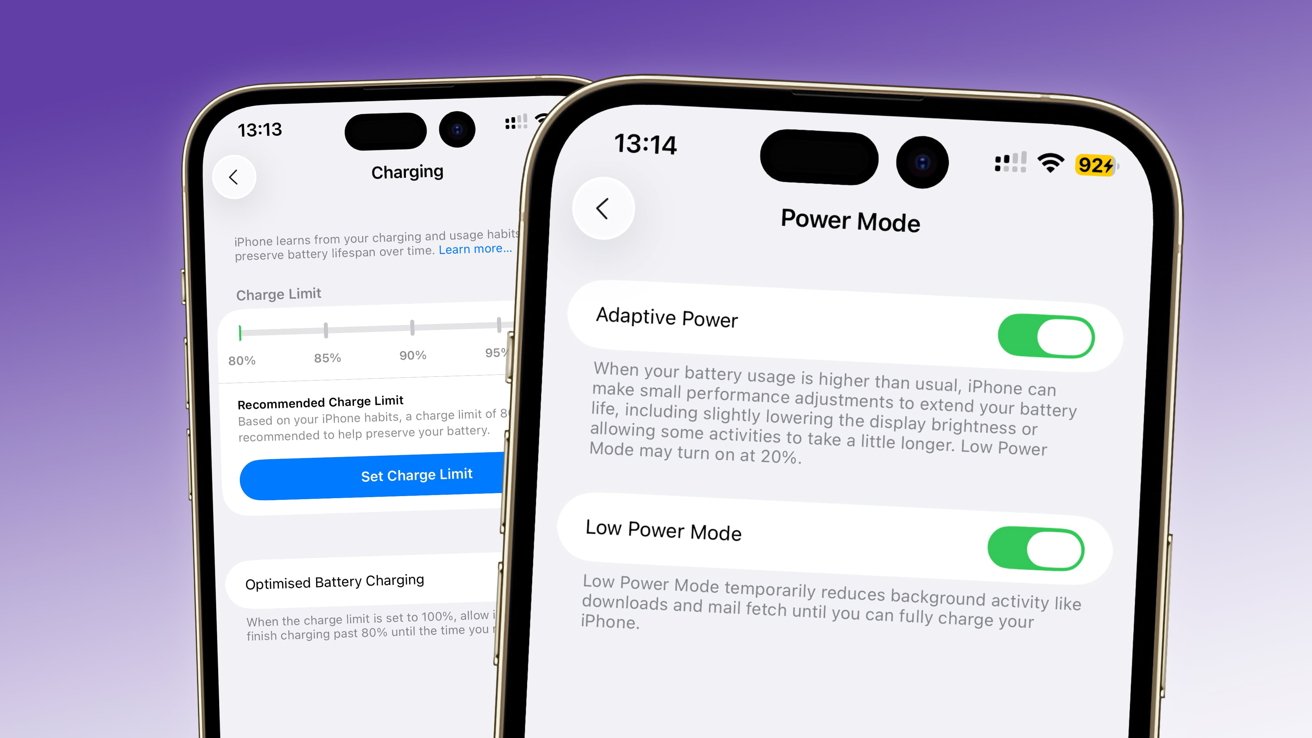
Ten nowy tryb jest dostępny na iPhone’ach obsługujących Apple Intelligence i działa całkowicie automatycznie. System sam rozpoznaje, kiedy dzienne zużycie baterii jest wyższe niż zwykle, i w takim przypadku wprowadza niewielkie zmiany – nieznacznie zmniejsza jasność wyświetlacza, pozwala niektórym procesom działać wolniej lub, w skrajnych przypadkach, aktywuje tryb niskiego zużycia energii przy 20% naładowania baterii.
Adaptive Power można znaleźć w Ustawieniach → Bateria → Tryb zasilania. Zaletą jest to, że włącza się tylko wtedy, gdy jest to naprawdę konieczne, i nie ma praktycznie żadnych wad. Dla większości użytkowników jest to idealny kompromis między wydajnością a żywotnością baterii.
AirPods i automatyczne wstrzymywanie podczas zasypiania
iOS 26 wprowadził również kilka interesujących nowości dla użytkowników AirPods. Jedną z najbardziej praktycznych jest wykrywanie zaśnięcia, które automatycznie wstrzymuje odtwarzanie muzyki, podcastów lub audiobooków.
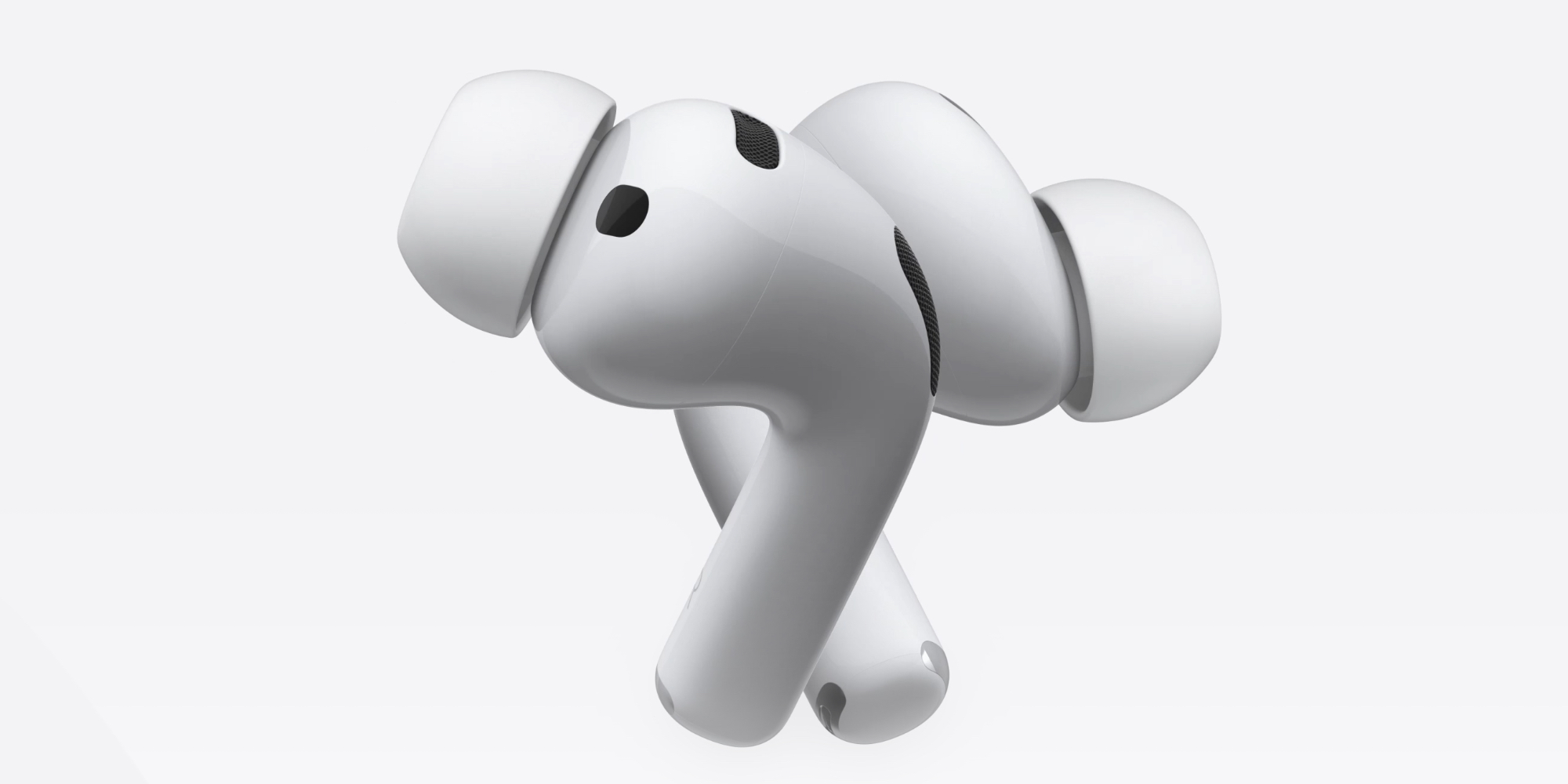
Jeśli lubisz słuchać treści przed snem i czasami zasypiasz podczas tego, na pewno znasz problem z odnajdywaniem miejsca, w którym przestałeś słuchać. Nowa funkcja może temu zapobiec. Znajdziesz ją w ustawieniach AirPods pod opcją Wstrzymaj odtwarzanie mediów podczas zasypiania. Funkcja jest dostępna dla AirPods Pro 2, AirPods Pro 3 i AirPods 4 i działa całkowicie automatycznie na podstawie braku aktywności.


