


Kiedy Apple wprowadził nowy przycisk aparatu w serii iPhone 16, wiele osób pomyślało: „No dobra, kolejny skrót do otwierania aparatu”. Ale Sterowanie Aparatem to nie zwykły przycisk sprzętowy. W rzeczywistości to jedna z najciekawszych funkcji nowoczesnych iPhone’ów — i nabiera jeszcze większego sensu w iOS 26. Jeśli masz iPhone’a z Sterowaniem Aparatem, całkiem możliwe, że wykorzystujesz tylko ułamek jego możliwości. Dołącz do nas i zobacz, jak wykorzystać go w pełni!
Na pierwszy rzut oka działa to prosto: naciśnij, aby otworzyć aparat, naciśnij ponownie, aby zrobić zdjęcie. Ale pod spodem kryje się zaskakująco złożony system gestów, czułości na nacisk i opcji personalizacji. Dlatego wielu użytkowników nie ma pojęcia, do czego służy ten przycisk.
Gdzie znaleźć przycisk i które iPhone’y go posiadają
Sterowanie aparatem znajduje się po prawej stronie telefonu, pod klasycznym przyciskiem zasilania. Po raz pierwszy pojawiło się w serii iPhone 16, a Apple zachowało je w nowszej generacji iPhone’a 17. Jednak nie wszystkie modele je posiadają – tańsze modele z serii „e” go nie mają.
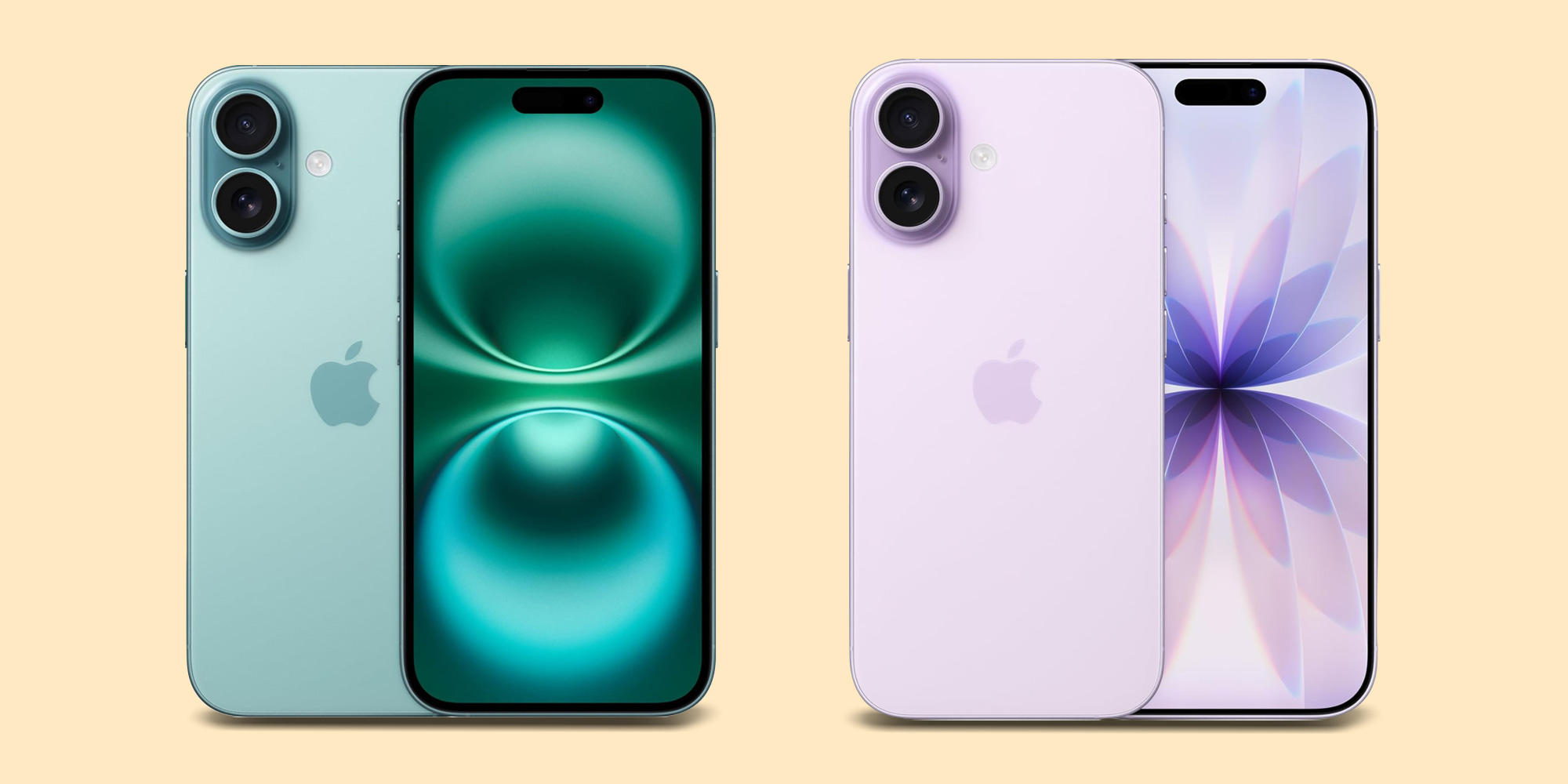
Apple nie chciał stworzyć po prostu kolejnej migawki aparatu. Chciał zaoferować coś w rodzaju „szwajcarskiego scyzoryka” do fotografii — fizyczny przycisk, który łączy w sobie kliknięcia, gesty dotykowe i kontrolę nacisku.
Podstawowe zastosowanie: szybkie uruchamianie aparatu

Najprostsza funkcja to ta, z której większość osób korzysta codziennie. Jedno dotknięcie uruchamia aplikację Aparat. Jeśli ekran jest wyłączony, pierwsze dotknięcie wybudza telefon, a drugie uruchamia aparat. Po aktywacji ekranu wystarczy jedno dotknięcie.
Po uruchomieniu aparatu:
- naciśnij, aby zrobić zdjęcie
- przytrzymanie przycisku uruchamia szybkie nagrywanie wideo
- Nagrywanie zatrzymuje się automatycznie po zwolnieniu przycisku
Krótkie nagranie wideo jest zaskakująco praktyczne — idealne, gdy nie chcesz zmieniać trybu i musisz natychmiast uchwycić sytuację.
Przycisk może zrobić więcej niż tylko „kliknięcie”
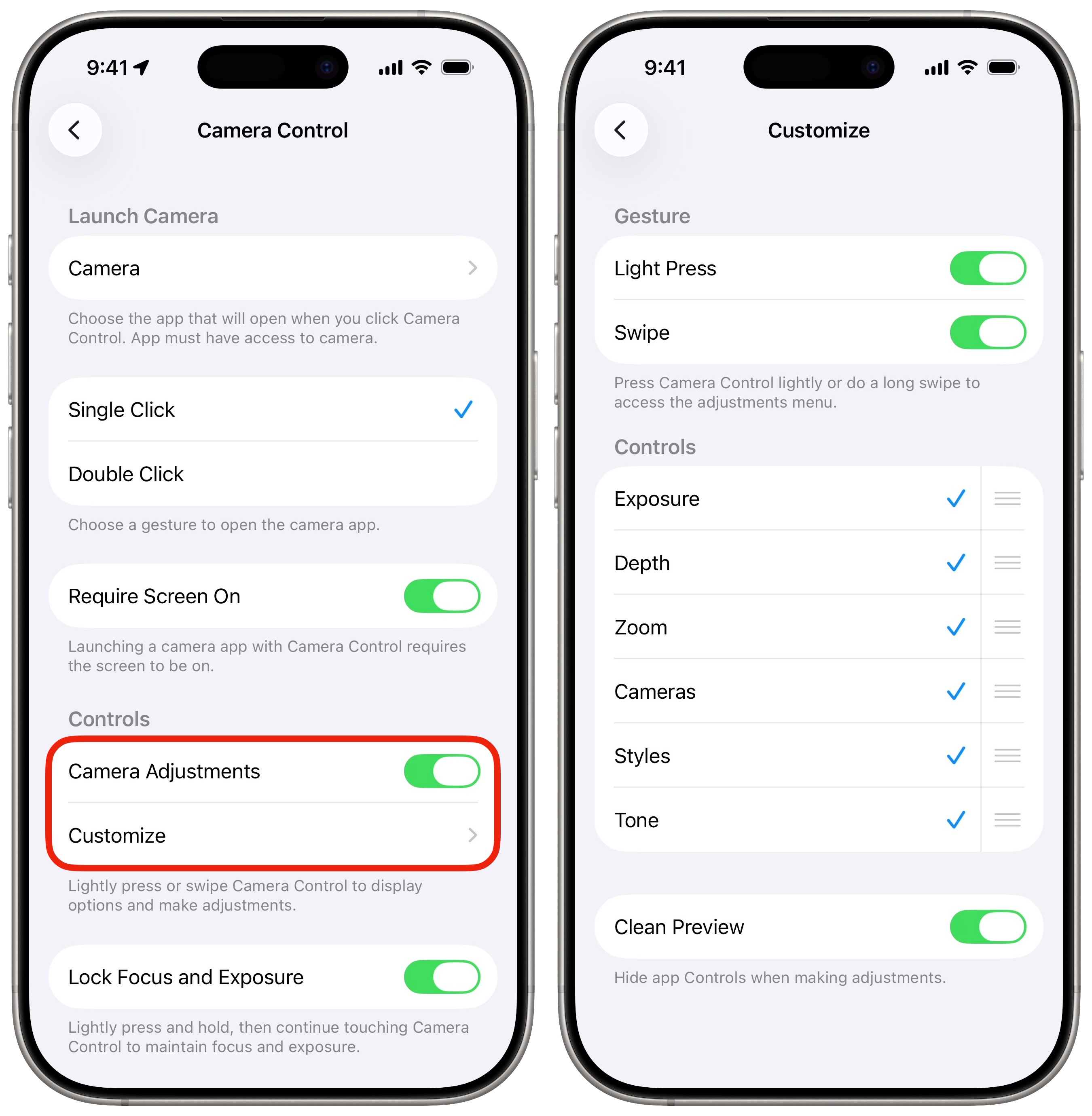
Prawdziwa magia pojawia się, gdy włączysz zaawansowane sterowanie. W systemie iOS 26 sterowanie aparatem można przekształcić z prostego przycisku w dotykowy kontroler aparatu, ponieważ Apple dodał obsługę delikatnych naciśnięć, przesunięć i sterowania naciskiem.
Można go znaleźć w:
Ustawienia → Aparat → Sterowanie aparatem
Tutaj możesz włączyć funkcję Regulacji kamery , która odblokowuje zaawansowane opcje.


Jak działają gesty i kontrola nacisku
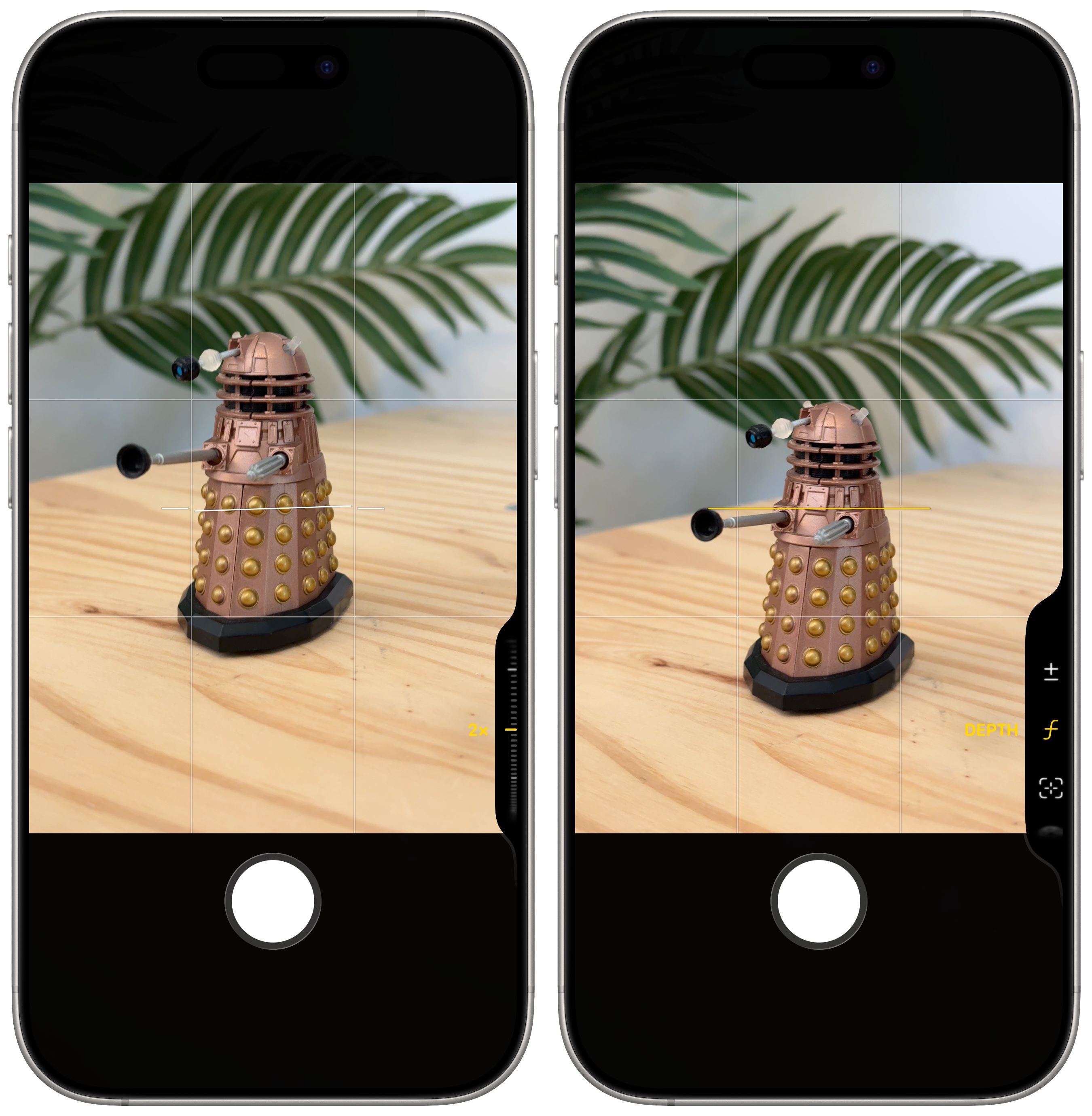
Po włączeniu tej funkcji przycisk staje się znacznie bardziej wyrafinowany. Lekkie naciśnięcie – bez pełnego kliknięcia – otwiera menu ustawień aparatu. Następnie wystarczy przesunąć przycisk, aby dostosować poszczególne parametry podczas robienia zdjęcia.
Dostępne funkcje obejmują:
- brzęczenie
- narażenie
- głębia ostrości
- zmiana obiektywów
- style fotograficzne
- barwienie obrazu
Dużą zaletą jest to, że nie trzeba dotykać ekranu. Wszystko odbywa się bezpośrednio za pomocą fizycznego przycisku. Na przykład, powiększanie działa bardzo intuicyjnie – szybkie przesunięcie palcem przełącza między poziomami zoomu optycznego, a powolny ruch pozwala na płynne i precyzyjne powiększanie.
Podwójne lekkie naciśnięcie zmienia funkcje
Sterowanie kamerą oferuje również inny poziom kontroli. Dwukrotne dotknięcie przełącza między różnymi trybami sterowania. Następnie przesuń palcem, aby wybrać konkretną opcję i lekko naciśnij, aby potwierdzić.
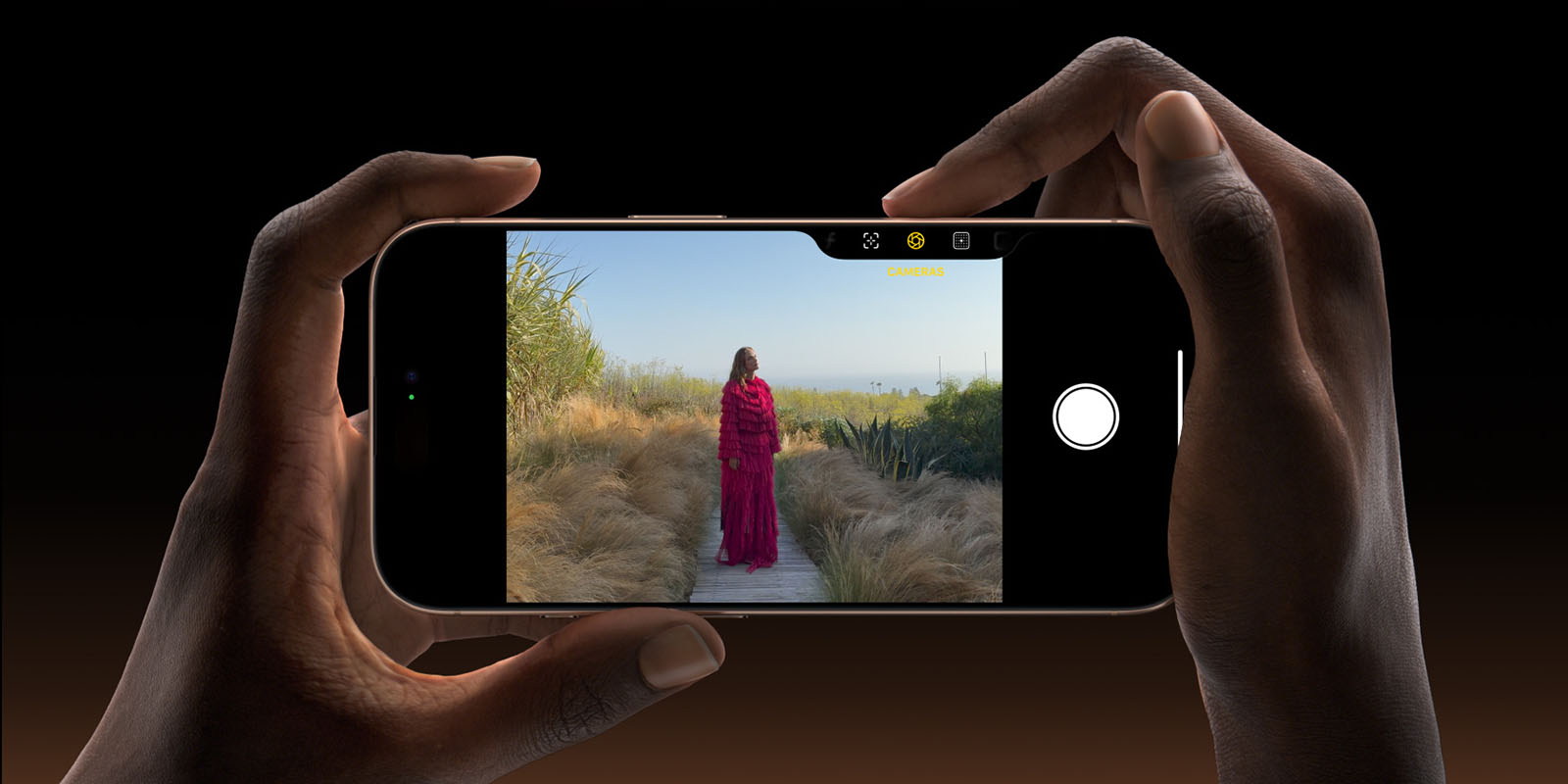
Na pierwszy rzut oka może się to wydawać nieco techniczne – Apple stara się zbliżyć ergonomię do profesjonalnych aparatów. Ale po przyzwyczajeniu się do niej sterowanie okazuje się zaskakująco szybkie. Kolejną ciekawostką jest to, że iPhone zapamiętuje ostatnio wybraną funkcję. Jeśli więc ustawisz go na przykład na działanie z głębią ostrości, Sterowanie Aparatem otworzy się w tym trybie przy następnym uruchomieniu.
Przycisk nie musi otwierać tylko aparatu
Jedną z najciekawszych funkcji systemu iOS 26 jest to, że Sterowanie Aparatem nie musi służyć tylko do robienia zdjęć. W ustawieniach możesz określić, którą aplikację ma uruchamiać przycisk.

Domyślnym wyborem jest oczywiście Aparat, ale obsługiwane są również inne aplikacje — także te innych firm.
Oznacza to, że Camera Control może otworzyć na przykład:
- aplikacja skanująca
- sieci społecznościowe z kamerą
- narzędzie ułatwień dostępu Lupa
- narzędzia do rozpoznawania obrazu
Jeśli często korzystasz z konkretnej aplikacji, to ustawienie może okazać się znacznie praktyczniejsze niż klasyczna fotografia.
Zablokuj ostrość i ekspozycję jak w profesjonalnym aparacie

Kolejną funkcją, którą Apple ukryło głęboko w ustawieniach, jest blokada ostrości i ekspozycji .
Po aktywacji wystarczy przytrzymać przycisk. Na wyświetlaczu pojawi się wskaźnik blokady ostrości i ekspozycji. Aparat przestanie automatycznie ustawiać ostrość lub regulować jasność.
Jest to idealne rozwiązanie na przykład w następujących sytuacjach:
- fotografowanie ruchomych obiektów
- portrety
- sceny ze skomplikowanym oświetleniem
- nagrywanie wideo
Po zwolnieniu przycisku autofokus powróci.
Można również dostosować czułość przycisków
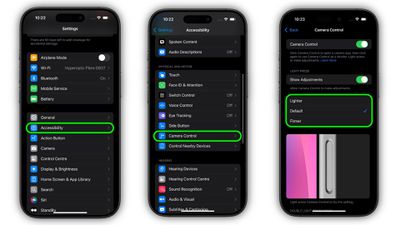
Apple uznało również, że każdy czuje się komfortowo przy innym nacisku podczas korzystania z urządzenia.
W systemie iOS 26 czułość sterowania kamerą można ustawić w:
Ustawienia → Dostępność → Sterowanie kamerą
Tutaj możesz zmienić:
- siła potrzebna do lekkiego ściśnięcia
- prędkość podwójnego stuknięcia
- prędkość dwukrotnego kliknięcia
Jeśli masz wrażenie, że przypadkowo aktywujesz gesty, możesz „wzmocnić” przycisk. I odwrotnie, osoby, które oczekują najbardziej czułej reakcji, mogą ustawić mniejszy nacisk.


