


Zgubiony iPhone na koncercie, zapomniane słuchawki na kanapie czy walizka, która postanowiła podróżować bez Ciebie. Sytuacje, które zna prawie każdy. I właśnie tutaj pojawia się jedna z najważniejszych, ale często pomijanych funkcji całego ekosystemu Apple – sieć Find My . Aplikacja Find My jest teraz wbudowana w każdy iPhone, iPad i Mac i opiera się na ogromnej, liczącej prawie miliard urządzeń sieci na całym świecie. Dzięki niej Apple może zlokalizować Twoje urządzenia, rzeczy osobiste i bliskich z zaskakującą dokładnością – i bez naruszania Twojej prywatności. W pierwszej części naszego poradnika przyjrzymy się, czym właściwie jest sieć Find My, jak działa i jak ją poprawnie skonfigurować, aby mogła Ci naprawdę pomóc pewnego dnia.
Od „Znajdź iPhone’a” do uniwersalnego narzędzia zapewniającego spokój ducha
Aplikacja „Znajdź mojego iPhone’a” nie pojawiła się z dnia na dzień. Apple pierwotnie oferowało dwie oddzielne usługi – „Znajdź mojego iPhone’a” i „Znajdź moich znajomych” . Jednak w 2019 roku, wraz z premierą systemu iOS 13, połączyło je w jedną aplikację. Efekt? Jedno centralne miejsce, w którym możesz śledzić swoje urządzenia, rzeczy osobiste i lokalizację zaufanych osób.
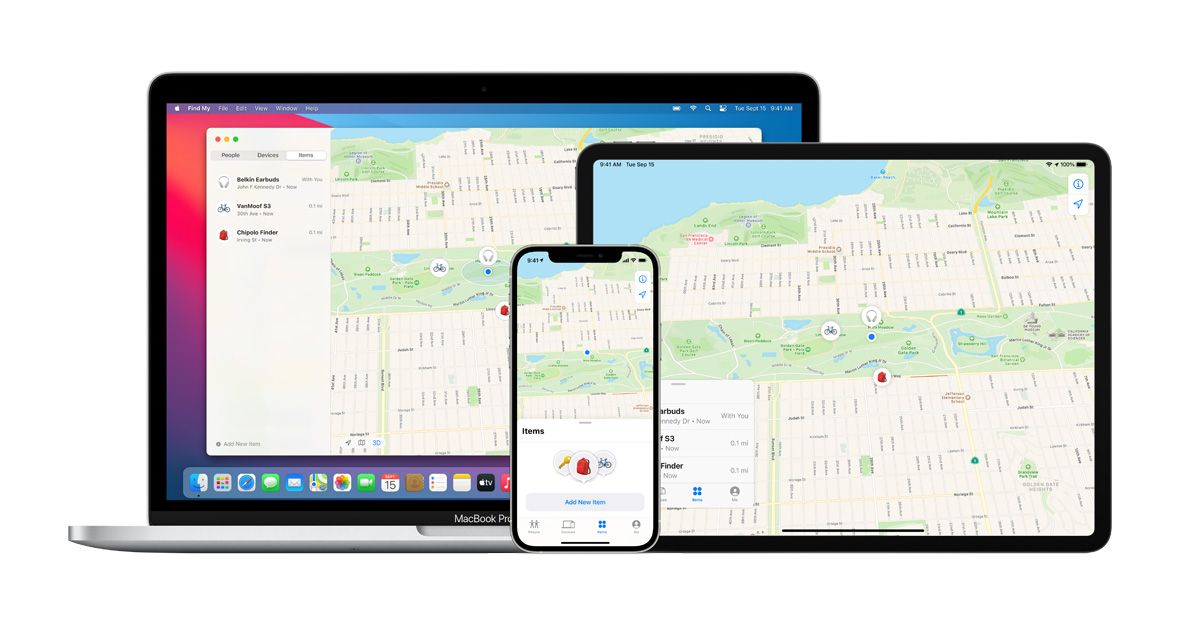
Od tego czasu aplikacja Find My znacząco się rozwinęła. Obecnie lokalizuje urządzenia nawet wtedy, gdy są offline, wyłączone, a nawet skasowane . Obsługuje teraz inteligentne tagi AirTag, umożliwia udostępnianie lokalizacji rodzinie i współpracuje z firmami zewnętrznymi, takimi jak producenci rowerów, słuchawek i trackerów bagażowych.
Rezultatem jest kompleksowy system, który odgrywa kluczową rolę nie tylko w zapewnianiu bezpieczeństwa urządzeń, ale również codziennego spokoju użytkowników.
Jak właściwie działa sieć Find?
Magia tej usługi tkwi w prostej, ale pomysłowej zasadzie: jeśli Twoje urządzenie zostanie zgubione i nie będzie miało połączenia z internetem, jego lokalizacja może zostać anonimowo i zaszyfrowana przesłana do innych urządzeń Apple w pobliżu. Wystarczy, że czyjś iPhone, iPad lub Mac przejdzie obok – bez wiedzy właściciela.

Wszystkie dane są szyfrowane metodą end-to-end , więc ani Apple, ani osoby pośrednio zaangażowane w „transmisję sygnału” nie mogą poznać lokalizacji. Dzięki temu w aplikacji „Znajdź mój” możesz łatwo sprawdzić, gdzie ostatnio znajdowało się Twoje urządzenie lub przedmiot.
Pierwszy i najważniejszy krok: prawidłowa konfiguracja
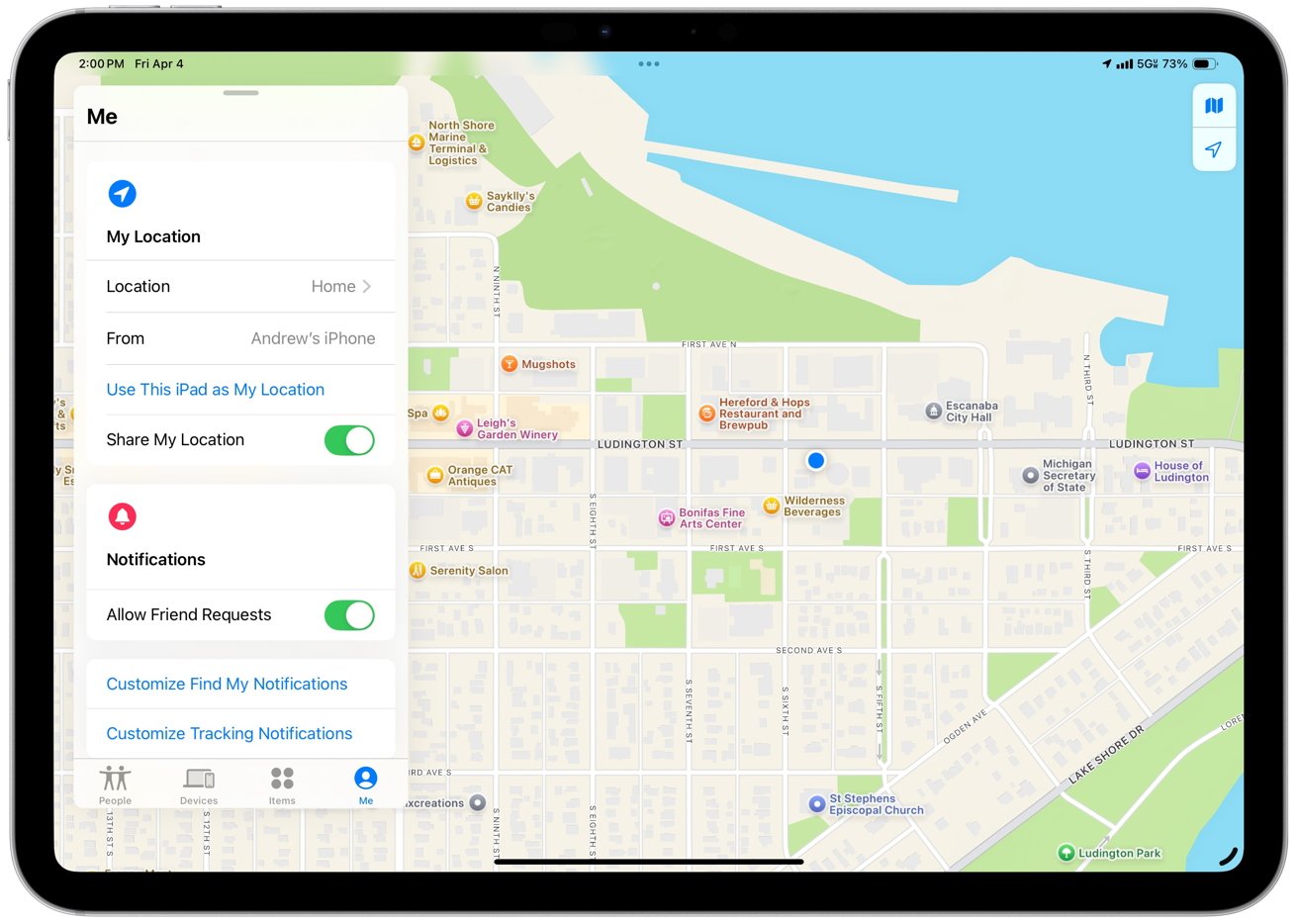
Aby mieć pewność, że usługa Znajdź mój telefon będzie działać, gdy jej potrzebujesz, musisz ją poprawnie włączyć. Dobra wiadomość? Zajmie to tylko kilka minut.
Jak włączyć funkcję Znajdź mój na iPhonie i iPadzie
-
Otwórz ustawienia
-
Kliknij swoje imię (Apple ID)
-
Wybierz Znajdź
-
Aktywuj opcję Znajdź sieć i wyślij ostatnią lokalizację
Te opcje pozwolą na lokalizację urządzenia nawet wtedy, gdy nie jest ono połączone z internetem, a także wyślą ostatnią lokalizację tuż przed rozładowaniem baterii. Na obsługiwanych modelach iPhone’a aplikacja Znajdź mój pozwala śledzić urządzenie do 24 godzin po jego wyłączeniu .
Jak włączyć aplikację Znajdź mój na komputerze Mac
Na komputerze Mac to ustawienie znajdziesz w Preferencjach systemowych → Apple ID → iCloud → Znajdź mój Mac . Pamiętaj również o włączeniu usług lokalizacji , bez których komputer Mac nie będzie mógł zgłaszać swojej lokalizacji.
Gdy wszystko włączysz, Twój Mac automatycznie pojawi się w aplikacji Znajdź mój obok innych urządzeń.


Aktywacja blokady aktywacji i wysłanie ostatniej pozycji
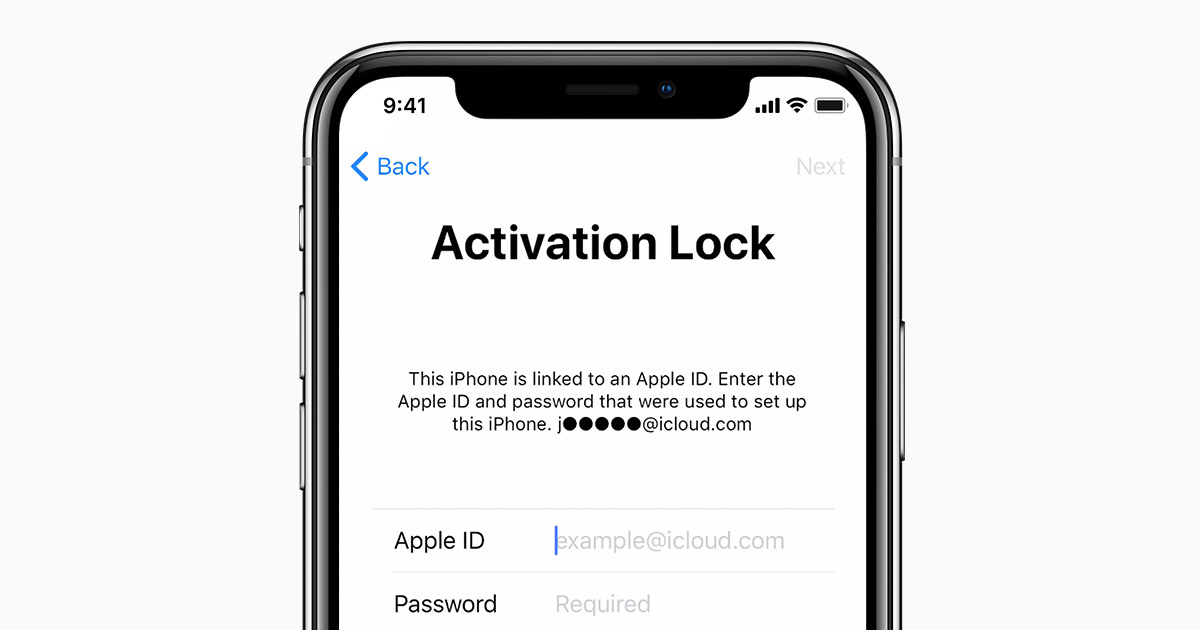
Po włączeniu funkcji Znajdź mój iPhone, aktywowana jest również blokada aktywacji . Gwarantuje to, że nikt nie będzie mógł wymazać, zresetować ani ponownie użyć Twojego urządzenia bez Twojego Apple ID. Innymi słowy, nawet jeśli Twój iPhone wpadnie w niepowołane ręce, będzie praktycznie bezużyteczny.
Funkcja „Wyślij ostatnią lokalizację” działa w ostateczności. Jeśli bateria się wyczerpuje, urządzenie automatycznie wyśle swoją lokalizację do Apple, dając Ci punkt początkowy, od którego możesz rozpocząć wyszukiwanie.
Jak znaleźć swoje urządzenie: mapa, dźwięk i nawigacja
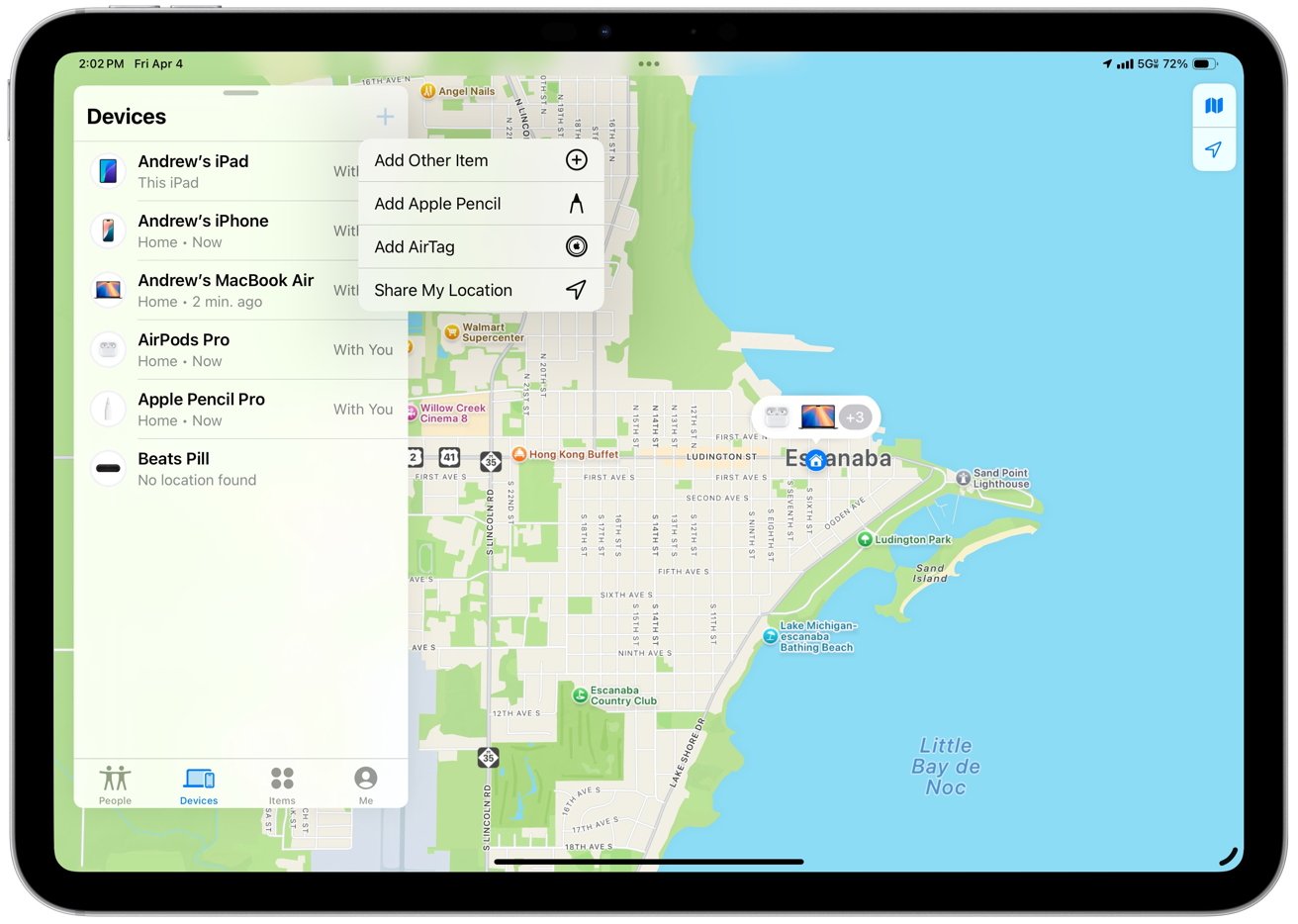
Po skonfigurowaniu wszystkiego, korzystanie z aplikacji jest zaskakująco proste. Wystarczy otworzyć aplikację „Znajdź mój” i przejść do zakładki „Urządzenia” . Wszystko, co powiązałeś ze swoim Apple ID, pojawi się na mapie.
Dla każdego urządzenia możesz:
-
odtworzyć dźwięk (najlepiej, gdy telefon jest gdzieś „w zasięgu ręki”),
-
zobacz trasę na Mapach,
-
lub otrzymaj powiadomienie, gdy urządzenie znów będzie online.
Jeśli urządzenie jest offline, zobaczysz jego ostatnią znaną lokalizację i czas ostatniego zarejestrowania.
W drugiej części artykułu przyjrzymy się:
-
Utrata danych i tryb bezpieczeństwa
-
AirTags i precyzyjne wyszukiwanie
-
Udostępnianie lokalizacji i śledzenie bliskich
-
Zintegruj dodatki innych firm w sieci Find


