


Restartowanie iPhone’a to najprostszy, ale jednocześnie najskuteczniejszy sposób na rozwiązanie większości problemów technicznych. Jeśli coś nie działa lub telefon zachowuje się dziwnie, pierwszy krok jest zawsze taki sam: spróbuj go wyłączyć i włączyć. Restart działa tak samo jak w przypadku komputera – resetuje wszystkie procesy bez usuwania zapisanych danych. A co najlepsze? Istnieje kilka sposobów na zrestartowanie iPhone’a, nawet w sytuacji, gdy przyciski w ogóle nie działają. W tym artykule przedstawiamy kompletną instrukcję dla wszystkich modeli iPhone’ów.
Jak zrestartować iPhone’a z Face ID (iPhone X i nowsze modele)
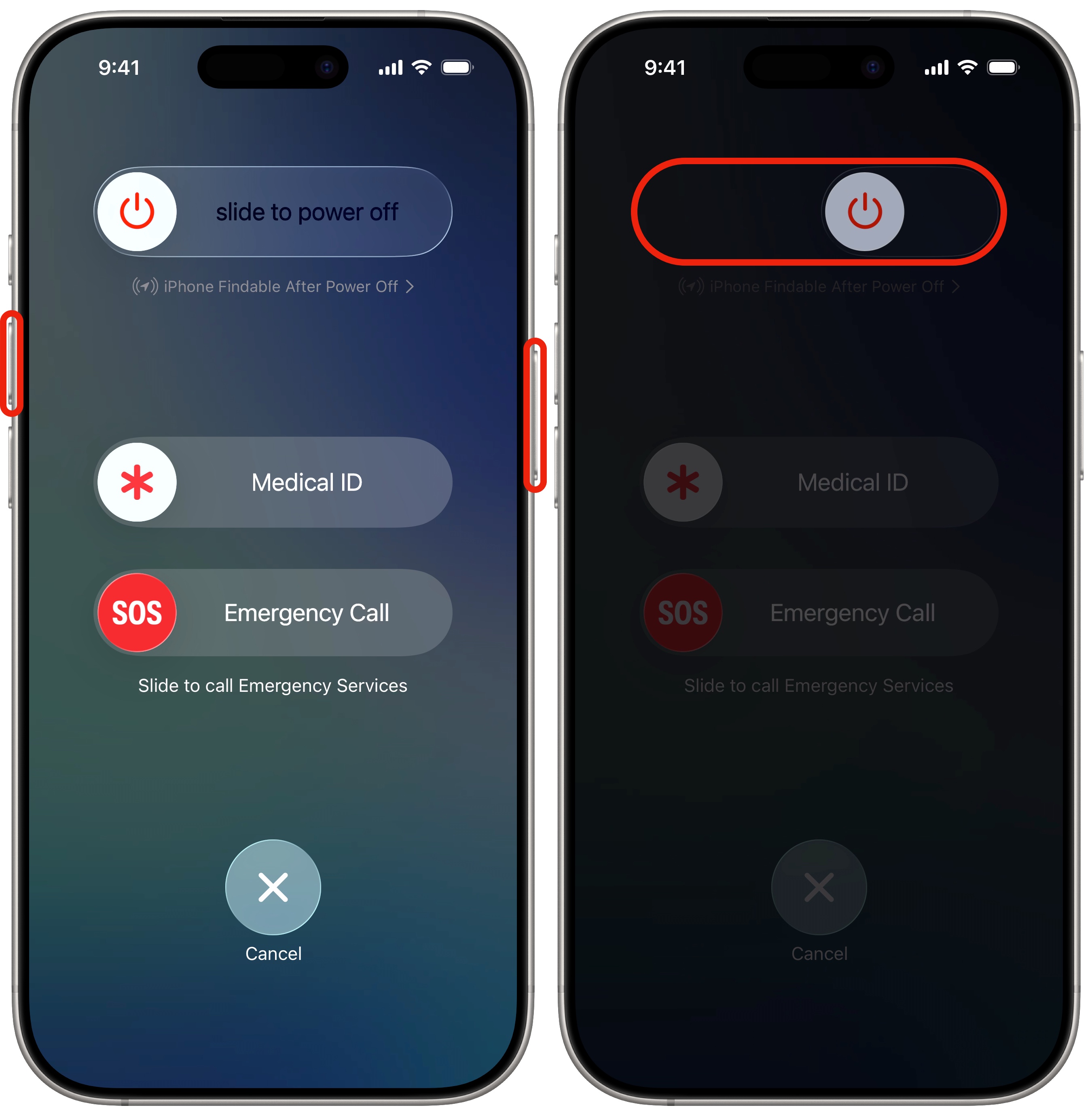
Dotyczy modeli: iPhone X, XS, XR, 11, 12, 13, 14, 15, 16, 17
-
Przytrzymaj przycisk boczny i jednocześnie jeden z przycisków głośności.
-
Po chwili poczujesz krótkie wibracje, a na ekranie pojawią się opcje wyłączenia.
-
Przesuń ikonę wyłączania w prawo. Telefon najpierw się wyłączy (czarny ekran, a potem animacja koła), a po chwili całkowicie się wyłączy.
-
Włączanie: przytrzymaj przycisk boczny, aż pojawi się logo Apple.
Jak zrestartować starszy model iPhone’a z przyciskiem Home
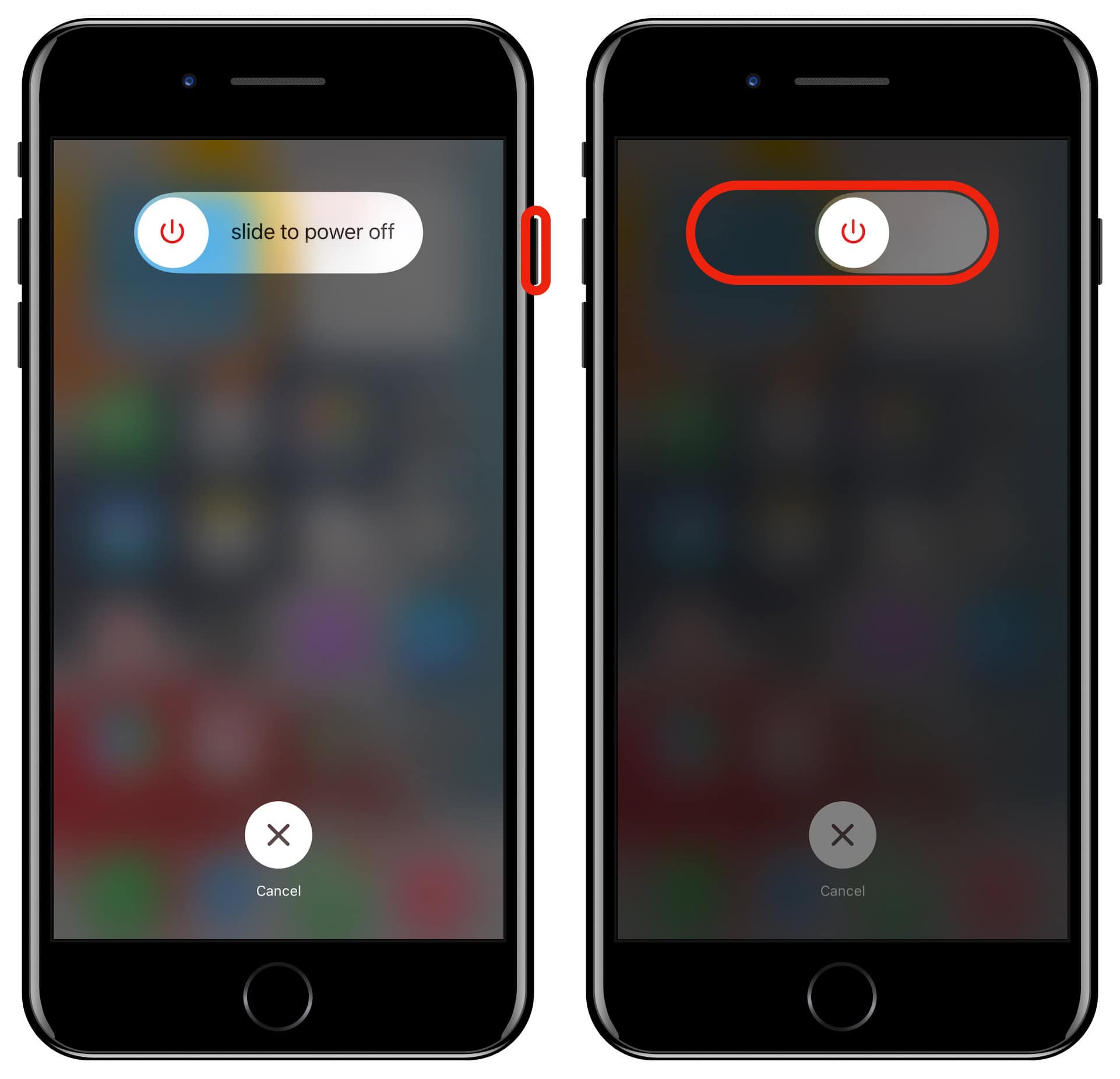
Dotyczy modeli: iPhone SE (wszystkie generacje), iPhone 8, 7, 6 i starsze
-
Przytrzymaj górny lub boczny przycisk zasilania (w zależności od modelu).
-
Po jednej lub dwóch sekundach pojawi się możliwość wyłączenia.
-
Przesuń, aby wyłączyć telefon.
-
Aby ponownie włączyć urządzenie, przytrzymaj przycisk zasilania, aż pojawi się logo Apple.
Jak zrestartować iPhone’a bez użycia przycisków
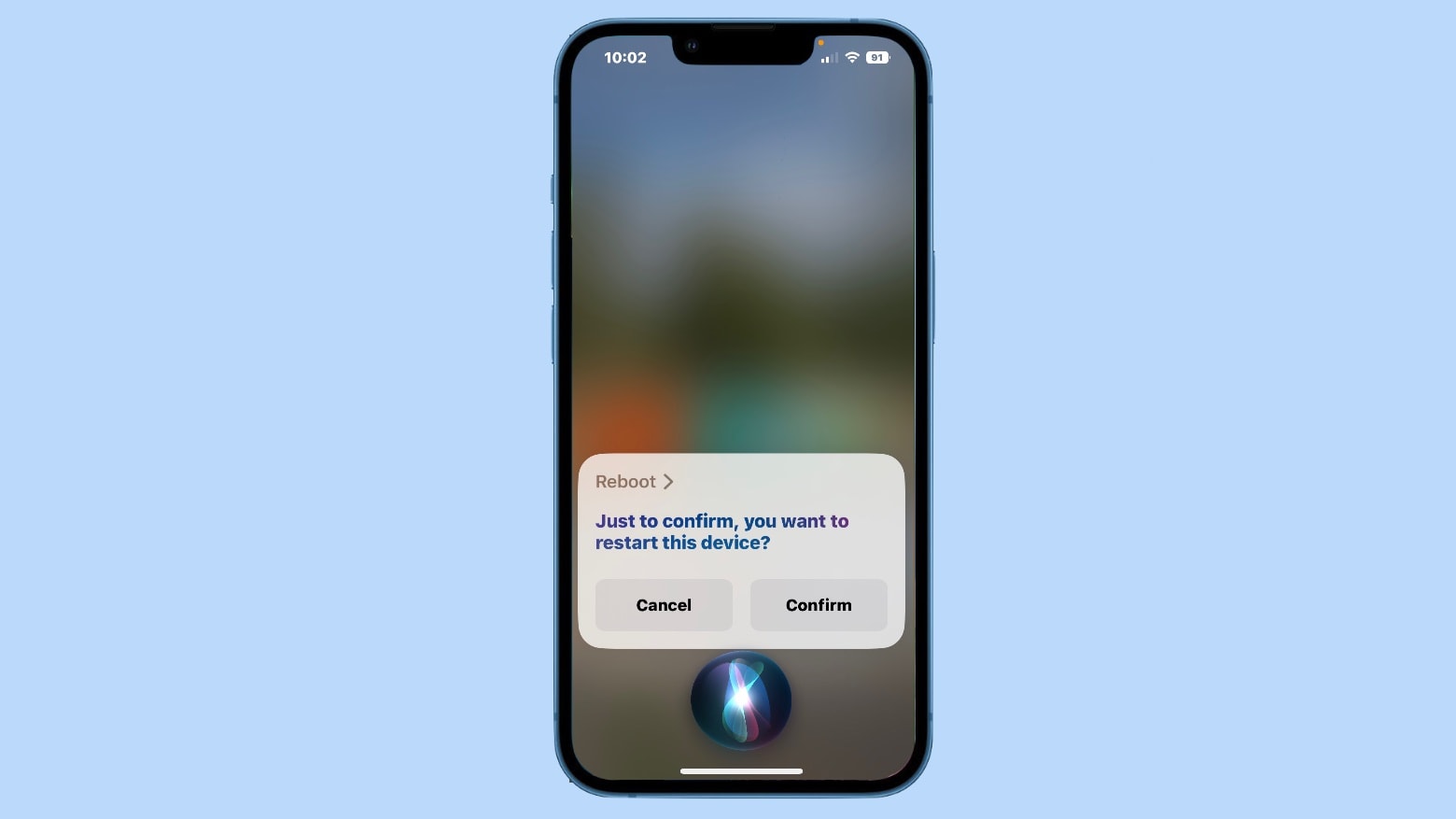
Nie możesz nacisnąć przycisku? Masz uszkodzony przycisk boczny? Nie ma problemu – iPhone’a można zrestartować nawet bez fizycznych przycisków, korzystając z funkcji Siri.
Jak aktywować Siri:
-
Wystarczy powiedzieć „Siri” lub „Hej Siri”,
-
lub na iPhonie z Apple Intelligence dwukrotnie dotknij dolnej części ekranu.
Wystarczy tylko powiedzieć:
-
„Zrestartuj mój iPhone” lub
-
„Wyłącz mój iPhone”.
Siri poprosi Cię o potwierdzenie – powiedz „Yes” lub kliknij przycisk Confirm.
Funkcja wymaga systemu iOS 16 lub nowszego – czyli iPhone’a 8, X, SE 2. generacji i wszystkich nowszych modeli.
Jak włączyć iPhone’a bez użycia przycisku
To jest jeszcze prostsze.
Wystarczy Twój iPhone:
-
podłączyć do ładowarki lub
-
położyć na ładowarce MagSafe.
Telefon włączy się automatycznie. Po ponownym uruchomieniu trzeba będzie wprowadzić kod dostępu.


Jak wymusić ponowne uruchomienie iPhone’a (gdy telefon nie reaguje)
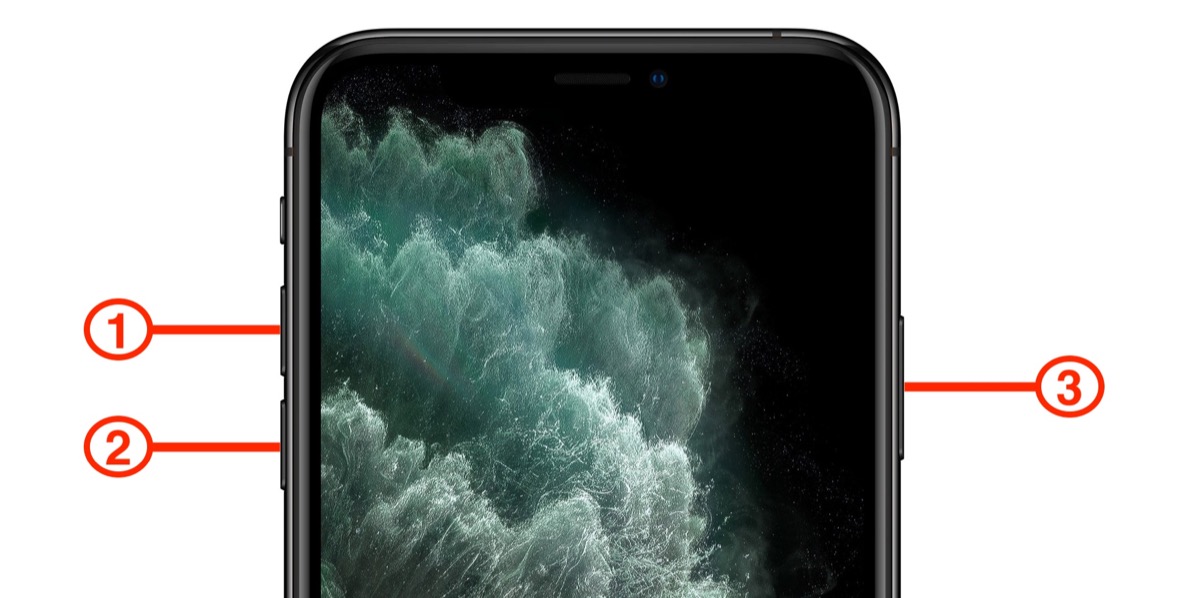
Jeśli iPhone całkowicie się zawiesił i nie reaguje na żadne polecenia, należy wykonać tzw. wymuszony restart. Pomaga to również w sytuacji, gdy nie można wyłączyć urządzenia w zwykły sposób.
Procedura:
-
Szybko naciśnij przycisk zwiększania głośności.
-
Szybko naciśnij przycisk zmniejszania głośności.
-
Przytrzymaj przycisk boczny, aż pojawi się logo Apple.
Ta procedura działa na wszystkich iPhone’ach z systemem iOS 16 lub nowszym. Jeśli masz starszy model, zajrzyj do oficjalnej pomocy technicznej Apple – starsze telefony mogą mieć nieco inne kombinacje przycisków.


