


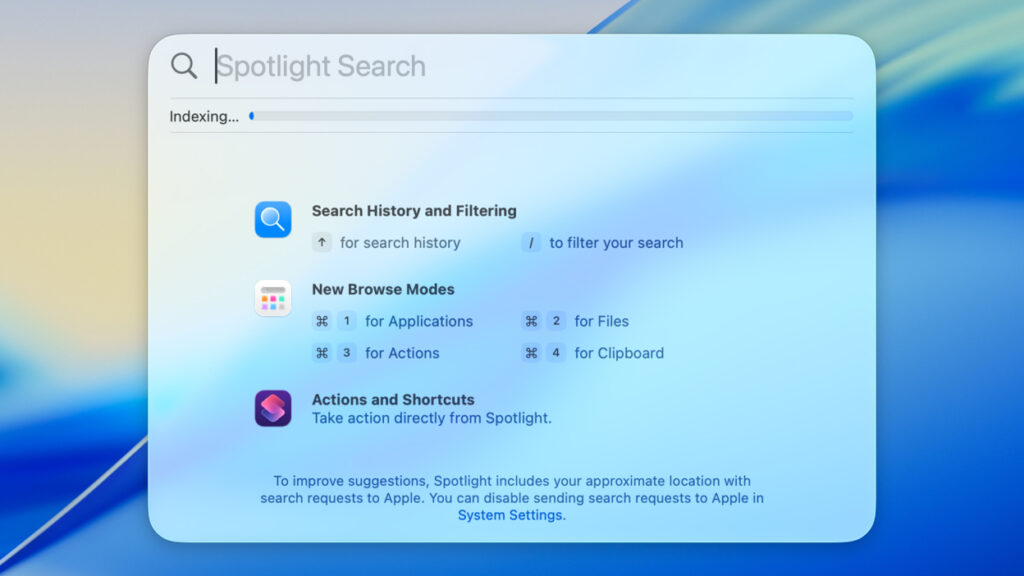
Kiedy Apple przeprojektowało Spotlight w macOS 26 Tahoe, nie była to tylko zmiana kosmetyczna. Przekształciło ono niepozorne pole wyszukiwania w jedno z najpotężniejszych narzędzi w całym systemie. Nowy Spotlight nie tylko wyszukuje szybciej i inteligentniej, ale także podejmuje działania – uruchamia akcje, korzysta ze schowka czy steruje aplikacjami bez konieczności ich otwierania. Jeśli używałeś go tylko do uruchamiania aplikacji, przygotuj się na prawdziwą rewelację!
Pierwszy krok: otwórz się i nie bój się eksperymentować
Podstawy pozostają bez zmian. Spotlight można uruchomić, naciskając klawisze Command + spacja lub klikając lupę na górnym pasku. Tym razem powita Cię jednak nowocześniejszy interfejs i, co najważniejsze, znacznie więcej opcji. Wystarczy zacząć pisać, a aplikacje, pliki, wiadomości e-mail, kontakty, definicje i wyniki z internetu pojawią się natychmiast. Nadal możesz otworzyć plik bezpośrednio lub przeciągnąć go na pulpit lub do Findera.

Co więcej, Spotlight nadal oferuje tę małą „magię”, do której jesteśmy przyzwyczajeni: szybkie obliczenia, konwersję jednostek, informacje o lotach według numeru czy aktualną prognozę pogody. Ale to dopiero rozgrzewka.
Tryby przeglądania: cztery nowe „światy”
Poruszając myszą w Spotlight, zauważysz cztery ikony: Aplikacje, Pliki, Akcje i Schowek . Każda z nich reprezentuje osobny tryb, do którego możesz się również przełączyć za pomocą skrótu klawiaturowego:
-
Command + Spacja + 1 – Aplikacje
-
Command + Spacja + 2 – Pliki
-
Command + Spacja + 3 – Akcja
-
Command + Spacja + 4 – Schowek
To właśnie tutaj Spotlight zaczyna być naprawdę interesujący.
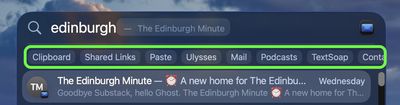
Inteligentniejsze filtrowanie bez myślenia
Podczas wpisywania, dynamiczne kategorie automatycznie pojawiają się pod polem wyszukiwania, takie jak Zrzuty ekranu, Ustawienia systemowe czy Foldery. Jednym kliknięciem (lub naciśnięciem Entera) możesz natychmiast zawęzić wyniki. Jeśli szukasz pliku, możesz pójść jeszcze dalej i filtrować według lokalizacji – na przykład po prostu iCloud Drive. Wystarczy wpisać „iCloud Drive”, nacisnąć Tab, a następnie dodać nazwę pliku.
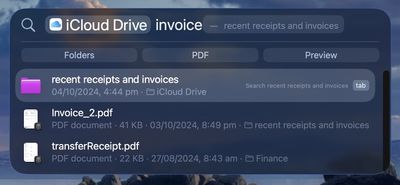
Mała podpowiedź: jeśli zaznaczysz plik na liście wyników i przytrzymasz klawisz Command, Spotlight pokaże Ci jego dokładną ścieżkę. Dwukrotne kliknięcie przeniesie Cię bezpośrednio do Findera.
Szukaj według aplikacji, typów i słów kluczowych
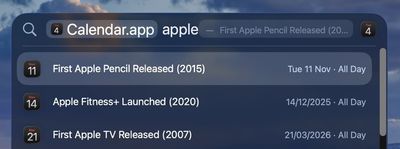
Spotlight w Tahoe jest znacznie dokładniejszy w przypadku bardziej zaawansowanych zapytań. Chcesz przeszukać tylko konkretną aplikację? Wpisz jej nazwę, naciśnij Tab i kontynuuj wyszukiwanie. Działa to na przykład w Notatkach lub Kalendarzu.
Możesz użyć ukośnika lub słów kluczowych, aby uzyskać jeszcze większą kontrolę. Wpisanie /PDF ograniczy wyniki do plików PDF, a kind:images wyszuka tylko obrazy. Kombinacja kind:images Edinburgh jest zaskakująco wydajna i szybka. Możesz również dodać dodatkowe szczegóły, takie jak autor, tytuł lub tagi. To subtelnie zmienia Spotlight w zaawansowaną wyszukiwarkę, która obsługuje duże dyski.
Koniec Launchpada? Spotlight to zrobi
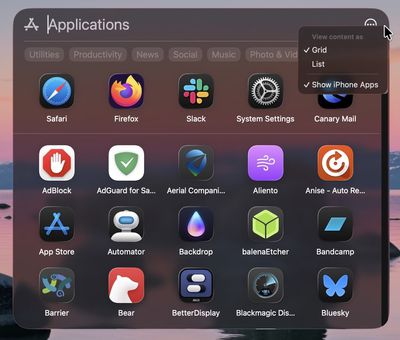
Launchpad, który wyświetla listę zainstalowanych aplikacji, zniknął w macOS 26, ale Spotlight zastępuje go bez problemu. W trybie aplikacji możesz zobaczyć wszystkie zainstalowane aplikacje na raz, a jeśli korzystasz z funkcji dublowania iPhone’a, aplikacje z telefonu również będą się tu pojawiać. Możesz przełączać się między widokiem siatki a widokiem listy, a także ukrywać aplikacje iPhone’a, jeśli chcesz. Owszem, nie można tu zmieniać kolejności ani odinstalowywać aplikacji, ale jest to świetne rozwiązanie do szybkiego uruchamiania.


Działanie: rób więcej, klikaj mniej
Największą nowością są Akcje . Spotlight nie służy już tylko do wyszukiwania, ale także do wykonywania zadań. Chcesz wysłać e-mail, utworzyć przypomnienie, ustawić minutnik lub wykonać połączenie FaceTime? Wystarczy otworzyć Akcje i wybrać odpowiednią opcję. Spotlight poprowadzi Cię krok po kroku – wpisz tekst, użyj Tab, aby wybrać odbiorcę i gotowe.
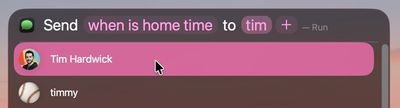
Dostępne są również przydatne narzędzia, takie jak rozpoznawanie muzyki, usuwanie tła obrazów, tłumaczenie tekstu i generowanie liczb losowych. Dodatkowo, integracja ze skrótami daje nieograniczone możliwości.
Schowek: historia kopiowania, na którą czekałeś
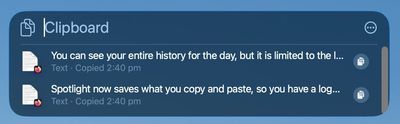
Tryb schowka to jedna z najbardziej praktycznych nowych funkcji. Spotlight zapamiętuje historię kopiowanego tekstu, linków, obrazów i plików oraz synchronizuje ją między urządzeniami za pośrednictwem Uniwersalnego Schowka. Możesz kopiować, wklejać lub usuwać całą historię. Domyślnie jest ona przechowywana przez osiem godzin, ale w systemie macOS 26.1 możesz dostosować ten czas — lub całkowicie wyłączyć schowek dla zachowania prywatności.
Nowe opcje personalizacji i sterowania Spotlight
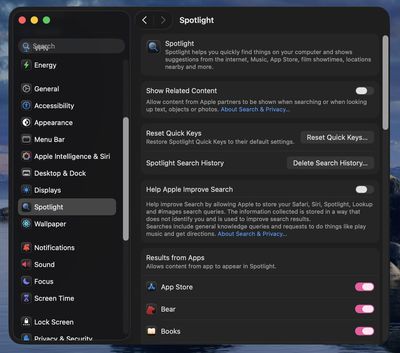
W Preferencjach systemowych → Spotlight masz pełną kontrolę nad tym, co pojawia się w wynikach wyszukiwania. Możesz wykluczać aplikacje i foldery, czyścić historię wyszukiwania, zarządzać skrótami lub ustawiać czas przechowywania w schowku. Spotlight może być tak prosty lub tak zaawansowany, jak potrzebujesz.


