


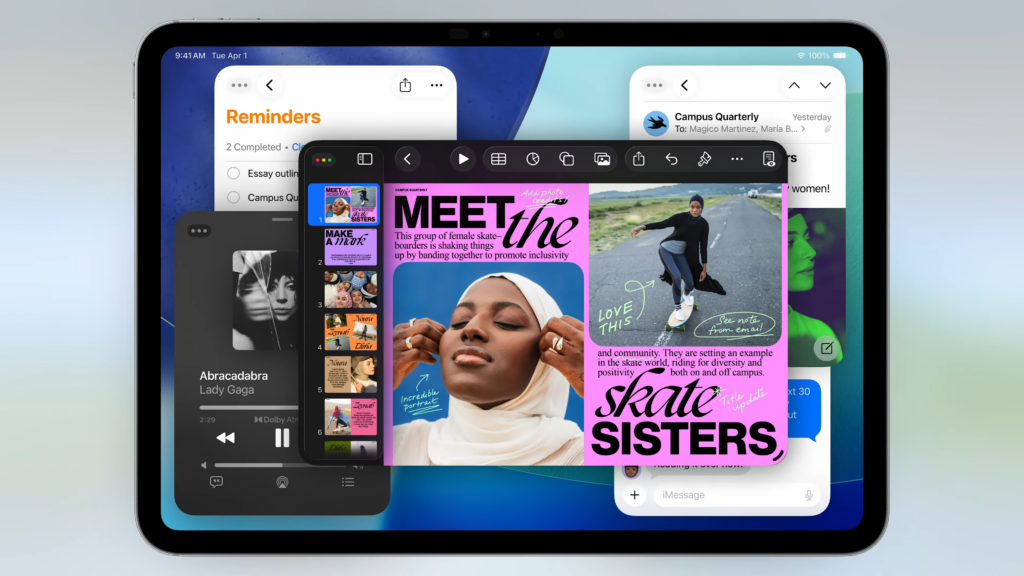
Wraz z wprowadzeniem iPadOS 26 pojawia się jedno z największych ulepszeń w historii iPada – całkowicie nowy system zarządzania oknami, który zasadniczo zmienia sposób pracy z aplikacjami na iPadzie. Jeśli do tej pory byłeś skazany na ograniczoną wielozadaniowość, przygotuj się – Apple zmienia zasady. Dołącz do nas, aby zobaczyć, jak ten nowy system zarządzania oknami wygląda w praktyce!
Koniec Slide Over i zaniedbanie kierownika sceny
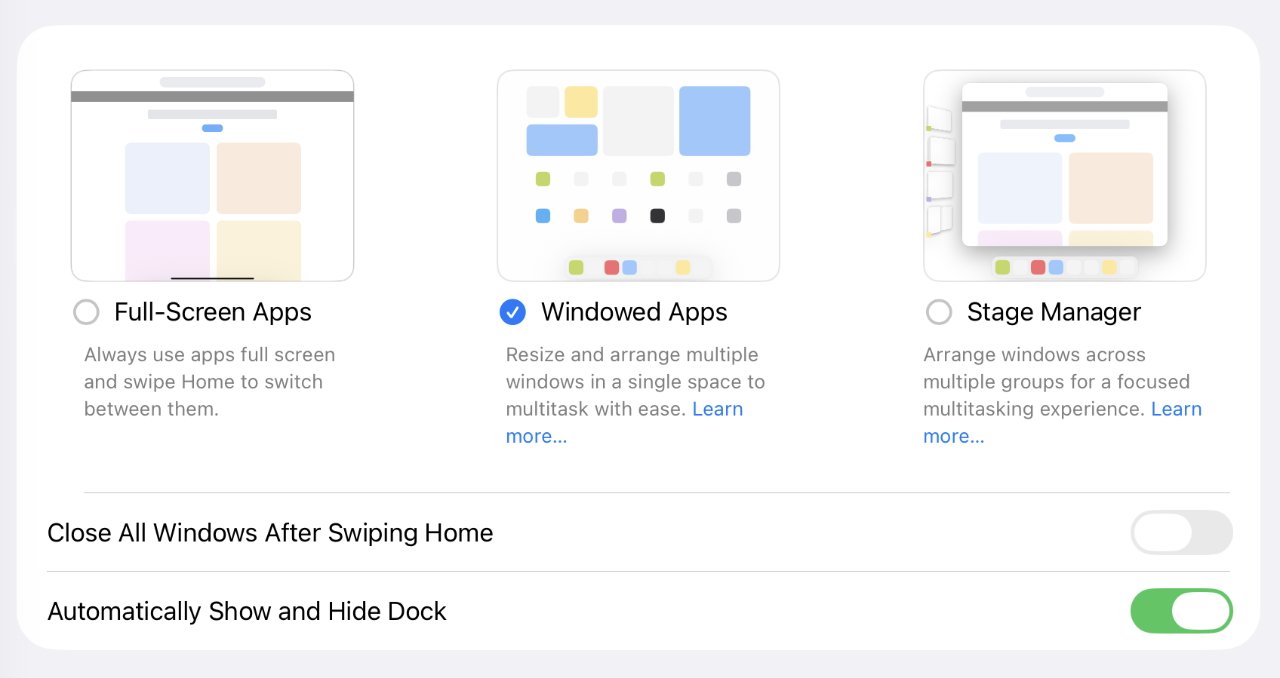
Na początek zła wiadomość – funkcja Slide Over, która pozwalała na szybkie wyświetlenie mniejszego okna aplikacji nad bieżącym interfejsem, została całkowicie usunięta. Ponadto Stage Manager, system grupowania i przełączania się między aplikacjami, nie jest już dostępny za pośrednictwem Centrum sterowania. Zamiast tego jest ukryty w Ustawieniach > Wielozadaniowość i gesty, gdzie można go ręcznie aktywować.
Apple daje jasno do zrozumienia, że nowy system okien jest preferowanym rozwiązaniem.
Nowy system okien: naturalna wielozadaniowość
W systemie iPadOS 26 domyślnie włączona jest funkcja „Windowed Apps” – aplikacje nie otwierają się już na pełnym ekranie, ale w pływającym oknie, które można przesuwać, zmieniać jego rozmiar i nakładać na inne okna. Jest to podejście bardzo podobne do macOS, ale zoptymalizowane pod kątem dotyku i Apple Pencil.

Istnieją również opcje powrotu do trybu pełnoekranowego aplikacji, ale pozbawia to użytkownika możliwości rozmieszczenia okien według własnych upodobań.
Nowe metody sterowania: gesty, „mocowanie okien” i „sygnalizacja świetlna”
Elementy sterujące nowego systemu są zaawansowane:
-
W prawym dolnym rogu każdego okna znajduje się nowy uchwyt, który może być używany do zmniejszania i powiększania okna (w granicach aplikacji).

-
Przesuń okno, przytrzymując górny pasek – ale uważaj, aby przypadkowo nie uruchomić menu lub Centrum sterowania.
-
Gest przypinania okna: krótki „rzut” w górę maksymalizuje okno; rzut w lewy lub prawy górny róg przyciąga aplikację do odpowiedniej połowy ekranu.
-
Trzy ikony „sygnalizacji świetlnej” w lewym górnym rogu okna (znane z macOS) pozwalają teraz na:
-
Przesuwanie okna w lewo/prawo/górę/dół
-
Układ dwóch okien obok siebie
-
Podział przestrzeni na tercje lub ćwiartki
-
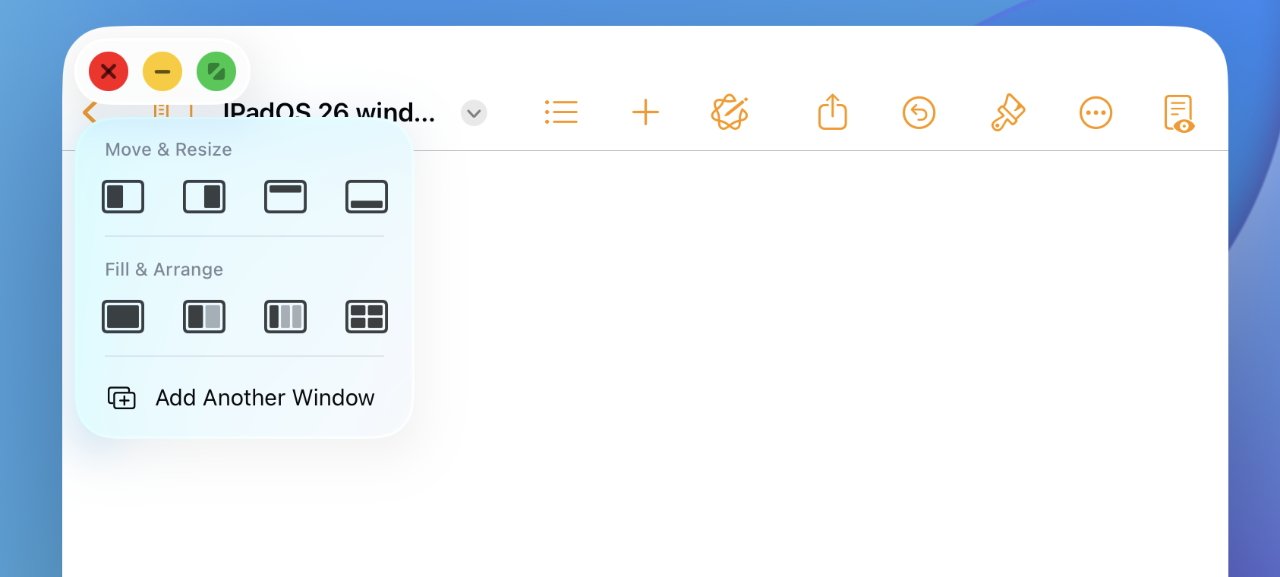
Funkcje te zapewniają bezprecedensowy poziom kontroli nad tym, jakie aplikacje są dostępne i jak ze sobą współpracują.
Split View z pozostałymi ograniczeniami
Split View pozostaje, ale jego znaczenie spada. Jeśli masz dwie aplikacje obok siebie, nadal możesz przesuwać pasek separatora, aby zmienić ich rozmiar – ale nie możesz już zamknąć okna w ten sposób.
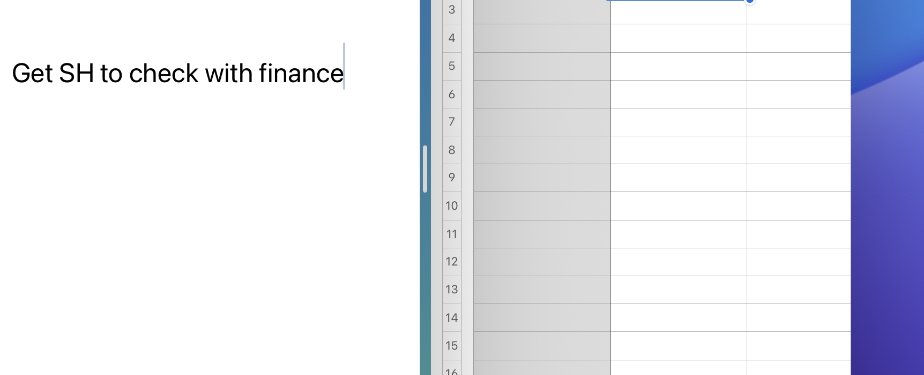
Co więcej, przy trzech lub więcej otwartych aplikacjach obok siebie nie ma miejsca na efektywne wykorzystanie podziału, co pokazuje, że nowy system opiera się na elastycznych rozwiązaniach, a nie na stałych trybach.
Praca z wieloma oknami i dokumentami w ramach jednej aplikacji
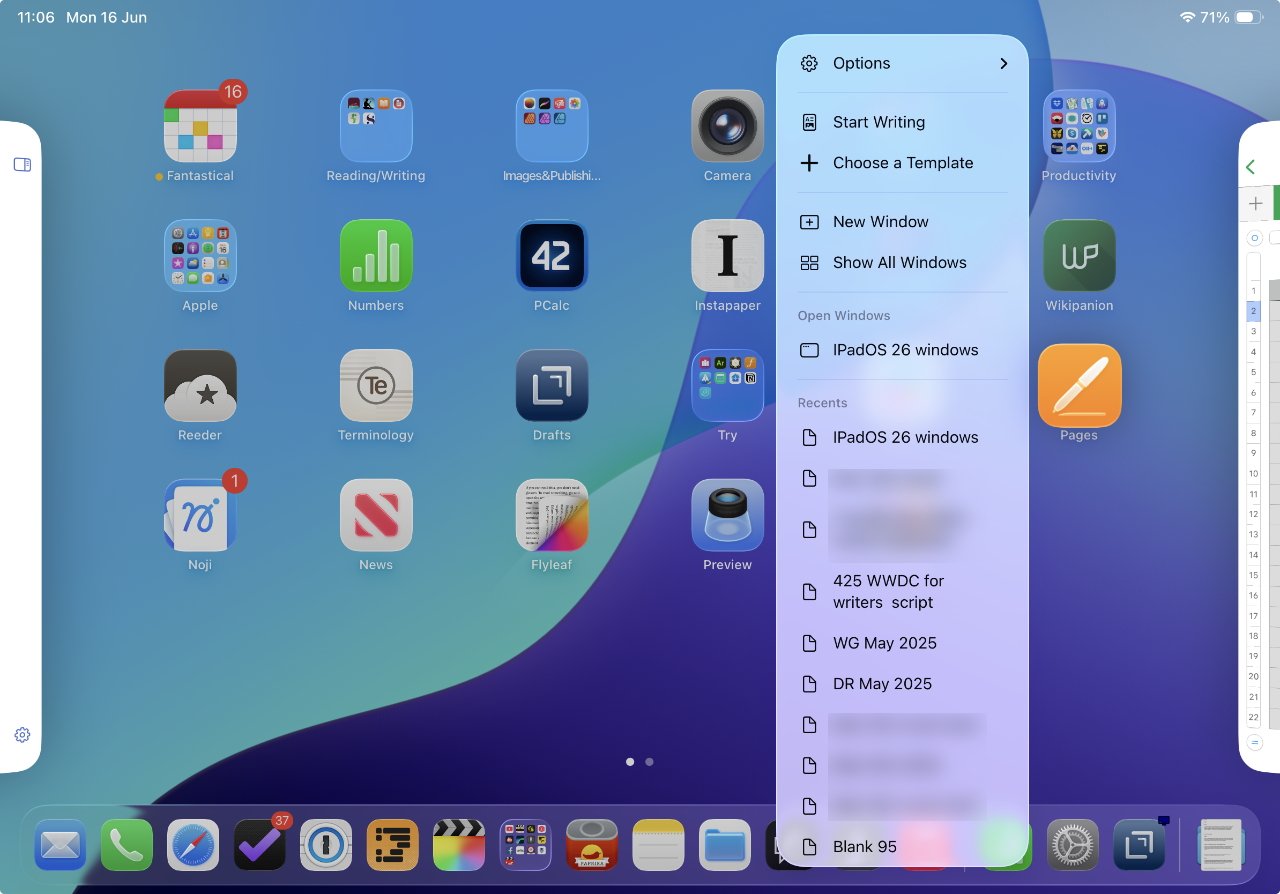
Kolejnym dużym usprawnieniem jest możliwość otwierania wielu dokumentów lub okien w jednej aplikacji. Kiedyś był to skomplikowany proces, ale teraz to wystarczy:
-
Znajdź ikonę aplikacji (np. w Docku)
-
Długo ją trzymaj
-
Wybierz Nowy dokument lub Nowe okno
W ten sposób można wydajnie pracować z kilkoma dokumentami i oknami w tym samym czasie bez skomplikowanych czynności.
Zawsze widoczny Dock: mała rzecz, która cieszy
W Ustawieniach > Wielozadaniowość i gesty dostępna jest opcja „Automatycznie pokazuj i ukrywaj Dock”. Jeśli włączysz tę opcję i nie zakryjesz dolnej części ekranu, Dock pozostanie widoczny nawet podczas pracy w aplikacjach.
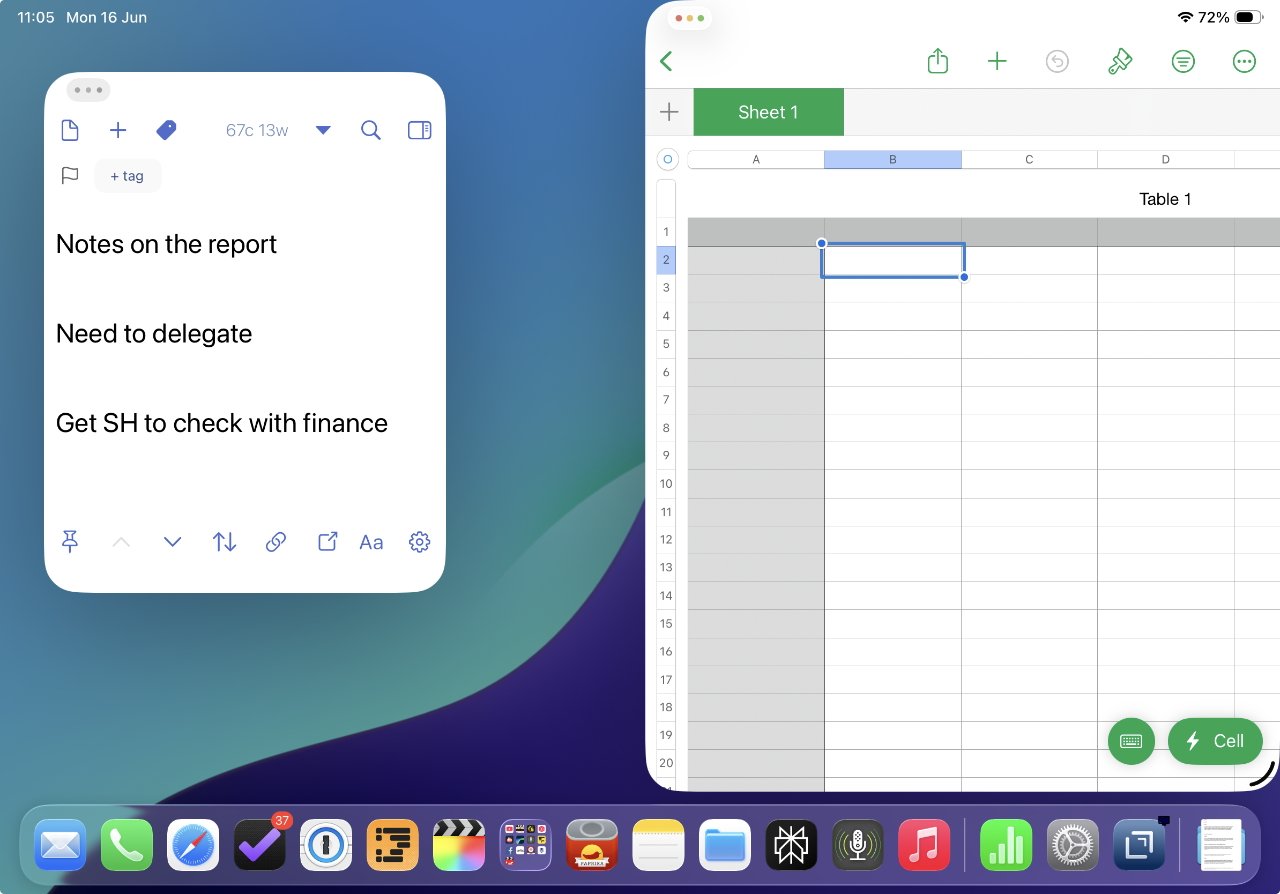
Znacznie przyspiesza to przełączanie się między aplikacjami, zwłaszcza jeśli używasz Docka jako drogowskazu produktywności.
Podsumowanie: Największa ewolucja iPada od lat
Nowy system zarządzania oknami w iPadOS 26 to największa zmiana w produktywności na iPadzie od lat. Sprawia, że iPad staje się urządzeniem, które naprawdę może konkurować z MacBookiem – nie tylko pod względem wydajności, ale także sposobu działania.
Chociaż niektóre stare funkcje zniknęły lub zostały porzucone, nowe podejście oferuje znacznie większą elastyczność. Tym razem Apple dobrze trafiło – iPadOS 26 zapewnia wielozadaniowość, której użytkownicy oczekiwali od lat.


