


AirPods to jedne z najwygodniejszych słuchawek bezprzewodowych na rynku. Apple wyposażył je w tak wiele „inteligentnych” funkcji, że w ekosystemie Apple stanowią one mały cud: natychmiastowe parowanie, powiadomienia o rozładowanej baterii, wykrywanie rozmów, świetna funkcja ANC i, tak, automatyczne przełączanie między urządzeniami. I właśnie ta ostatnia funkcja, która miała być niewidoczną pomocą, może niektórych użytkowników naprawdę irytować. Zobaczmy, jak wyłączyć tę funkcję na poszczególnych urządzeniach Apple!
Jak działa automatyczne przełączanie?
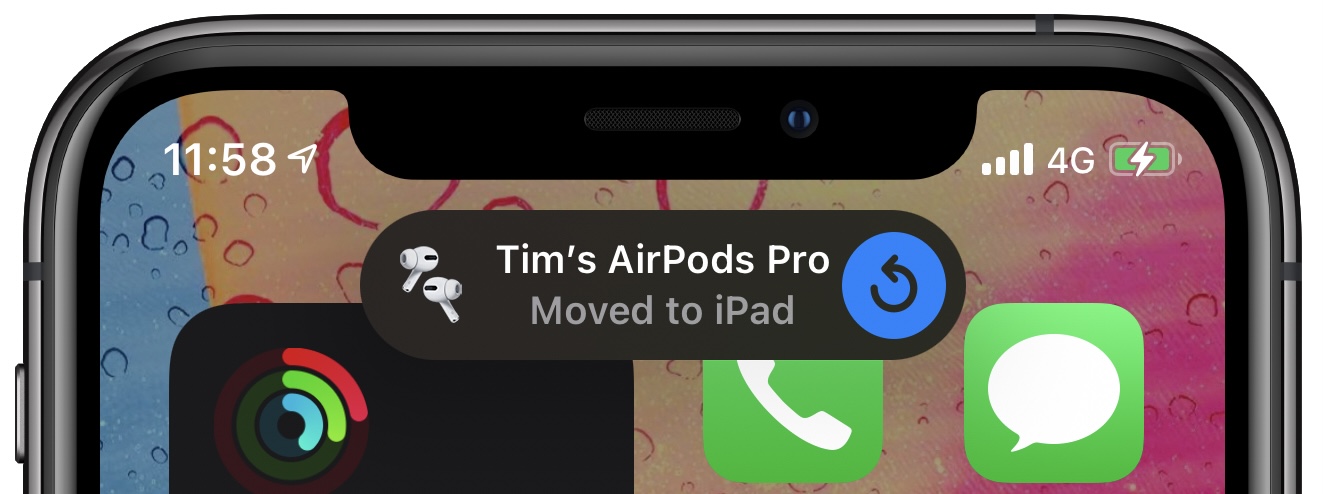
Funkcja śledzi, które urządzenie jest aktualnie używane, i w zależności od tego AirPods przełączają się na nie.
Siadasz przy komputerze Mac → słuchawki przełączają się na komputer Mac.
Podnosisz iPada → przełączają się na iPada.
W idealnym świecie byłoby to super. A w rzeczywistości? Cóż… wyobraź sobie, że oglądasz film na iPhonie, tylko spojrzysz na iPada, żeby sprawdzić przepis, i bum — dźwięk znika na iPadzie. Albo odwrotnie — słuchasz muzyki na komputerze Mac, ale na iPhonie pojawia się powiadomienie i AirPods przełączają się na niego.
Dla niektórych to magia. Dla innych irytująca funkcja, która nieustannie przeszkadza w tym, co właśnie robią.
Kiedy warto wyłączyć tę funkcję?
-
jeśli iPhone jest Twoim głównym „urządzeniem audio” i nie chcesz, aby dźwięk znikał za każdym razem, gdy otwierasz iPada,
-
jeśli korzystasz z wielu urządzeń jednocześnie (zazwyczaj Mac + iPhone) i nie chcesz, aby AirPods zgadywały, czego właściwie chcesz,
-
jeśli często zdarza się, że odtwarzanie „znika” w innym miejscu niż się spodziewasz.


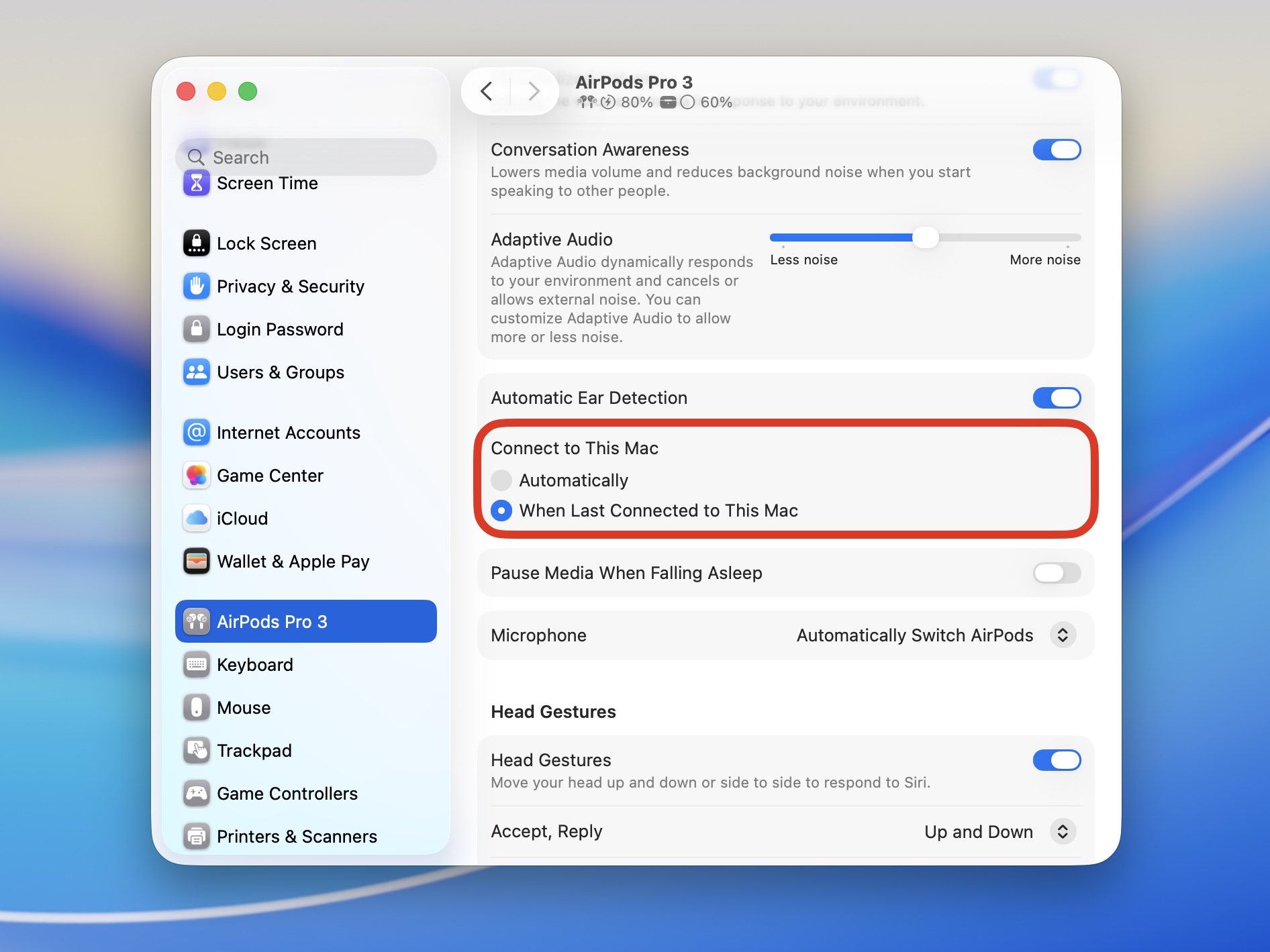
Jak wyłączyć automatyczne przełączanie AirPods na komputerze Mac
-
Podłącz AirPods do komputera Mac
-
Otwórz Ustawienia
-
W lewym panelu przewiń w dół – między urządzeniami zobaczysz AirPods.
-
Otwórz to menu i znajdź opcję:
Connect to This Mac (Połącz z tym komputerem Mac).
-
Zmień ustawienie z Automatycznie na
When Last Connected to This Mac (Tylko gdy były ostatnio podłączone).
Gotowe. Mac nie będzie już „kradł” AirPods, gdy tylko pojawią się w zasięgu.
Jak wyłączyć automatyczne przełączanie AirPods na iPhonie lub iPadzie

-
Podłącz AirPods do urządzenia.
-
Otwórz Ustawienia.
-
Na samej górze zobaczysz kafelek z nazwą swoich AirPods — kliknij na niego.
-
Znajdź pozycję „Połącz z tym iPhonem/iPadem” (Connect to This iPhone / iPad).
-
Ustaw ją na
When Last Connected to This iPhone / iPad (Tylko gdy były ostatnio podłączone)
Jeśli zrobisz to na iPhonie i iPadzie, zapobiegniesz „przeciąganiu” słuchawek między nimi.
I to wszystko. AirPods pozostaną tam, gdzie chcesz, aby były. Apple starało się zrobić wszystko tak inteligentnie, jak to tylko możliwe — i dla wielu osób to działa. Jednak użytkownicy, którzy preferują ręczną kontrolę lub mają jedno „główne” urządzenie audio, mają pełne prawo wyłączyć tę funkcję. Dobrą wiadomością jest to, że zajmuje to nie więcej niż minutę. Od tego momentu AirPods nie będą przełączać się na inne urządzenia, niż chcesz.


