


Dla wielu osób skrzynka odbiorcza to miejsce chaosu, gdzie mieszają się ze sobą praca, faktury, newslettery, stare rozmowy i „szybkie pytania”, które zdecydowanie nie należą do szybkich. Jednak aplikacja Mail od Apple oferuje więcej inteligentnych funkcji, niż mogłoby się wydawać na pierwszy rzut oka. Po prostu często o nich nie wiemy – albo nigdy nie pomyśleliśmy, żeby z nich skorzystać. Jeśli należysz do tych, którzy chcieliby okiełznać swoją skrzynkę odbiorczą (i najlepiej zbliżyć się do legendarnego Inbox Zero), mamy sześć przydatnych funkcji Mail na iOS, iPadOS i macOS, które Ci w tym pomogą!
Przekierowywanie zamiast przekazywania dalej: elegancki sposób na „wypadnięcie” z rozmowy
Wiesz, że ktoś wysyła Ci maila, który tak naprawdę Cię nie dotyczy, ale ktoś inny powinien się nim zająć. Ale proste przesłanie dalej utrzymuje Cię w rozmowie na zawsze – odpowiedzi, kopie, niekończący się łańcuch.
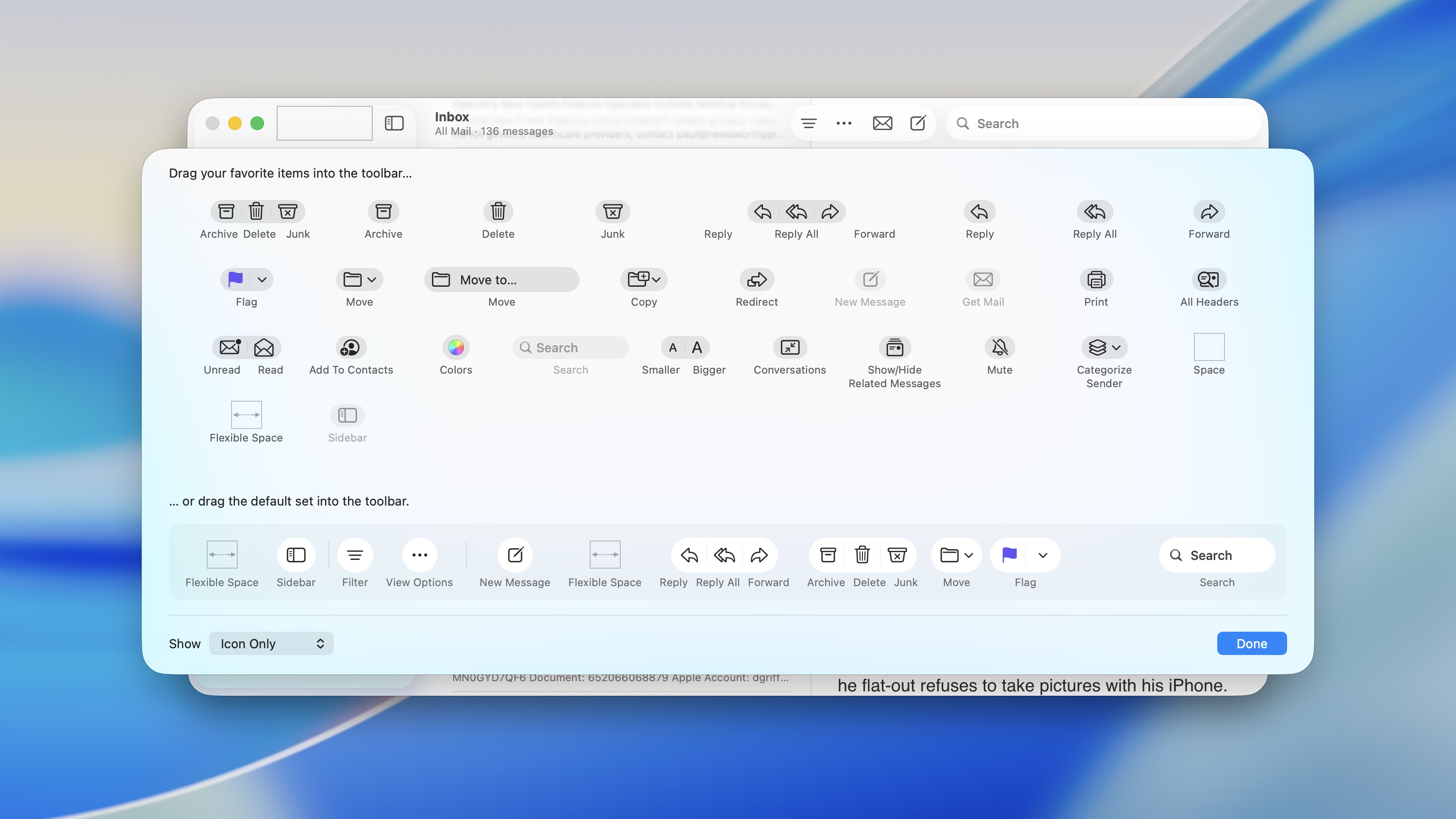
Rozwiązanie nazywa się Redirect .
Gdy prześlesz wiadomość dalej, Mail wysyła ją tak, jakby została wysłana przez pierwotnego nadawcę. Znikasz z konwersacji i żadne kolejne odpowiedzi nie trafiają do Twojej skrzynki odbiorczej. Czysto, profesjonalnie, sprawnie.
Jak to zrobić na komputerze Mac:
W aplikacji Poczta kliknij prawym przyciskiem myszy (lub naciśnij klawisz Ctrl i kliknij) górny pasek → Dostosuj pasek narzędzi → przeciągnij przycisk Przekieruj na pasek.
Uwaga: ta funkcja nie jest jeszcze dostępna na urządzeniach iPhone i iPad.


Gesty pod kontrolą: dostosuj je w aplikacji Poczta według własnych upodobań
Dla niektórych usuwanie e-maili jest naturalne. Dla innych archiwizowanie wszystkiego „na wszelki wypadek”. Problem? Domyślne gesty w Mailu często tego nie uwzględniają.
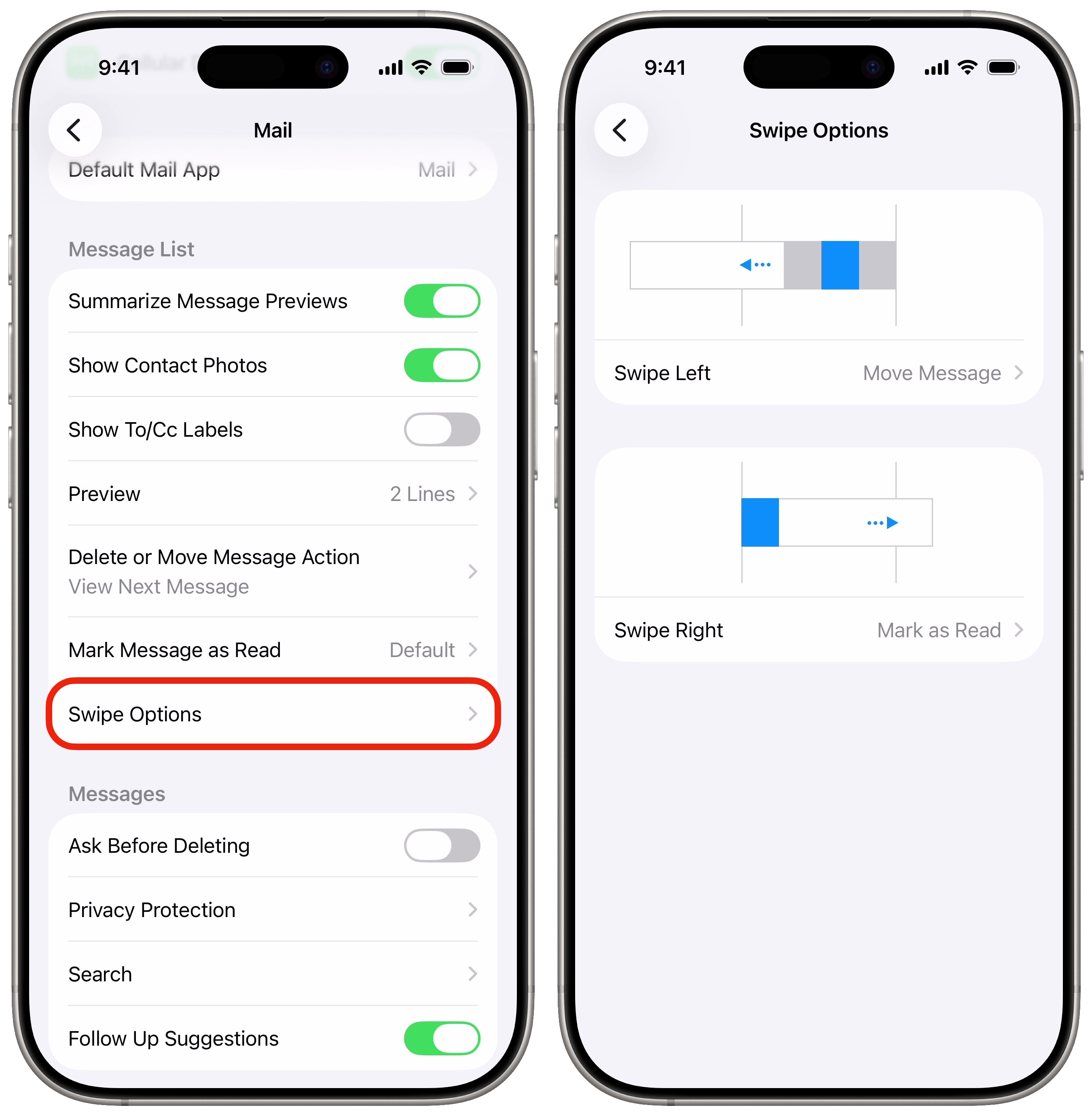
Dobra wiadomość: możesz dostosowywać gesty na swoim iPhonie i iPadzie .
Gdzie to znaleźć:
Ustawienia → Aplikacje → Poczta → Opcje przesuwania
Możesz ustawić, co się stanie, gdy przesuniesz palcem w lewo lub w prawo – archiwizacja, usuwanie, oznaczanie jako nieprzeczytane… Idealnie byłoby ujednolicić to działanie z komputerem Mac, aby aplikacja Mail nie zaskoczyła Cię w najmniej odpowiednim momencie.
Na komputerze Mac nie można całkowicie zmienić gestów, ale przynajmniej można wybrać, czy „odrzucone” wiadomości e-mail mają trafić do archiwum czy do kosza.
Inteligentne foldery, które działają dla Ciebie (i o których możesz nawet nie wiedzieć)
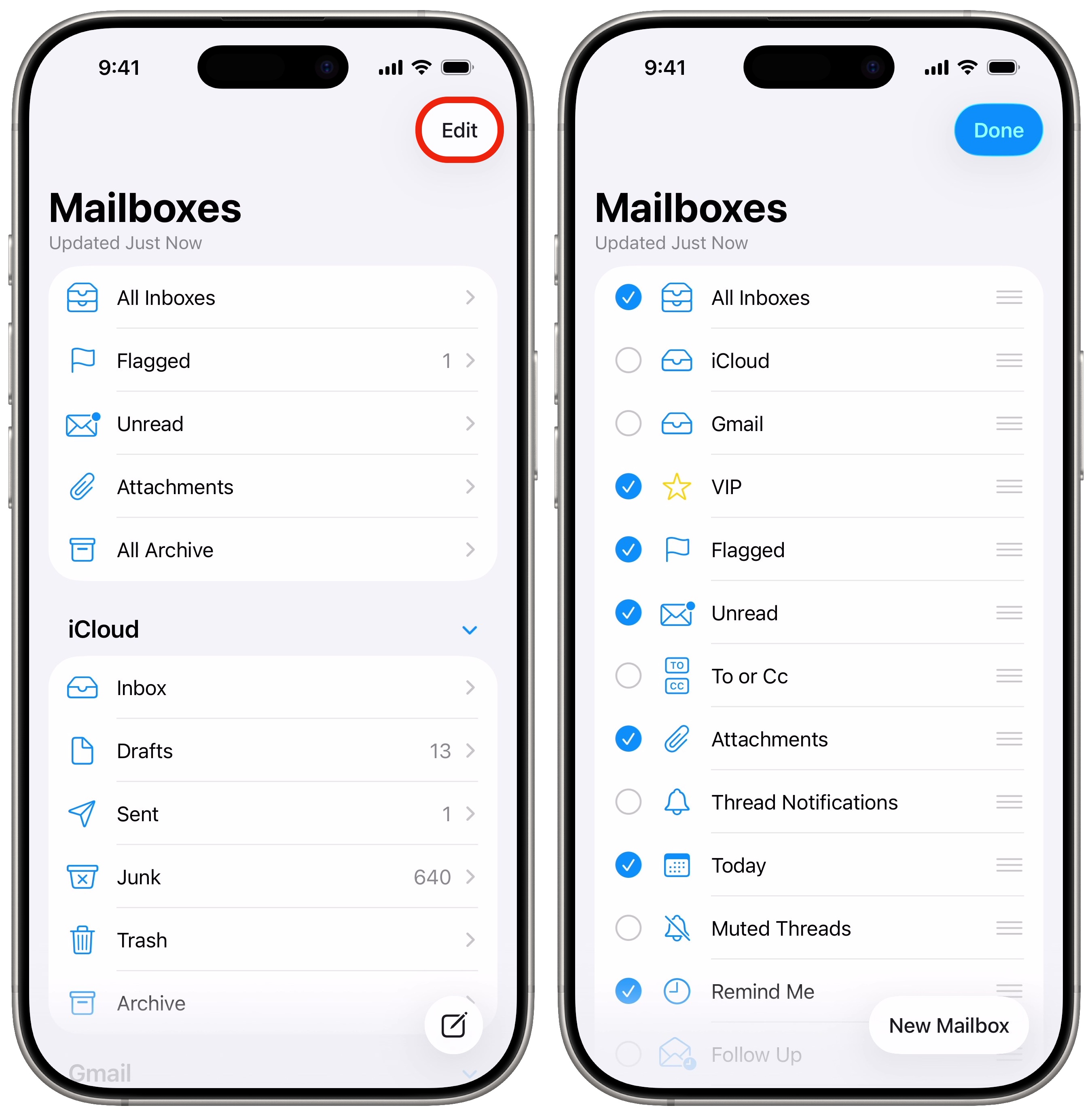
Gdy przesuniesz palcem z powrotem do listy skrzynek pocztowych w aplikacji Mail, zobaczysz klasyczne kategorie: Nieprzeczytane, Archiwum, Oznaczone. Ale po stuknięciu w Edytuj otwiera się zupełnie nowy świat.
Aplikacja Poczta może wyświetlać inteligentne foldery dla takich rzeczy, jak:
-
wiadomości e-mail z załącznikami
-
dzisiejsze wiadomości
-
wyciszone włókna
-
Kontakty VIP
-
wysłane wiadomości, na które powinieneś odpowiedzieć
Te foldery to nie tylko ładne skróty – pomagają one szybko poruszać się po wiadomościach e-mail i systematycznie je przeglądać, zamiast bezcelowego przewijania.
Poczta na Macu w trybie „mini”: więcej miejsca, mniej chaosu

Trzykolumnowy układ Maila wygląda świetnie… dopóki nie masz 13-calowego MacBooka. Podgląd, lista skrzynek pocztowych, sama wiadomość e-mail – i nagle połowa ekranu znika.
Rozwiązanie? Tryb kompaktowy z wieloma oknami.
Wystarczy przeciągnąć separatory kolumn myszką, aby ukryć podgląd lub pasek boczny. Aplikacja Mail skurczy się do małej listy wiadomości, a poszczególne e-maile otworzą się w osobnych oknach.
Efekt? Możesz łatwo mieć trzy wiadomości e-mail obok siebie, dokładnie tam, gdzie ich potrzebujesz. Możesz też przełączać się między skrzynkami pocztowymi za pomocą skrótów klawiaturowych od ⌘1 do ⌘7.
Wiele e-maili napisanych jednocześnie? Żaden problem na iPhonie
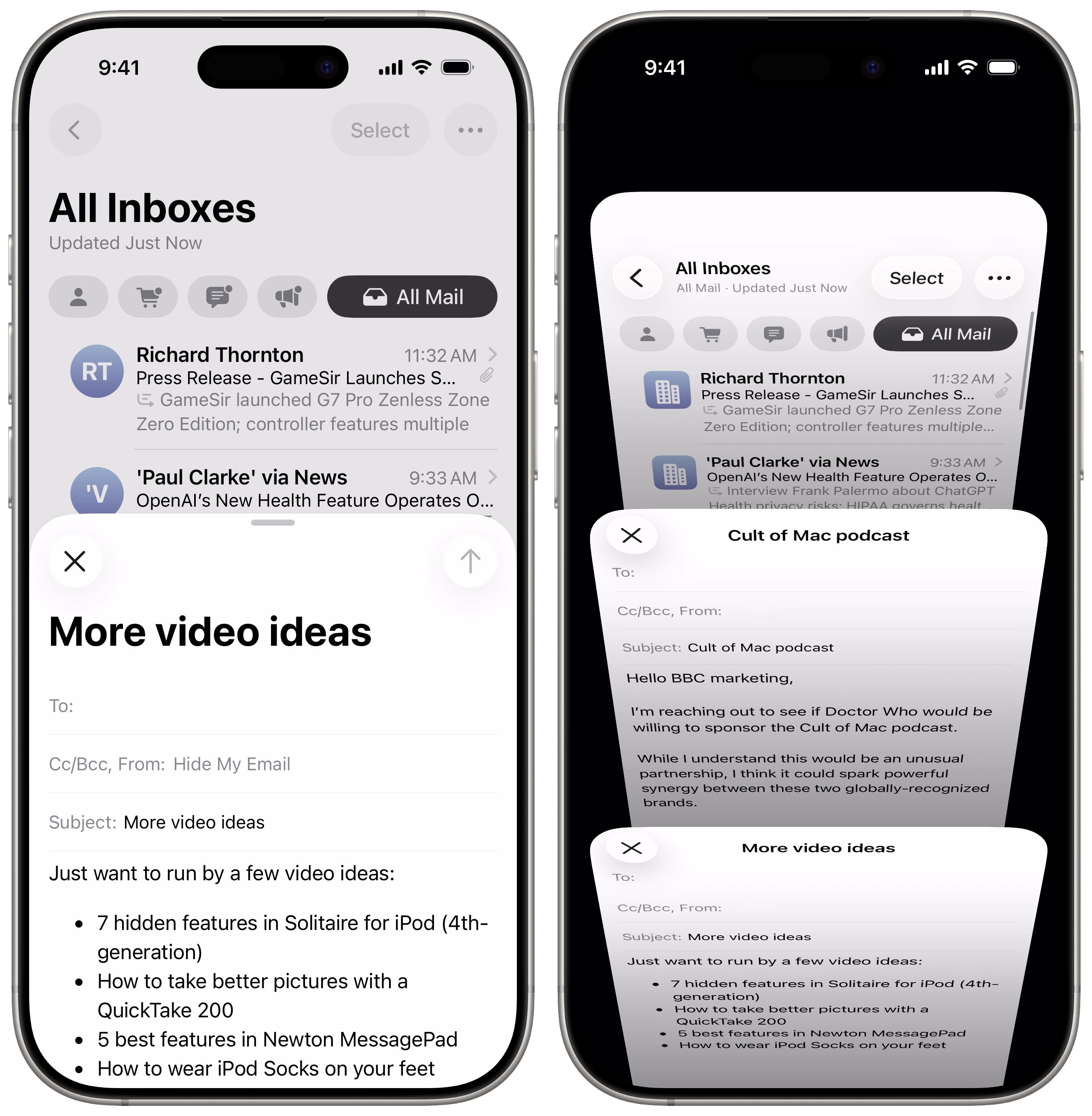
Na iPhonie okno tworzenia wiadomości wydaje się zajmować cały świat. Ale Mail ma sztuczkę, o której wiele osób nie wie.
Po prostu otwórz okno palcem.
E-mail w trakcie przetwarzania jest minimalizowany do dolnego paska, dzięki czemu możesz wrócić do skrzynki odbiorczej, wyszukać informacje lub rozpocząć pisanie kolejnej wiadomości. Możesz wtedy łatwo przełączać się między e-mailami w trakcie przetwarzania.
Idealne rozwiązanie, aby odpowiedzieć na wiele wiadomości jednocześnie – bez bałaganu i kopiowania.
Podgląd wiadomości e-mail dostosowany do Twoich potrzeb: od zera do pięciu wierszy
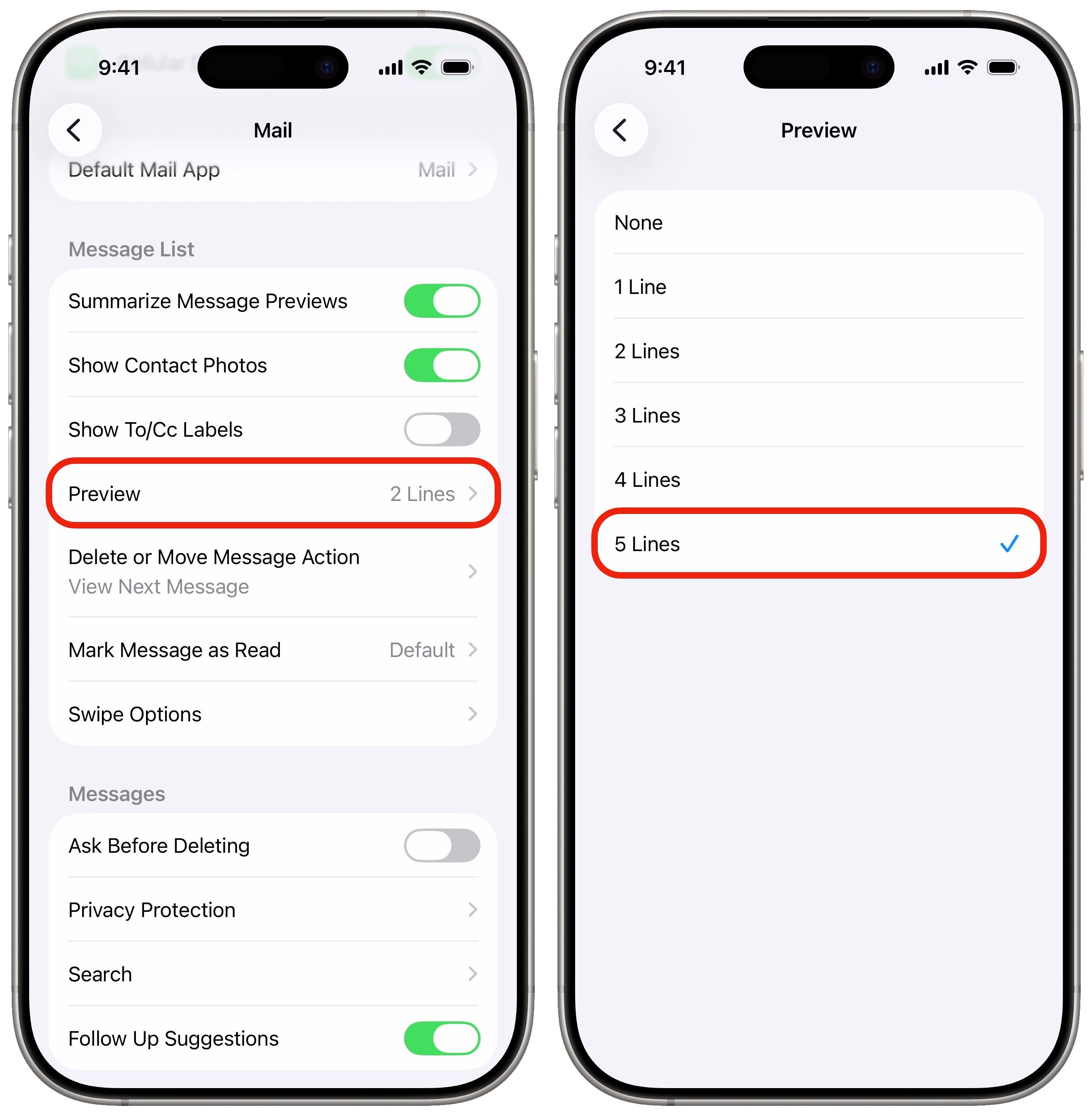
Dwie linijki podglądu to dla niektórych za mało. Innym są niepotrzebne. Ale Mail nie zmusza do wyboru jednego rozwiązania.
Na iPhonie i iPadzie:
Ustawienia → Aplikacje → Poczta → Podgląd
Na komputerze Mac:
Poczta → Ustawienia → Wyświetlanie → Podgląd listy
Możesz wybrać dowolną opcję, od braku podglądu do pięciu linijek tekstu. Niektórzy potrafią przeczytać połowę wiadomości bez jej otwierania, podczas gdy inni mogą maksymalnie uporządkować i uprościć swoją skrzynkę odbiorczą.


