


iOS 26 już dostępny, a wraz z nim szereg nowych funkcji, które wprowadza ten system. Według Apple, jest to największa aktualizacja iOS od premiery iOS 7 w 2013 roku. Jesteś ciekaw, jakie nowe funkcje oferuje ta wersja iOS? W takim razie ta seria artykułów jest dla Ciebie, w której przedstawimy najważniejsze nowości tego systemu w ciągu najbliższych tygodni i miesięcy. Dzisiaj przyjrzymy się, jak spersonalizować ekran główny i ustawić własny wygląd ikon w iOS 26!
Ekran główny iPhone’a widzimy częściej niż twarze niektórych z naszych bliskich. Odblokowujemy telefon, sprawdzamy powiadomienia, otwieramy aplikację – i cały ten mikroświat rozgrywa się właśnie tutaj. Nic więc dziwnego, że Apple w końcu wyniosło możliwości personalizacji na zupełnie nowy poziom w iOS 26. Jeśli kiedykolwiek zachwycały Cię idealnie dopasowane ekrany główne pełne kolorów, minimalistycznych ikon czy eleganckich widżetów w mediach społecznościowych, mamy dobrą wiadomość: teraz możesz skonfigurować coś bardzo podobnego. I często zaskakująco łatwo.
Kolory, tryb ciemny i efekt szkła: iOS 26 nadaje ikonom nową powłokę
Zacznijmy od najprostszej rzeczy, jaką iOS 26 oferuje u podstaw. Wystarczy przytrzymać palec na ekranie głównym, przełączyć się na tzw. tryb jiggle, stuknąć „Edytuj” i wybrać „Dostosuj” . Tu otwiera się świat nowych możliwości.
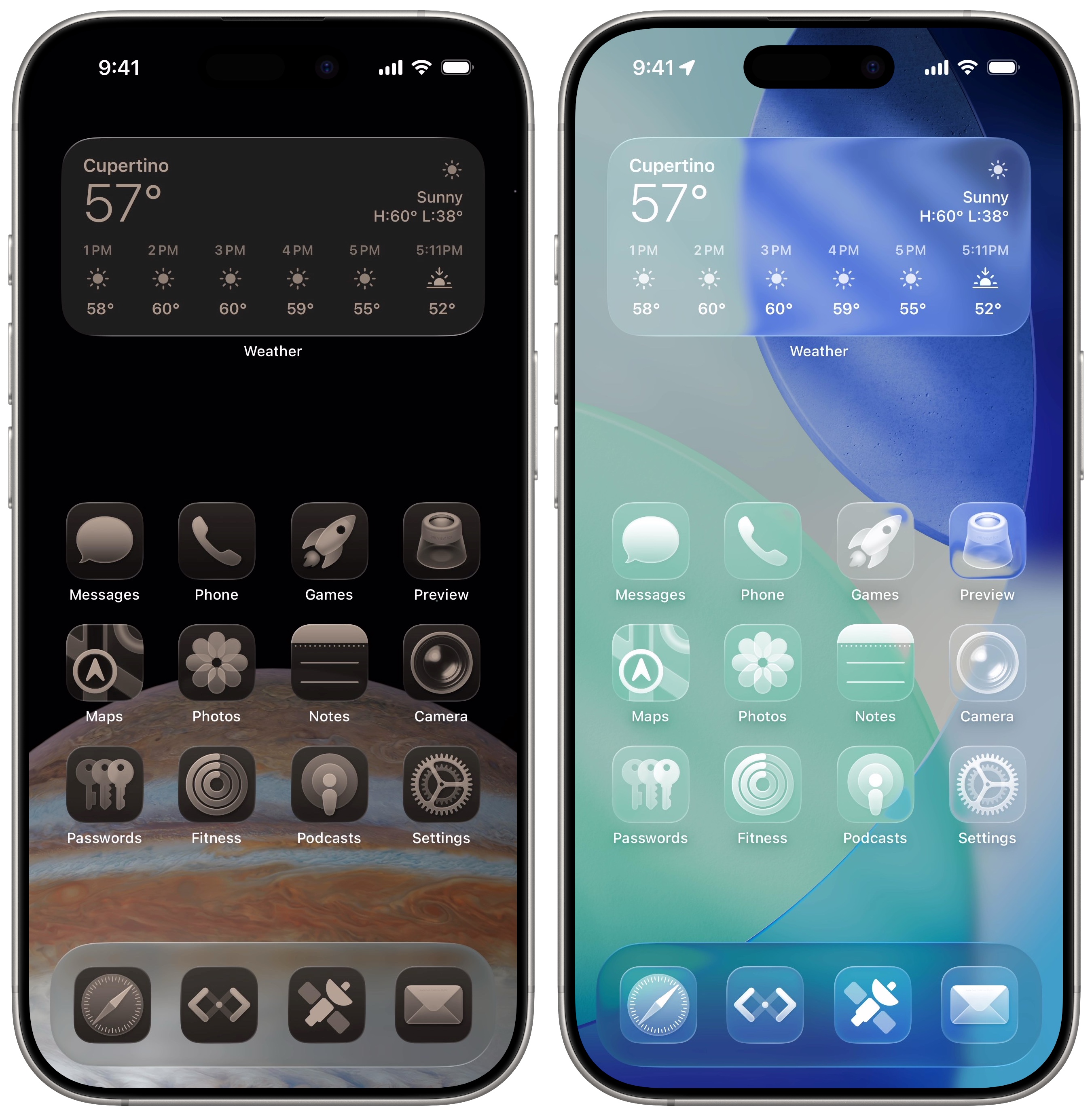
Apple umożliwia teraz korzystanie z kilku stylów ikon. Klasyczne tryby „Domyślny” i „Ciemny” działają z pełnokolorowymi ikonami, ale są one skoordynowane w jasny lub ciemny wygląd. Nowością w iOS 26 jest tryb „Przejrzysty ”, który wygląda niemal futurystycznie – ikony mają przezroczyste, „szklane” tło i prosty, jednokolorowy symbol. Jeśli zależy Ci na prawdziwie jednolitym stylu, możesz skorzystać z trybu „Przyciemniany” , który koloruje wszystkie ikony w tym samym, wybranym odcieniu. Możesz ręcznie wymieszać kolor lub po prostu „pociągnąć” go bezpośrednio z tapety za pomocą kroplomierza.
Drobny, ale skuteczny szczegół: jednym dotknięciem możesz lekko przyciemnić tapetę, aby ikony były jeszcze bardziej widoczne. A jeśli przeszkadza Ci tekst pod ikonami, włączenie opcji „ Duże ikony” rozwiąże ten problem. W rezultacie możesz uzyskać czysty, minimalistyczny ekran główny, na którym tapeta będzie się wyróżniać – i to bez ani jednej rozpraszającej etykiety.
Gdy system nie wystarcza: niestandardowe ikony ze skrótami

Opcje systemowe Apple są eleganckie i szybkie, ale mają swoje ograniczenia. Jeśli chcesz całkowicie zmienić styl swoich ikon – na przykład pastelowych, retro lub ultraminimalistycznych – ikony niestandardowe to idealne rozwiązanie.
Internet jest pełen gotowych pakietów ikon zaprojektowanych specjalnie dla iPhone’a. Znajdziesz je na wyspecjalizowanych stronach z ikonami, na przykład tam, gdzie możesz pobrać zestaw obrazów do aplikacji takich jak Instagram, YouTube, Mail czy Safari. Obrazy te są zapisywane w Zdjęciach, a potem wystarczy uzbroić się w cierpliwość.
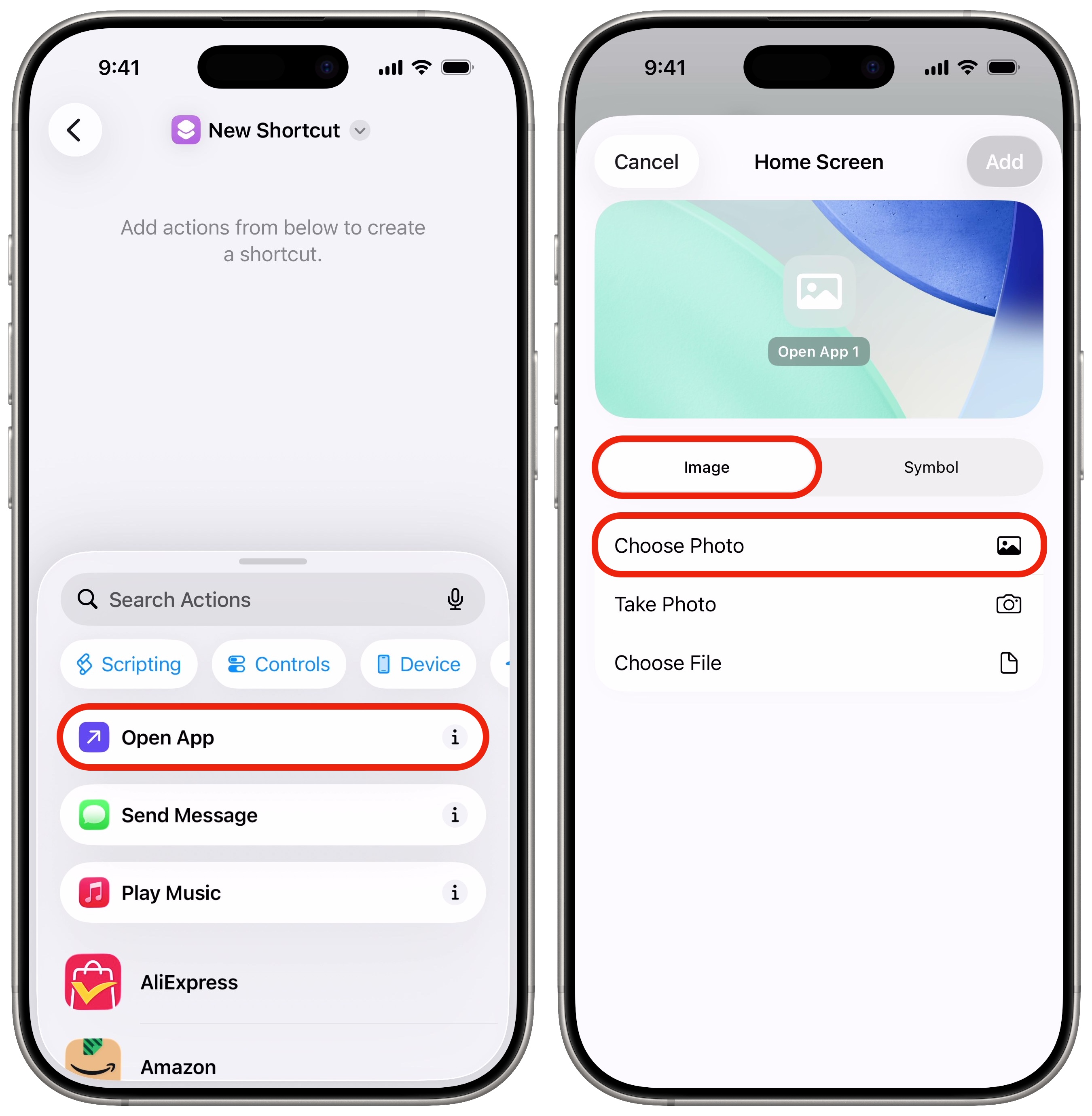
Każda niestandardowa ikona jest tworzona jako osobny skrót. W aplikacji Skróty tworzysz nową akcję o nazwie „Otwórz aplikację”, wybierasz konkretną aplikację, a następnie dodajesz skrót do ekranu głównego. W tym miejscu wybierasz własny obraz jako ikonę. Następnie możesz po prostu usunąć oryginalną ikonę aplikacji z ekranu głównego.
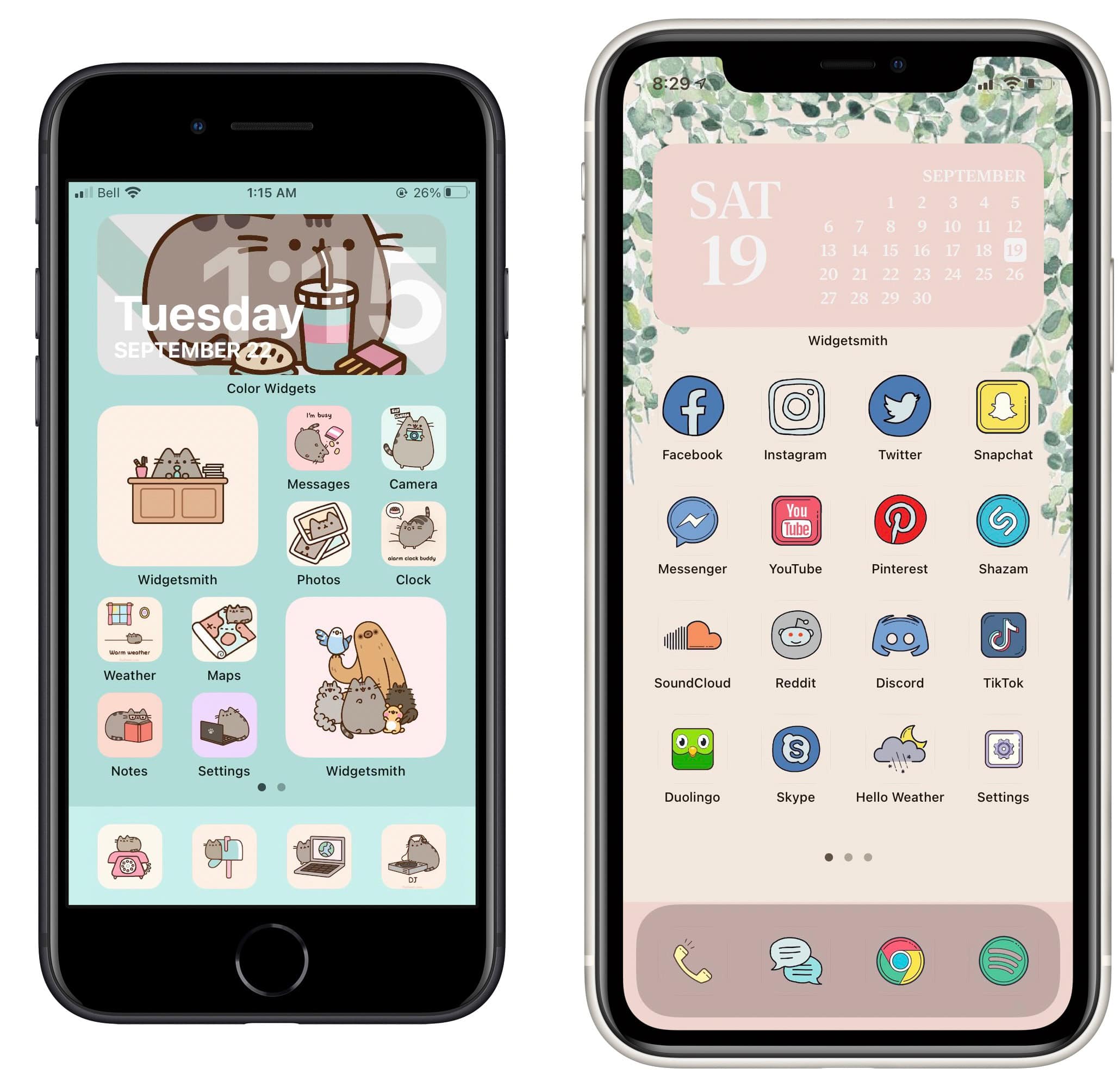
Tak, to trochę żmudne – zwłaszcza jeśli na ekranie głównym masz dziesiątki aplikacji. Ale efekt może być tego wart. Nagle widzisz iPhone’a, który wygląda zupełnie inaczej niż wszystkie inne.


Małe kompromisy do rozważenia
Niestandardowe ikony mają swoje wady. Ponieważ tak naprawdę nie zmieniają ikon aplikacji, a uruchamiają skróty, nie zobaczysz na nich powiadomień. A za każdym razem, gdy otworzysz aplikację, zobaczysz krótkie powiadomienie o uruchomieniu skrótu – niestety, nie można tego wyłączyć nawet w iOS 26.
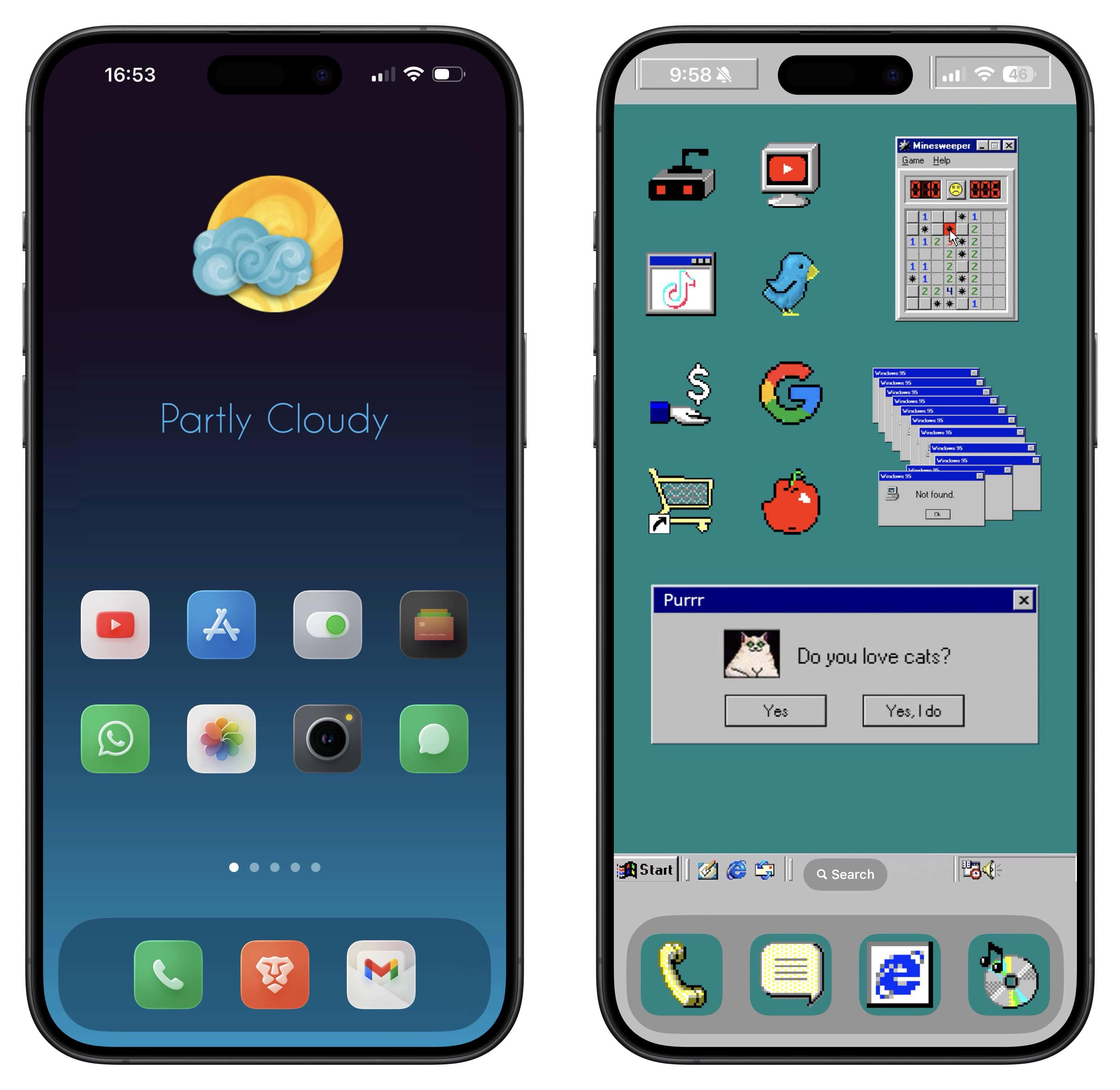
Dla niektórych może to być szczegół, który szybko tracą z oczu. Dla innych to powód, by pozostać przy opcjach systemowych. Apple po prostu wciąż balansuje między swobodą a prostotą.


