


Niezależnie od tego, czy jesteś nowym użytkownikiem ekosystemu Apple, czy też korzystasz z komputera Mac od lat, z pewnością docenisz praktyczne wskazówki, które pozwolą przedłużyć jego żywotność, poprawić wydajność, lepiej nawigować i być przygotowanym na najgorsze scenariusze. macOS oferuje szereg wspaniałych funkcji, o których wiele osób nawet nie wie, a które mogą znacznie ułatwić codzienną pracę. W tym artykule przyjrzymy się kilku przydatnym narzędziom i sztuczkom, które pomogą ci przetrwać każdą „awarię komputera”. Zapraszamy do lektury!
1 Mission Control: Porządek w chaosie otwartych okien

Znasz to uczucie, gdy masz otwartych dziesięć aplikacji i dwadzieścia dokumentów, a znalezienie właściwego okna przypomina szukanie igły w stogu siana? macOS ma na to eleganckie rozwiązanie – Mission Control. Funkcja ta zapewnia natychmiastowy przegląd wszystkich otwartych okien.
Dostęp do Mission Control można uzyskać na kilka sposobów:
-
naciskając klawisz F3,
-
przesuwając trzema palcami w górę po gładziku,
-
stukając dwukrotnie dwoma palcami w Magic Mouse,
-
lub przeciągając okno do góry ekranu.
Następnie można łatwo wybrać wyświetlane okno, klikając je. I to nie wszystko – możesz tworzyć dodatkowe obszary robocze, zwane Przestrzeniami, w których możesz sortować okna według projektu, motywu lub nastroju. Wystarczy kliknąć „+” na górnym pasku Mission Control. Następnie możesz przypiąć aplikacje do określonego pulpitu – wystarczy kliknąć prawym przyciskiem myszy ikonę aplikacji w Docku i wybrać żądany pulpit w Opcje > Przypisz do.
2. Daleko od ładowarki? Włącz tryb niskiego zużycia energii

Gdy jesteś w podróży lub nie masz dostępu do ładowarki, tryb niskiego zużycia energii może się przydać. Tryb ten nieznacznie zmniejsza jasność wyświetlacza, ogranicza moc procesora i oszczędza baterię. Tryb ten wyłącza również wentylatory MacBooka Pro.
Jak go włączyć?
Przejdź do Ustawień systemowych > Bateria i w sekcji Tryb niskiego zużycia energii wybierz, czy chcesz go włączyć zawsze, tylko na baterii, czy tylko na zasilaczu. Znajduje się tam również przycisk „i”, który wyświetla stan i pojemność baterii. Zaawansowane opcje można znaleźć pod przyciskiem Opcje.
Większość użytkowników nawet nie zauważy różnicy w wydajności, ale znacznie wydłuży to żywotność baterii.
3. Schowek uniwersalny: magia współdzielenia między urządzeniami

Czy kiedykolwiek skopiowałeś link ze swojego iPhone’a, wysyłając go do siebie przez e-mail lub iMessage? Dzięki Schowkowi uniwersalnemu nie musisz tego robić. Dopóki masz włączone Wi-Fi, Bluetooth i Handoff w Ustawienia > Ogólne > AirDrop i Handoff, możesz kopiować na jednym urządzeniu i wklejać na innym – na przykład z iPhone’a na Maca lub odwrotnie.
Działa to również z obrazami i tekstem. Wystarczy być zalogowanym przy użyciu tego samego Apple ID i magia jest gotowa. Gdy raz spróbujesz, nie będziesz chciał korzystać z tej funkcji w żaden inny sposób.
4. uruchamianie aplikacji iPhone’a i iPada bezpośrednio na komputerze Mac
Czy wiesz, że komputery Mac z układami Apple Silicon (M1 i nowszymi) mogą uruchamiać aplikacje z iPhone’a i iPada? Nie znajdziesz ich od razu w App Store – musisz je najpierw wyszukać, a następnie przejść do zakładki „Aplikacje na iPhone’a i iPada” u góry wyników.
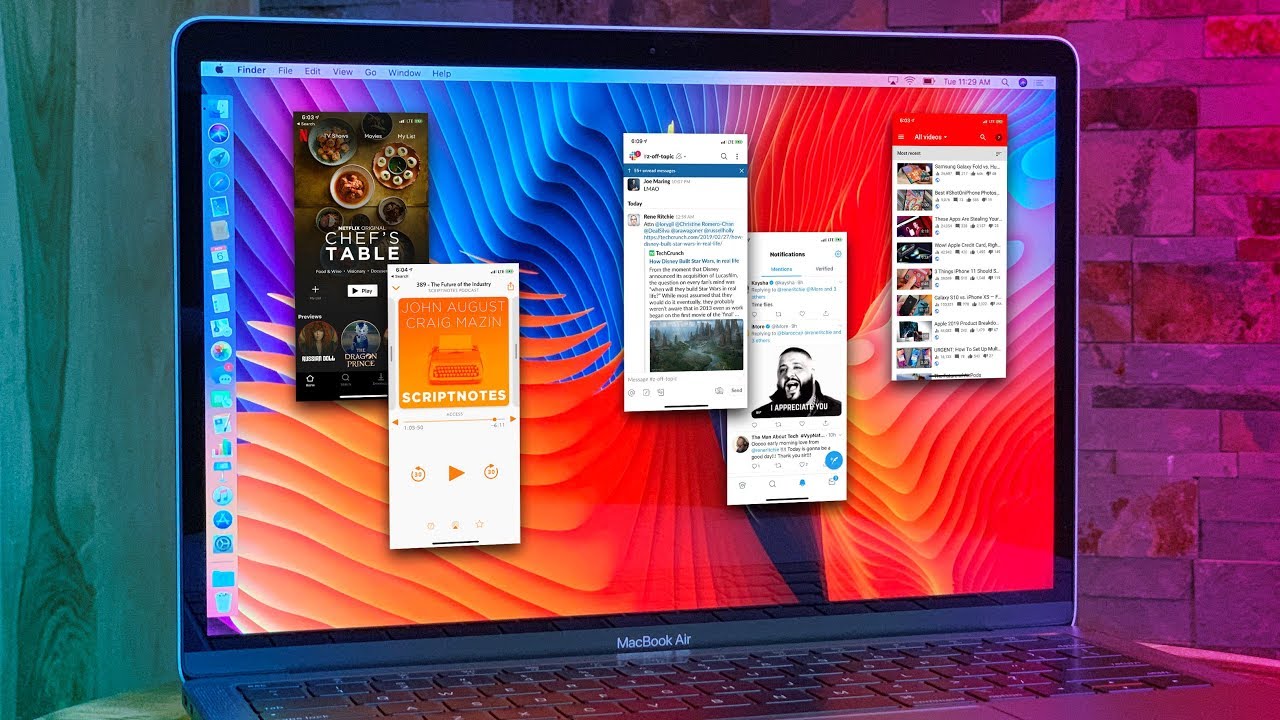
Ta opcja jest idealna, jeśli chcesz pracować z aplikacją, która nie ma wersji na Maca – lub jeśli chcesz uniknąć konieczności sięgania po telefon, gdzie możesz być rozproszony przez TikTok lub powiadomienia.
A jeśli aplikacja nie jest dostępna, możesz również skorzystać z dublowania iPhone’a, które jest dostarczane z macOS Sequoia. Funkcja ta nie jest jednak jeszcze dostępna we wszystkich regionach, ale miejmy nadzieję, że wkrótce się to zmieni.
5. Antywirus: nie jest już bezużyteczny na Macu!
Kiedyś mówiło się, że Mac nie potrzebuje antywirusa. Czasy się jednak zmieniły – komputery Mac są znacznie bardziej popularne i narażone na więcej zagrożeń bezpieczeństwa niż kiedykolwiek wcześniej. Nawet jeśli macOS ma wbudowaną ochronę, taką jak Gatekeeper lub XProtect, nie zaszkodzi mieć dedykowane narzędzie antywirusowe w kopii zapasowej.
Przykładowo, polecamy Intego Mac Internet Security X9, który wymaga subskrypcji, ale istnieją darmowe alternatywy. Zwłaszcza jeśli pobierasz pliki spoza Mac App Store lub pracujesz z dyskami wymiennymi, antywirus jest rozsądnym wyborem.


6. macOS Recovery: ostatnia deska ratunku w sytuacji awaryjnej
Gdy zdarzy się najgorsze i komputer Mac nie chce się uruchomić lub zawiesza się, istnieje macOS Recovery – tryb ratunkowy, który może ponownie zainstalować system, naprawić dysk lub wyczyścić i przywrócić cały komputer Mac.
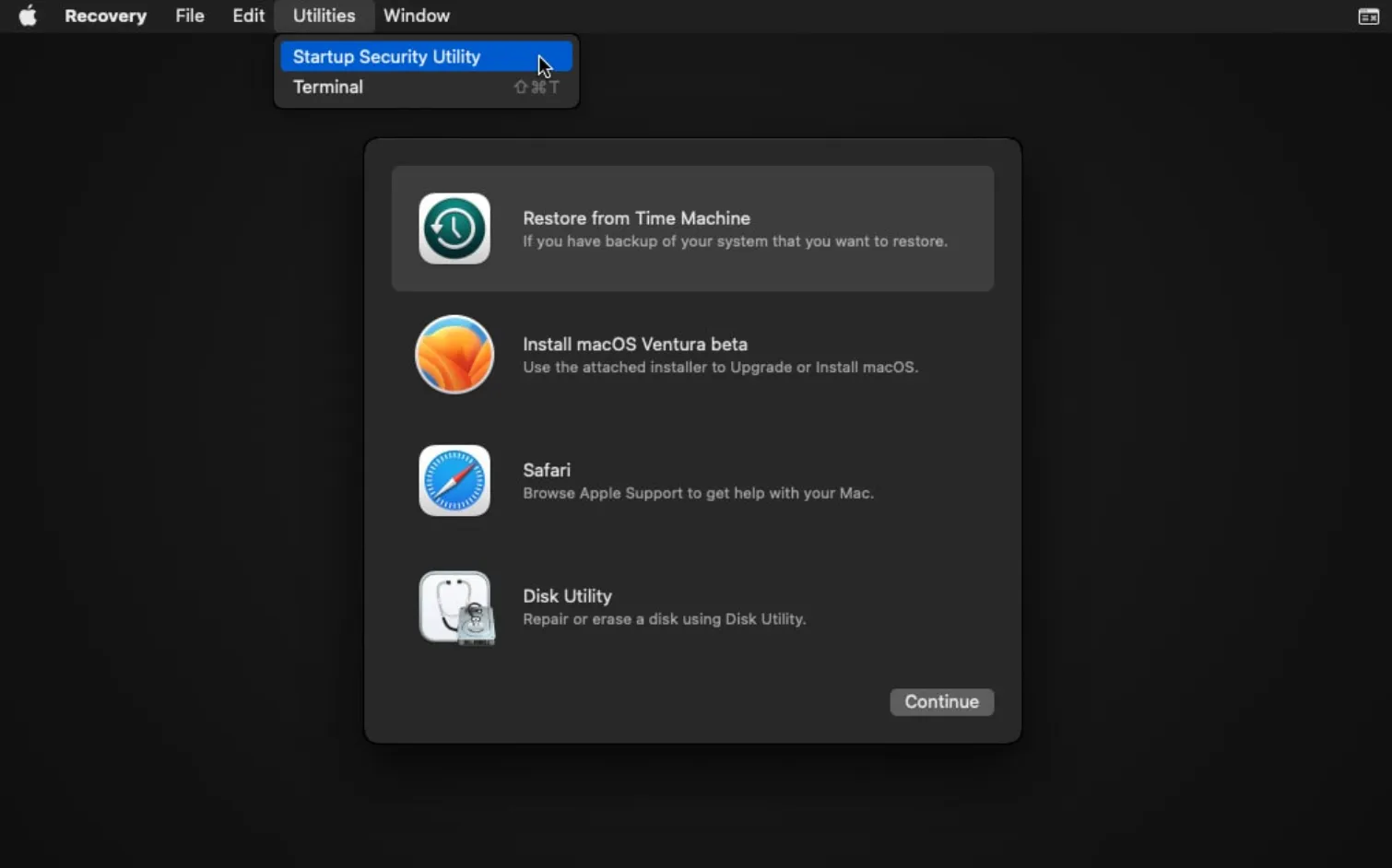
Na komputerach z chipami Apple Silicon (M1 i nowszymi) można go uruchomić, przytrzymując przycisk zasilania podczas włączania, aż pojawi się „Opcje uruchamiania”. Następnie kliknij „Opcje”, aby przejść do środowiska macOS Recovery (na starszych komputerach Intel Mac przy uruchamianiu należy przytrzymać Command + R).
Dostępne są tutaj Safari, Narzędzie dyskowe, Terminal i opcja ponownej instalacji systemu. Zanim będziesz jej potrzebować, spróbuj uruchomić ją testowo – nie daj się zaskoczyć.


